
- 软件介绍
- 更新日志
- 软件信息
- 相关下载
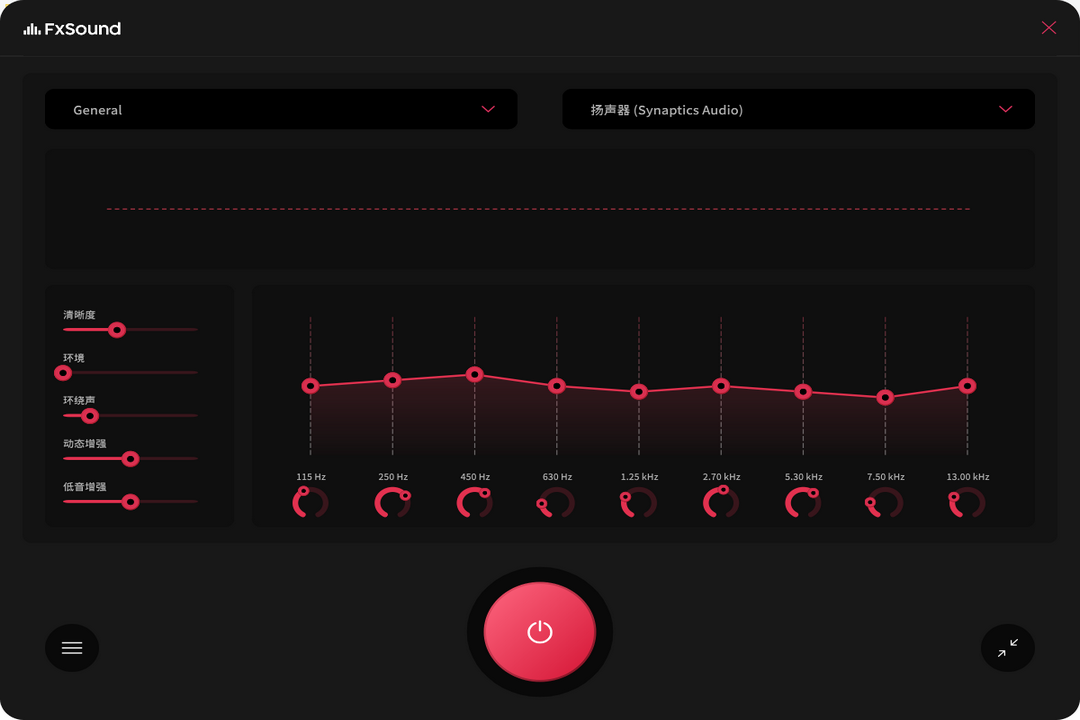
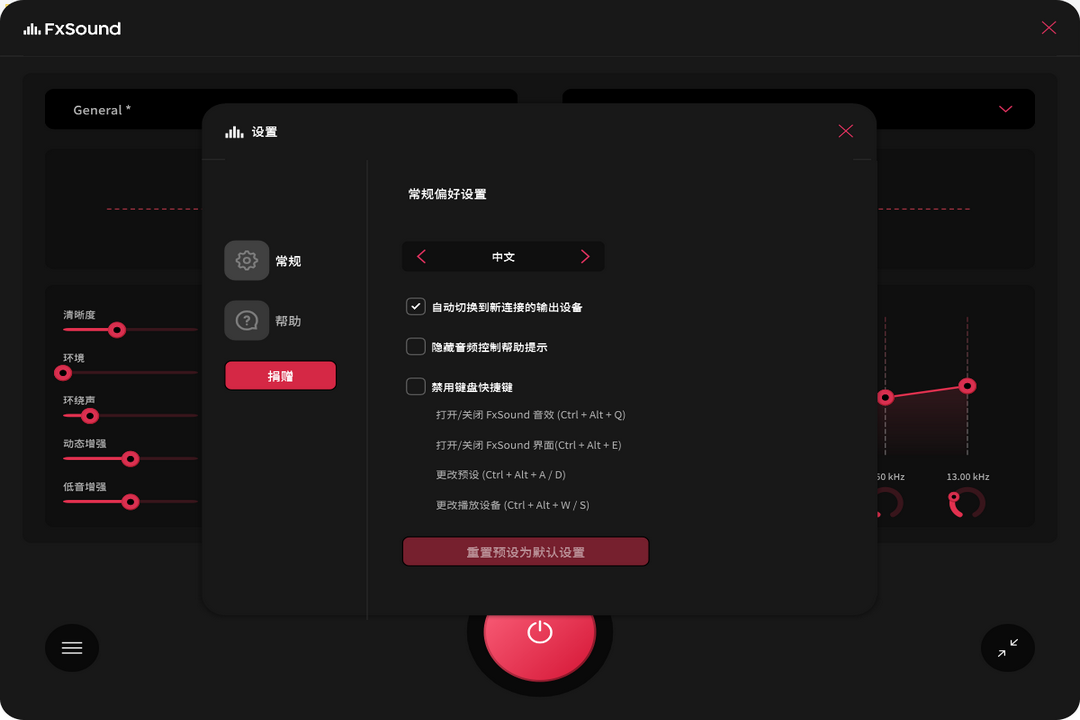
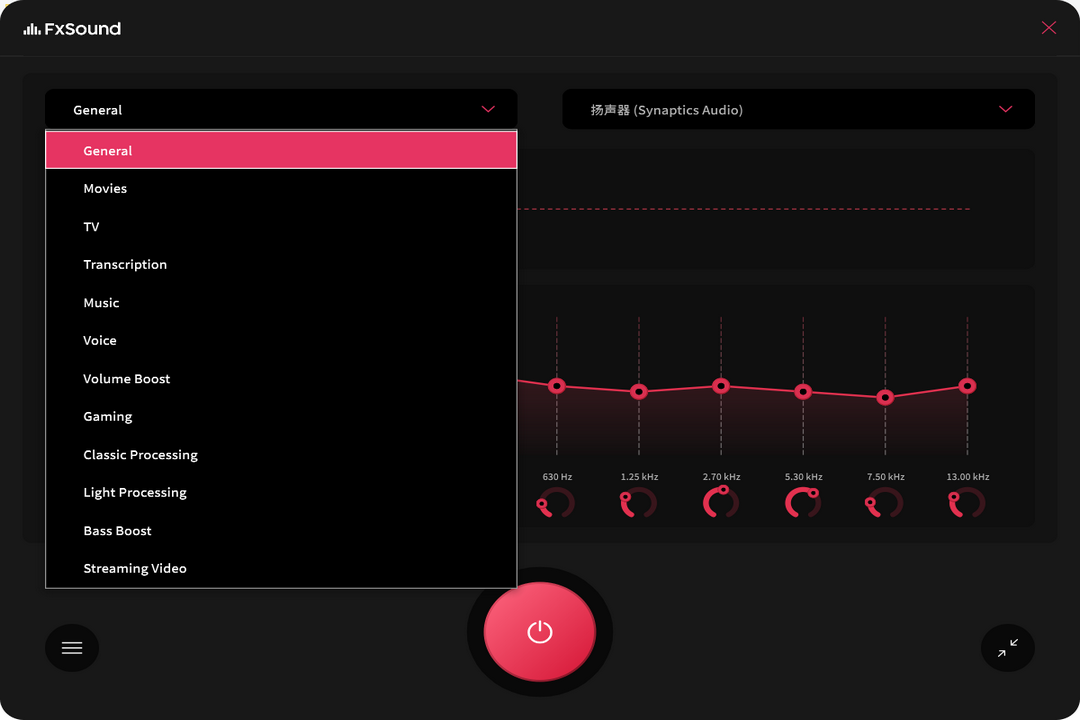
FxSound电脑版是一款专业音效优化的音频增强工具,软件支持3D环绕声效、低音增强、均衡器调节等功能,可显著提升音频清晰度与沉浸感,通过先进的数字信号处理技术优化电脑音效,适用于音乐播放、游戏、影视等多种场景。
FxSound电脑版怎么设置脚步声增强
1、首先我们需要在设置里面先选择回放的设备,用耳机就选择提升耳机的音效,如果是音响就选择音响。
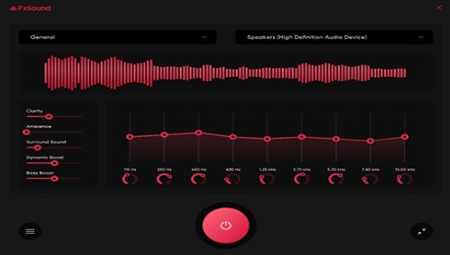
2、随后将均衡器选择适中,保真度设置成9,氛围选项设置成4,3D环绕设置为2,动态增强修改为7,低音设置为4即可。

FxSound吃鸡游戏怎么设置
1、首先在设置里面先选择回放的设备,用耳机就选择提升耳机音效,音响就选择扬声器。

2、接下来选择点击预设,可按自身需求进行选择。

3、随后进行调整设置即可。

fxsound电脑版怎么开关音效
1、打开fxsound电脑版软件,软件会自动开启音效。

2、接着我们点击右上方的电源按钮。

3、随后就可以将音效进行关闭了。

fxsound电脑版怎么设置快捷键
1、打开fxsound电脑版软件,点击菜单,选择其中的设置。

2、随后我们将其设置为常规,随后我们就可以来对快捷键进行设置和处理了。

FxSound电脑版特色
1、专业音效优化
采用高保真音频引擎,支持实时处理系统音频,通过算法优化提升音质表现,减少失真问题。
2、多场景适配
针对不同使用场景提供预设模式,游戏模式增强脚步声与环境音效,音乐模式优化乐器层次感。
3、智能降噪
自动检测并抑制背景噪音,同时通过动态增益控制防止音量突变,保护听力并提升收听舒适度。
4、跨平台兼容性
支持Windows系统,兼容主流播放器及浏览器,实现多软件音效统一增强。
FxSound电脑版亮点
1、开源免费
基于开源代码开发,用户可免费使用基础功能,社区提供持续更新与技术支持。
2、简洁易用
主界面采用可视化设计,预设模式一键切换,高级用户可通过自定义调节实现精细化音效控制。
3、轻量化运行
软件体积小巧,运行时CPU占用率低,对硬件配置要求低,适合长期后台使用。
4、实时频谱显示
内置频谱分析器,动态展示音频波形与频率分布,增强视听交互体验。
FxSound电脑版怎么安装
1、在本站下载fxsound电脑版安装包。
2、无需复杂的安装过程,运行安装程序即可打开软件。
fxsound电脑版怎么使用
1、进入fxsound电脑版软件后先选择想使用的模式;

2、然后在设置好输出的方式,开始设置音效;
3、确认无误后保存当前配置。

V1.2.16.0
1. 切换输出音频设备时,自动同步播放设备音量到捕获设备
2. 新增保加利亚语语言包支持
V1.2.13.0
1、修复由无效设备引起的 UI 响应问题
2、被移除或禁用的设备不会自动从输出设备首选项列表中移除。
V1.2.11.0
1、新增命令行选项,可设置均衡器频段和增益、设置效果级别,并将运行实例的状态打印为 JSON(--set_band_freq、--set_band_gain、--set_effect、--状态)
2、为预设命令添加命令行选项
3、当能带数量变化时,均衡器能带增益会根据能带映射进行插值。当频段数量变更时,修改后的预设不会被重置。
4、修复了因缺少暂停/恢复通知 API(#551)而导致 Windows 7 上应用程序无法正常工作的问题)
5、修复了远程桌面会话行为。远程桌面中关闭了 FxSound 音频处理。
6、音量平稳,范围为0.0到4.0dB
- 软件分类: 音频处理
- 运行环境: win7及以上
- 官网地址:https://www.fxsound.com/
- 软件语言: 简体中文
- 授权: 免费软件
- 软件类型: 多媒体软件
- 标签:





 客户端
客户端 回顶部
回顶部