
- 软件介绍
- 更新日志
- 软件信息
- 相关下载
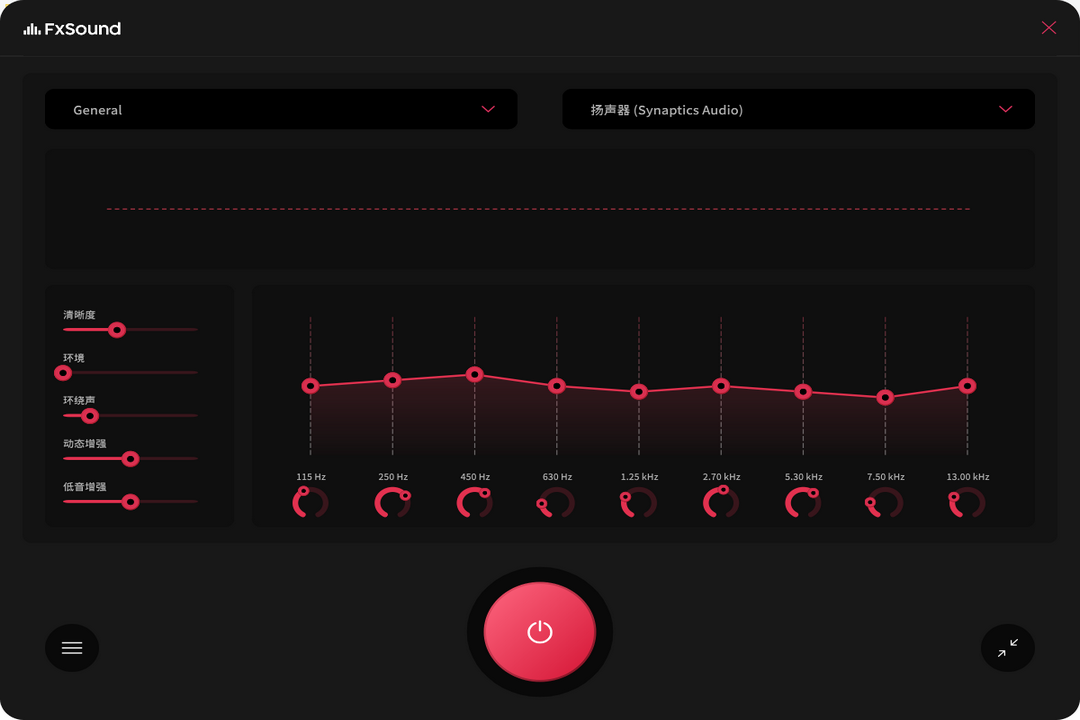
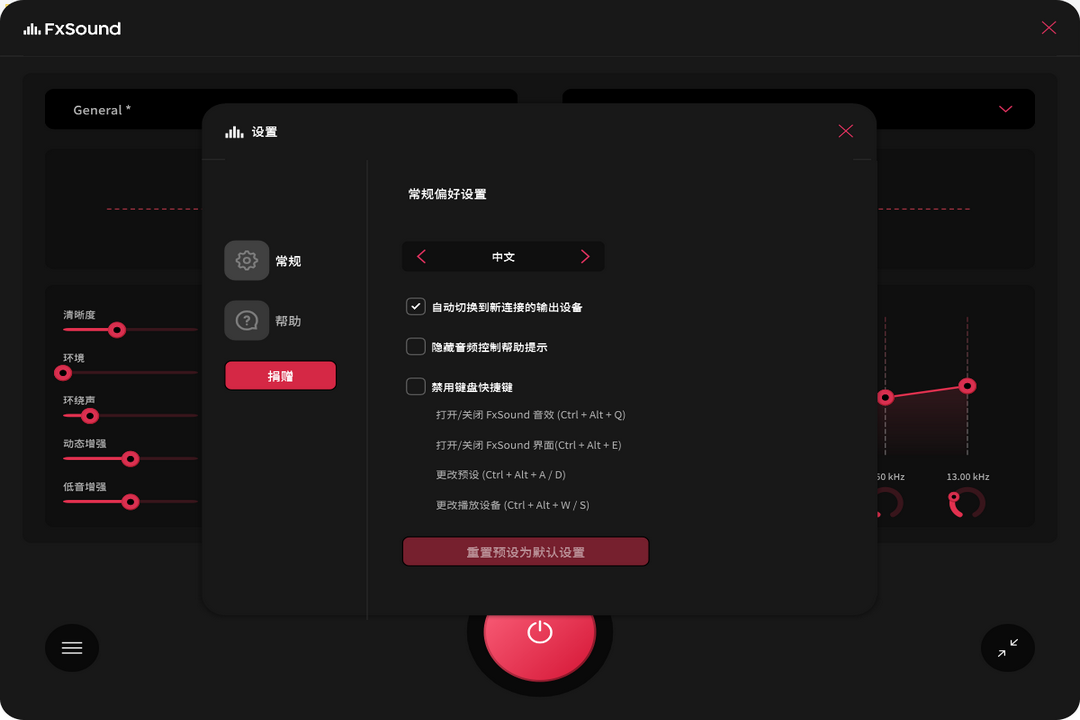
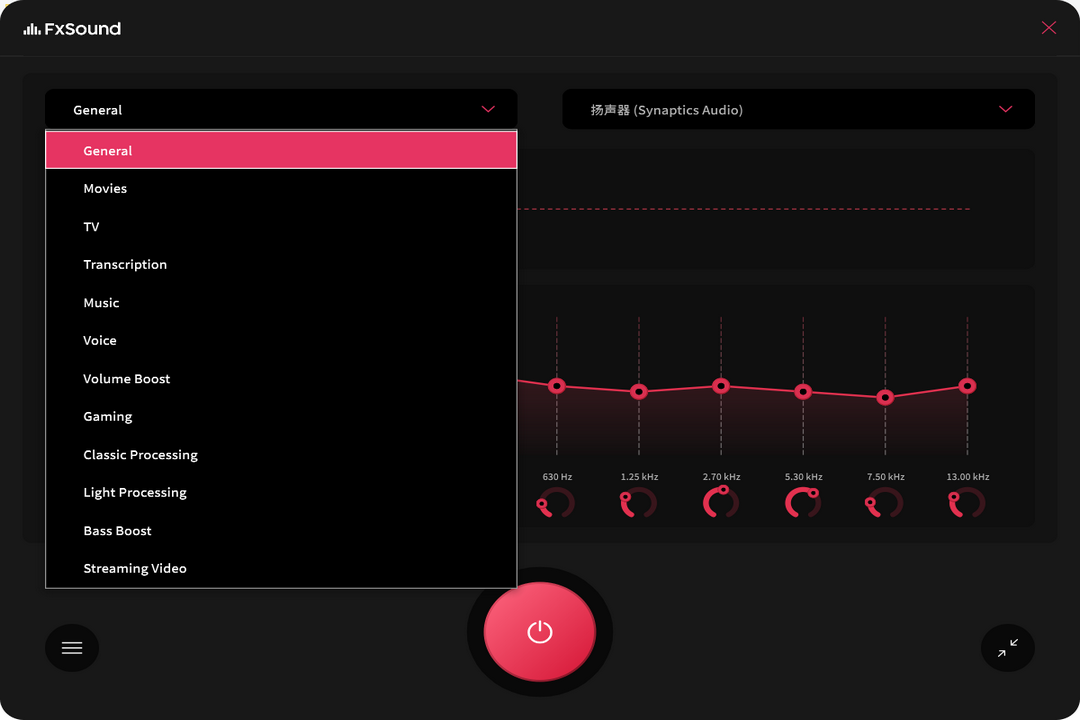
FxSound是一款专业的开源音效增强工具,通过先进的音频处理算法,显著提升电脑音频的音质和音量,为用户提供更清晰、更震撼的听觉体验,它适用于音乐播放、电影观看、游戏体验等多种场景,支持多种音频格式和设备,是音频爱好者的理想选择。
FxSound安装步骤
1、在本站下载FxSound的安装包。
2、下载完成后,双击安装程序。
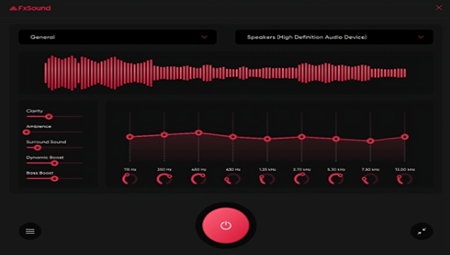
3、安装完成后即可启动FxSound软件。
FxSound怎么使用
1、进入FxSound软件后先选择想使用的模式;

2、然后在设置好输出的方式,开始设置音效;
3、确认无误后保存当前配置。

FxSound软件功能
1、音质优化
采用先进的音频处理技术,能够智能分析音频信号,优化不同频段,使音质更加细腻、清晰。
2、多种预设效果
内置多种预设音效,如3D环绕音响、超重低音、立体声音场、高保真还原、动态增强等,用户可以根据需求选择。
3、智能增益控制
提供智能增益功能,防止音量突然增大导致爆音,自动调整音量,确保听觉舒适。
4、自定义均衡器
支持20频段的均衡器调节,用户可以根据个人喜好调整音频参数,保存自定义预设。
5、模拟多声道音效
支持5.1和7.1环绕音效优化,为用户营造出身临其境的音频环境。
6、兼容性强
FxSound与大多数常见的音频播放器兼容,如iTunes、Windows媒体播放器等。
FxSound软件特色
1、FxSound能够将电脑音量提升到最大,同时保持音质清晰,避免失真。
2、针对不同音频设备进行优化,提升耳机和扬声器的音质表现。
3、软件会自动更新,确保用户始终获得最新的音效体验。
FxSound怎么设置输出方式
1、打开FxSound软件,进入首页后点击三条横杠;
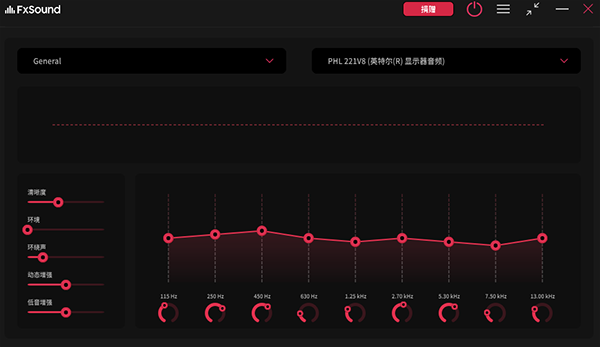
2、在里面找到设置,点击音频;
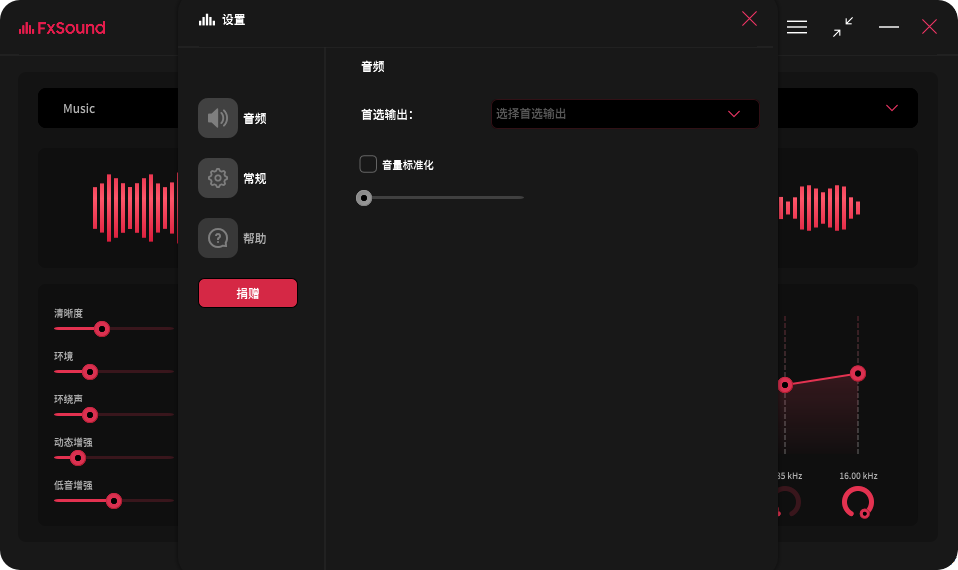
3、在里面设置首选输出即可。
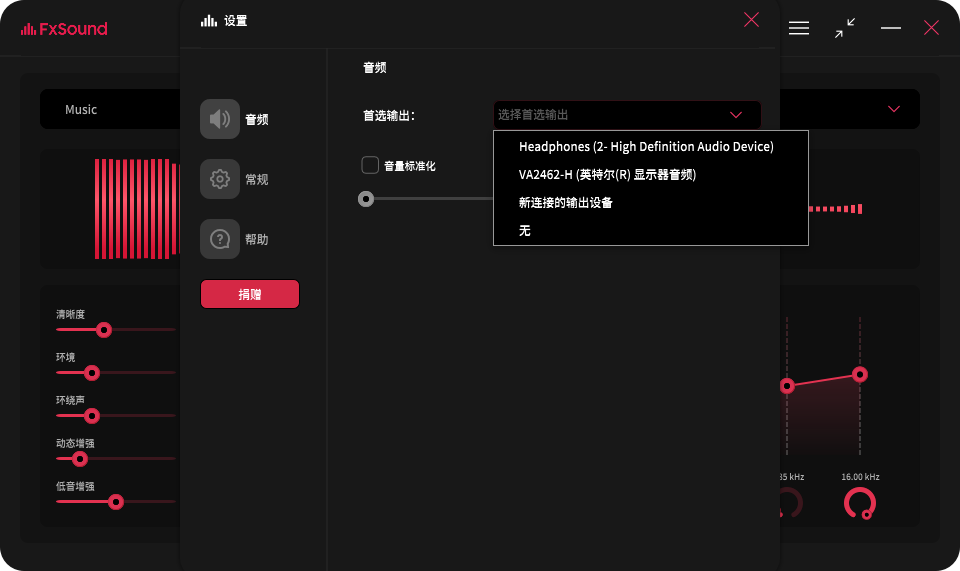
FxSound怎么修改语言
1、打开FxSound软件。

2、点击左下角图标,打开设置界面。

3、点击常规,选择要切换的语言即可。

FxSound怎么设置脚步声增强
首先我们需要在设置里面先选择回放的设备,用耳机就选择提升耳机的音效,如果是音响就选择音响。
随后将均衡器选择适中,保真度设置成9,氛围选项设置成4,3D环绕设置为2,动态增强修改为7,低音设置为4即可。

FxSound怎么调整音效属性
1、打开FxSound软件,在下方可以找到各个需要调整的属性旋钮。

2、接着我们就可以根据需要来对其进行修改操作了。

FxSound怎么设置输出方式
1、打开FxSound软件,进入首页后点击三条横杠;
2、在里面找到设置,点击音频;
3、在里面设置首选输出即可。
V1.2.13.0
1、修复由无效设备引起的 UI 响应问题
2、被移除或禁用的设备不会自动从输出设备首选项列表中移除。
V1.2.11.0
1、新增命令行选项,可设置均衡器频段和增益、设置效果级别,并将运行实例的状态打印为 JSON(--set_band_freq、--set_band_gain、--set_effect、--状态)
2、为预设命令添加命令行选项
3、当能带数量变化时,均衡器能带增益会根据能带映射进行插值。当频段数量变更时,修改后的预设不会被重置。
4、修复了因缺少暂停/恢复通知 API(#551)而导致 Windows 7 上应用程序无法正常工作的问题)
5、修复了远程桌面会话行为。远程桌面中关闭了 FxSound 音频处理。
6、音量平稳,范围为0.0到4.0dB
V1.2.10.0
1、命令行选项现在可以应用到已经运行的 FxSound 实例上
2、新增命令行选项,可以最小化FxSound到系统托盘
3、固定输出设备在关闭 FxSound 时通过快捷键无法更改(#524)
4、现在可以用删除键(#515)
5、修复了 but 以避免无效的快捷键注册(#523)
6、从设备设置中移除的蓝牙设备也会从设备偏好列表中移除
7、固定设备检测失败
8、在获取音频混音格式失败时,应用程序会卡死
9、固定预设 导入对话框 文件名 组合框 文本 对齐
10、固定输出设备未通过命令行应用
11、修复了最小化到系统托盘时应用负载的延迟阻塞
12、固定的均衡器频段滑块在切换频段数时不刷新(#521)
13、固定的用户设置静音被 FxSound 覆盖
14、ARM64版本中的固定图标可见性
15、新增了芬兰语支持
16、修订的波斯语译本
- 软件分类: 音频处理
- 运行环境: win7及以上
- 官网地址:https://www.fxsound.com/
- 软件语言: 简体中文
- 授权: 免费软件
- 软件类型: 多媒体软件
- 标签:







 客户端
客户端 回顶部
回顶部