
- 软件介绍
- 更新日志
- 软件信息
- 相关下载
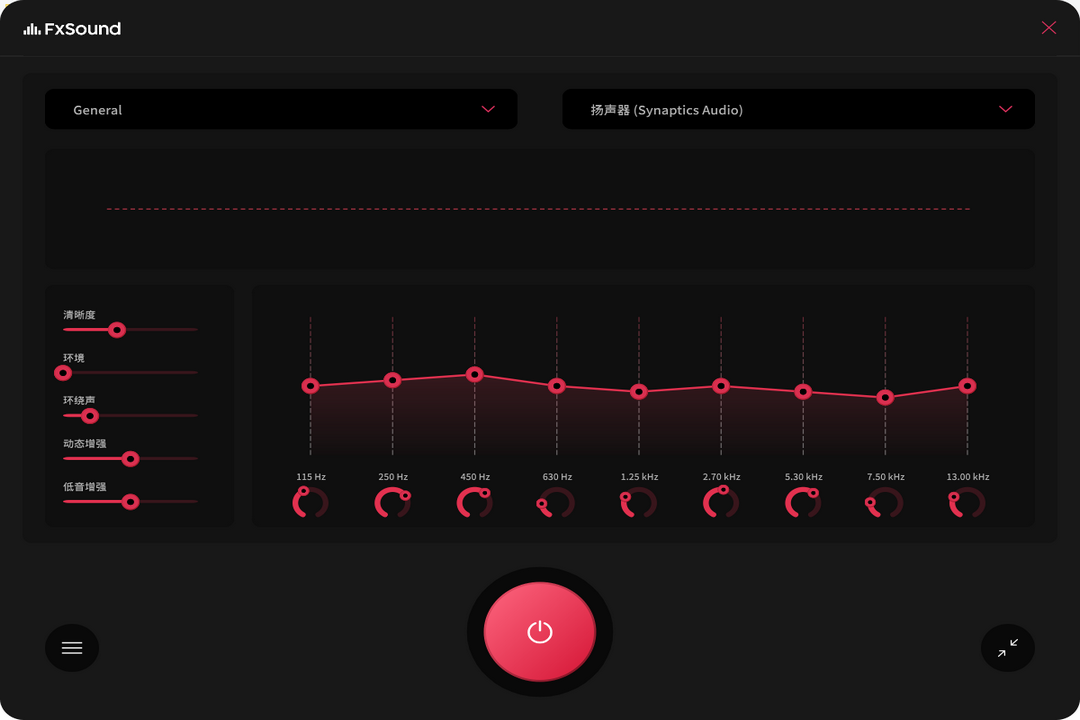
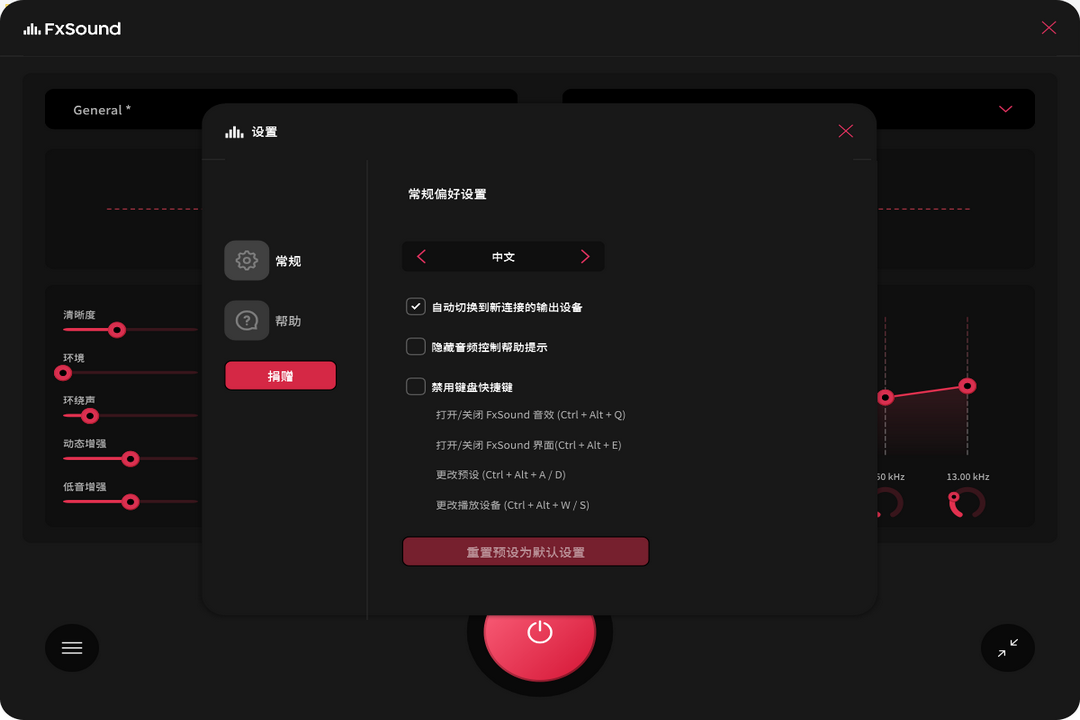
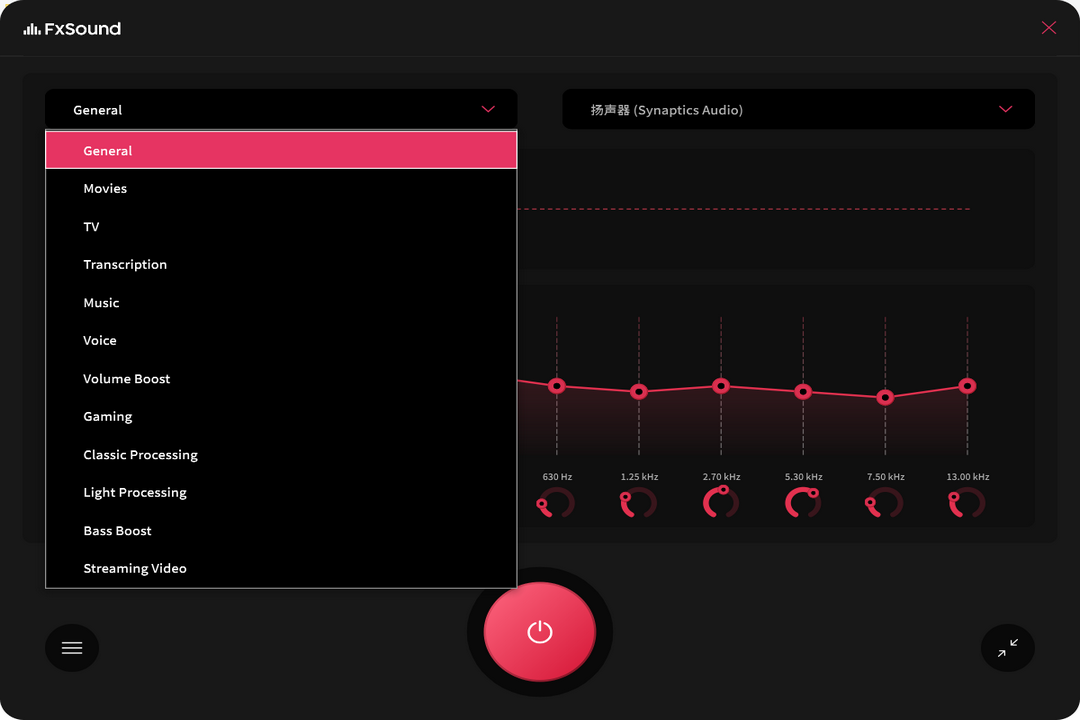
fxsound官方中文版是一款优秀的音频优化工具,可增强音质、调整音效,支持音乐、视频、游戏等场景,且提供预设模式与自定义设置,操作便捷,还可以兼容不同设备,但是注意耳机适配性,避免参数过度调整影响音质,是提升听觉体验的实用工具。

fxsound官方中文版安装步骤
1、在本站下载fxsound官方中文版安装包。
2、下载完成后,双击安装程序。
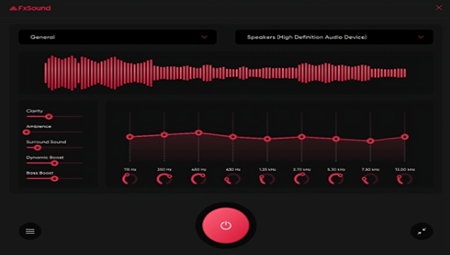
3、安装完成后即可启动FxSound软件。
fxsound官方中文版使用方法
1、启动软件后自动检测音频设备,拖拽滑块调节低音与高音,实时预览音效变化。
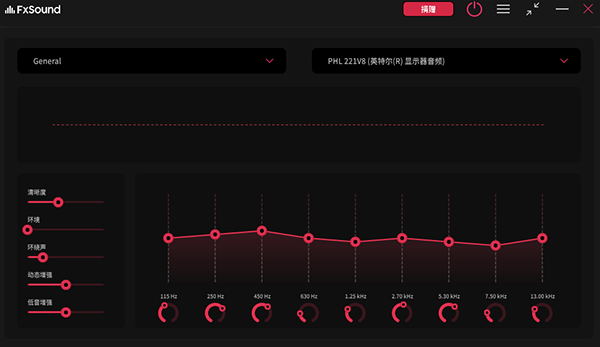
2、点击场景图标切换电影、音乐等模式,双击参数重置按钮恢复默认设置。
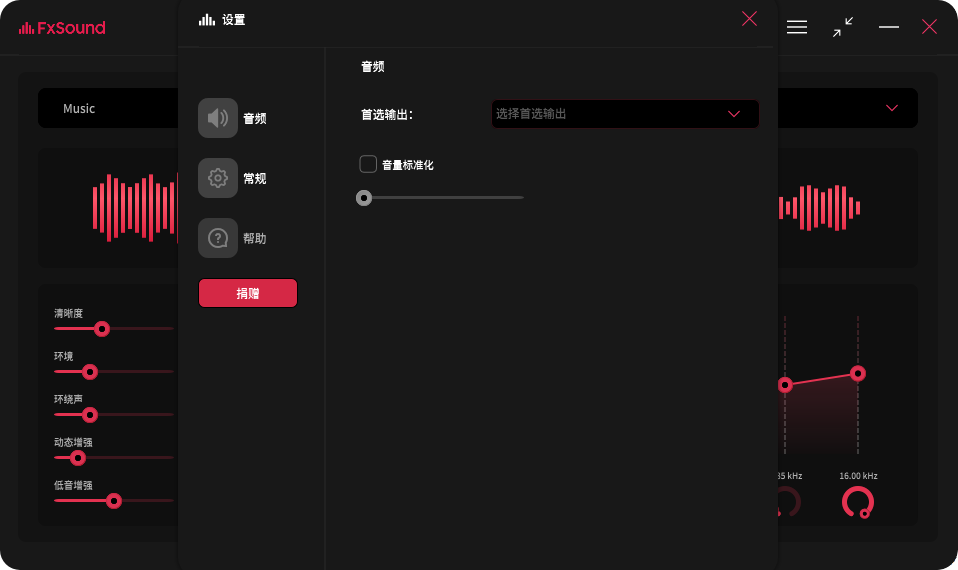
3、右键托盘图标选择独占模式,避免与其他音频软件冲突,提升音质稳定性。
fxsound三角洲最佳设置
针对《三角洲行动》这类战术射击游戏,FxSound 的核心设置思路是增强脚步声频段(中低频),同时抑制枪声和爆炸声的干扰(高频),以实现精准的听声辨位。
一、均衡器 (EQ) 核心参数

在 FxSound 的均衡器界面,建议切换至自定义模式,并按照以下数值调整各个频段:
1、122Hz: +4dB:增强地板共振基频,这是脚步声的基础
2、225Hz: +4dB:突出鞋底撞击质感
3、416Hz: +4dB:进一步增强脚步细节
4、770Hz: 0dB:保持不变,避免人声失真
5、1.42kHz: 0dB:保持不变
6、4.89kHz: -2dB:关键设置!降低此频段可削减枪声和高频噪音的刺耳感,防止枪声掩盖细微的脚步声
二、效果模块推荐设置

1、动态增强 (Dynamic Boost):建议设置为 7,这个功能可以放大临界音量,让远处的微弱脚步声更容易被察觉,同时避免近处枪声过载。
2、低音增强 (Bass Boost):建议设置为 4 或 10%-20%,适当的低音补偿可以增加声音的厚度,但过高会导致声音浑浊,影响清晰度。
3、3D 环绕 (3D Surround):建议设置为 2 或 20%-40%,轻微的环绕效果有助于空间定位,但过高的设置可能会干扰方位判断,导致声音发飘。
4、清晰度 (Fidelity):建议设置为 8 或 9,确保音效真实,避免脚步声和枪声出现失真。
5、环境 (Atmosphere):建议设置为 4,调节周围空气感及载具声音,平衡场景感与关键音效的清晰度。
fxsound官方中文版吃鸡效果最新设置
一、基础效果模块设置(核心参数)
| 参数项 | 推荐值 | 说明 |
|---|---|---|
| 清晰度(Fidelity) | 9 | 保证声音真实不过度渲染 |
| 环境(Ambience) | 4 | 控制周围空气、飞机与载具声音,太高会有过多回声 |
| 3D环绕(Surround) | 0–2 | 开太高会弱化方位定位,建议保持低档位或关闭 |
| 动态增强(Dynamic Boost) | 7 | 关键参数,放大临界脚步声,提升远处蹲伏移动的检出率 |
| 低音增强(Bass) | 1–4 | 通用推荐 3–4,降低飞机轰鸣,若枪声压迫感强可降至 1–2 |

二、EQ 进阶调校(频段精细化)
805Hz:提升 6dB —— 强化脚步声主体频段
250Hz:提升 2dB —— 增强地板/建筑内的脚步反馈
4kHz:降低 3dB —— 缓解枪声刺耳感
2kHz:降低 2dB —— 削弱高频干扰,减少听觉疲劳

三、Windows 系统与输出设置
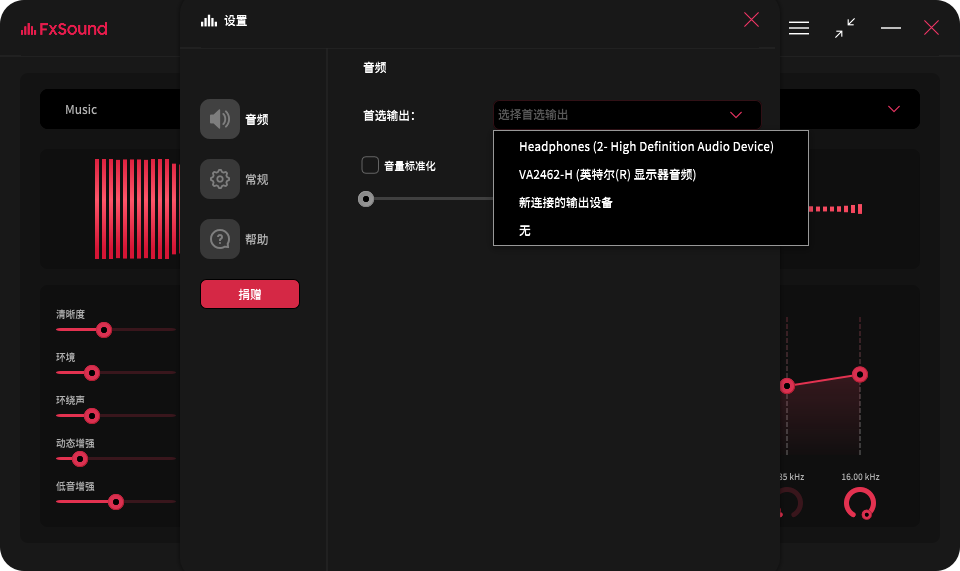
1、耳机采样率设置:在 Windows 声音设置中找到你的耳机,右键属性 → 高级 → 选择 16位,44100Hz,PUBG 默认最大支持此规格,强行使用 48000Hz 等更高采样率可能导致正前方/后方声音过小。

2、默认设备分配:在音频播放设备中,将 FxSound 设为默认输出设备,你正在使用的耳机设为默认通信设备,这是很多人设置完没声音的主要原因。

3、系统与游戏音量:系统音量建议控制在 70%–80%,游戏内音量可以拉满,以不损伤听力且能听清脚步声为原则。

fxsound官方中文版功能
1、多端适配
支持电脑耳机音响多设备,实时同步音效设置,切换设备音质保持一致无差异。
2、轻量运行
轻量程序低内存消耗,后台静默无干扰,系统资源占用少流畅运行不拖慢设备。
3、参数微调
自定义均衡器与音效参数,精细调节音场环绕增益,打造专属听觉风格个性化。
4、模式随心
预设多种音效场景,音乐电影游戏一键切换,满足不同聆听需求,效果即刻呈现。
fxsound官方中文版特点
1、稳如磐石
运行稳定低资源占用,后台静默不卡顿兼容旧设备流畅,长久使用无故障更安心。
2、兼容无界
支持多平台软件与设备系统音频全局优化,即装即用无需复杂设置,适配更广泛。
3、音质焕新
内置多重音效算法,智能提升音频清晰度低音浑厚高音通透,音乐电影沉浸感更强。
4、界面恬静
中文界面直观易操作,功能布局简洁明了调节参数轻松上手,专注听觉体验无干扰。
fxsound官方中文版怎么设置中文
1、打开软件点击左上角菜单中的设置。

2、在常规中就可以对语言设置为简体中文了。

fxsound官方中文版怎么设置快捷键
1、打开fxsound官方中文版软件,点击菜单,选择其中的设置。

2、随后我们将其设置为常规,随后我们就可以来对快捷键进行设置和处理了。

fxsound官方中文版怎么修改模式
1、打开fxsound官方中文版软件,点击左上角的预设模式。

2、接着选择需要使用的模式进行修改即可。

fxsound官方中文版怎么开关音效
1、打开fxsound官方中文版软件,软件会自动开启音效。

2、接着我们点击右上方的电源按钮。

3、随后就可以将音效进行关闭了。

V1.2.13.0
1、修复由无效设备引起的 UI 响应问题
2、被移除或禁用的设备不会自动从输出设备首选项列表中移除。
V1.2.11.0
1、新增命令行选项,可设置均衡器频段和增益、设置效果级别,并将运行实例的状态打印为 JSON(--set_band_freq、--set_band_gain、--set_effect、--状态)
2、为预设命令添加命令行选项
3、当能带数量变化时,均衡器能带增益会根据能带映射进行插值。当频段数量变更时,修改后的预设不会被重置。
4、修复了因缺少暂停/恢复通知 API(#551)而导致 Windows 7 上应用程序无法正常工作的问题)
5、修复了远程桌面会话行为。远程桌面中关闭了 FxSound 音频处理。
6、音量平稳,范围为0.0到4.0dB
V1.2.10.0
1、命令行选项现在可以应用到已经运行的 FxSound 实例上
2、新增命令行选项,可以最小化FxSound到系统托盘
3、固定输出设备在关闭 FxSound 时通过快捷键无法更改(#524)
4、现在可以用删除键(#515)
5、修复了 but 以避免无效的快捷键注册(#523)
6、从设备设置中移除的蓝牙设备也会从设备偏好列表中移除
7、固定设备检测失败
8、在获取音频混音格式失败时,应用程序会卡死
9、固定预设 导入对话框 文件名 组合框 文本 对齐
10、固定输出设备未通过命令行应用
11、修复了最小化到系统托盘时应用负载的延迟阻塞
12、固定的均衡器频段滑块在切换频段数时不刷新(#521)
13、固定的用户设置静音被 FxSound 覆盖
14、ARM64版本中的固定图标可见性
15、新增了芬兰语支持
16、修订的波斯语译本
- 软件分类: 音频处理
- 运行环境: win7及以上
- 官网地址:https://www.fxsound.com/
- 软件语言: 简体中文
- 授权: 免费软件
- 软件类型: 多媒体软件
- 标签:






 客户端
客户端 回顶部
回顶部