
- 软件介绍
- 更新日志
- 软件信息
- 相关下载
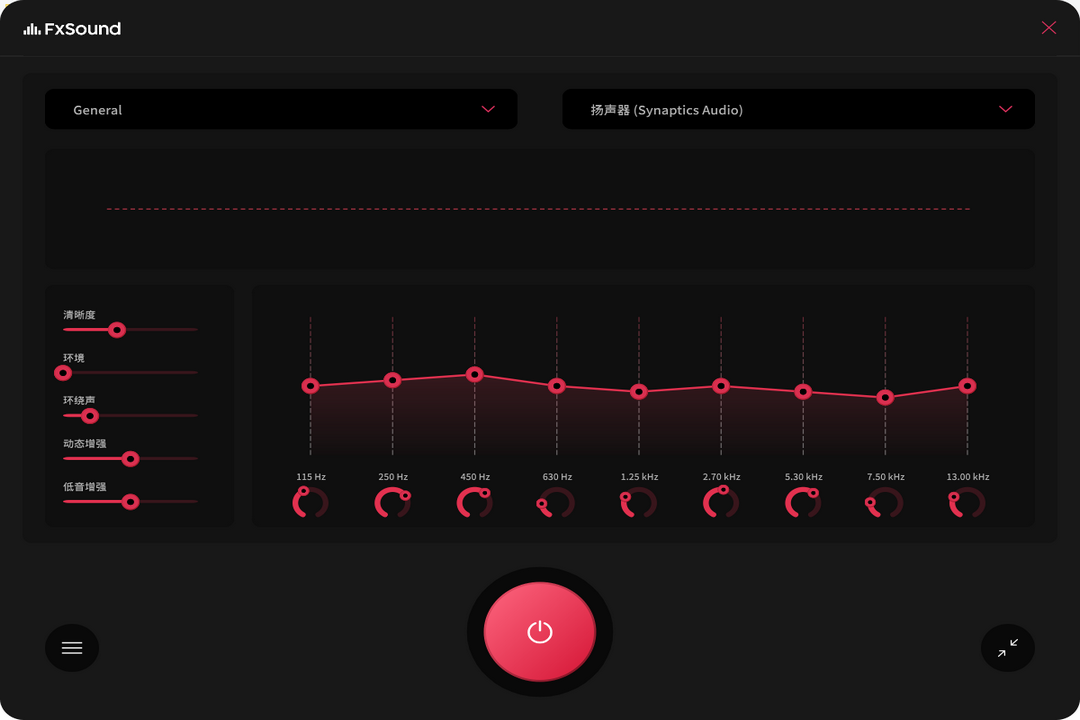
FXSound官网版是一款高保真音质还原的专业音频增强软件,软件通过先进的算法优化电脑音质,提供更清晰、沉浸的音频体验,它能够实时处理声音的音色、音量、空间平衡和动态范围,并支持丰富的自定义设置。

fxsound官网版安装方法
1、从本站下载fxsound官网版安装包。

2、下载完成后,双击安装包。

3、安装成功后,软件会随系统启动并常驻系统托盘。
FXSound官网版怎么使用
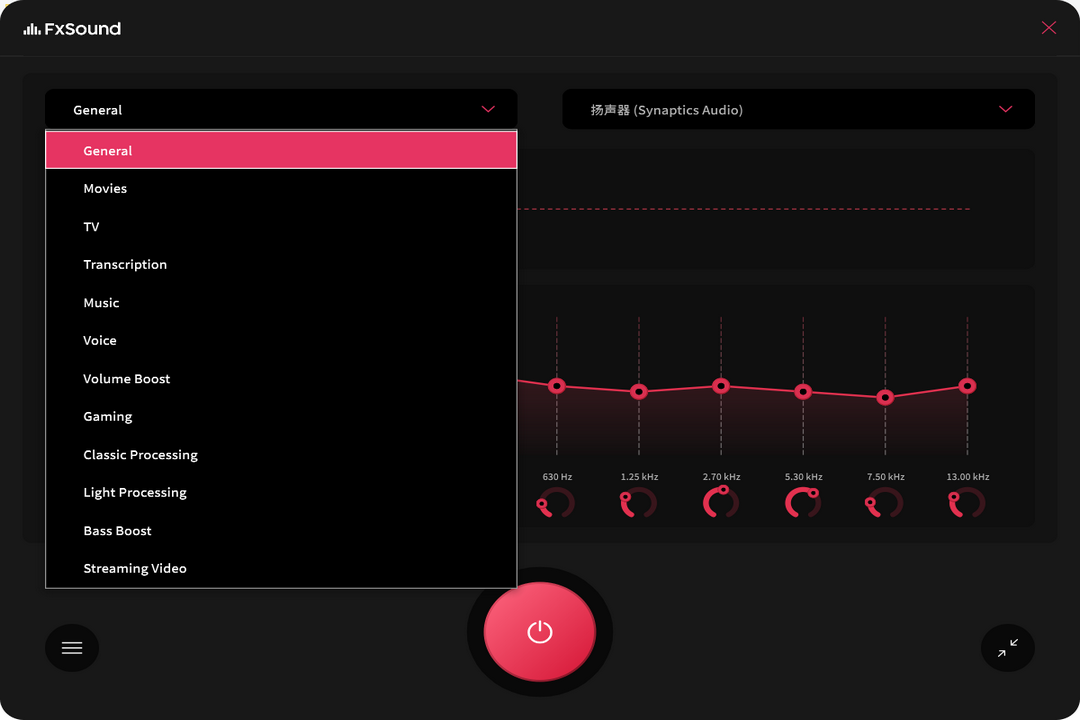
1、进入FXSound官网版软件后先选择想使用的模式;

2、然后在设置好输出的方式,开始设置音效;
3、确认无误后保存当前配置。

fxsound官网版吃鸡效果最新设置
一、基础效果模块设置(核心参数)
| 参数项 | 推荐值 | 说明 |
|---|---|---|
| 清晰度(Fidelity) | 9 | 保证声音真实不过度渲染 |
| 环境(Ambience) | 4 | 控制周围空气、飞机与载具声音,太高会有过多回声 |
| 3D环绕(Surround) | 0–2 | 开太高会弱化方位定位,建议保持低档位或关闭 |
| 动态增强(Dynamic Boost) | 7 | 关键参数,放大临界脚步声,提升远处蹲伏移动的检出率 |
| 低音增强(Bass) | 1–4 | 通用推荐 3–4,降低飞机轰鸣,若枪声压迫感强可降至 1–2 |

二、EQ 进阶调校(频段精细化)
805Hz:提升 6dB —— 强化脚步声主体频段
250Hz:提升 2dB —— 增强地板/建筑内的脚步反馈
4kHz:降低 3dB —— 缓解枪声刺耳感
2kHz:降低 2dB —— 削弱高频干扰,减少听觉疲劳

三、Windows 系统与输出设置
1、耳机采样率设置:在 Windows 声音设置中找到你的耳机,右键属性 → 高级 → 选择 16位,44100Hz,PUBG 默认最大支持此规格,强行使用 48000Hz 等更高采样率可能导致正前方/后方声音过小。

2、默认设备分配:在音频播放设备中,将 FxSound 设为默认输出设备,你正在使用的耳机设为默认通信设备,这是很多人设置完没声音的主要原因。

3、系统与游戏音量:系统音量建议控制在 70%–80%,游戏内音量可以拉满,以不损伤听力且能听清脚步声为原则。

FXSound官网版亮点
1、高保真音质还原
通过重建高频谐波和补偿低频,有效修复压缩音频的失真问题,恢复声音的丰富层次和细节。
2、多场景预设配置
内置专为音乐、游戏、电影、转录、流媒体视频等场景设计的专业预设,用户可一键切换,快速获得优化的音效。
3、个性化声音定制
提供20波段参数均衡器及清晰度、环绕声、低音增强等效果调节滑块,用户可根据个人喜好精细调整音频参数。
4、实时音效增强
软件以高比特率处理系统音频输出,运行时可安静驻留系统后台,实时提升所有应用程序的音质。
5、硬件广泛兼容
无需昂贵设备,即可显著提升笔记本扬声器、普通耳机等音频硬件的表现,让低成本设备也能输出优质声音。
FXSound官网版功能
1、提供高分辨率音频处理和音量、低音增强功能,有效补偿低质量硬件设备的局限性。
2、通过均衡器、环境音效、3D环绕、动态增强等效果器,用户可手动调整或选择预设。
3、支持导入/导出自定义预设,方便用户保存和分享个人配置。
4、软件具备播放设备快速切换功能,并可自动适配新连接的音频设备。
5、软件能够增强在线视频、音乐流媒体及各类播放器的音频表现,改善对话清晰度与沉浸感。
fxsound官网版怎么修改语言
1、打开fxsound官网版软件。

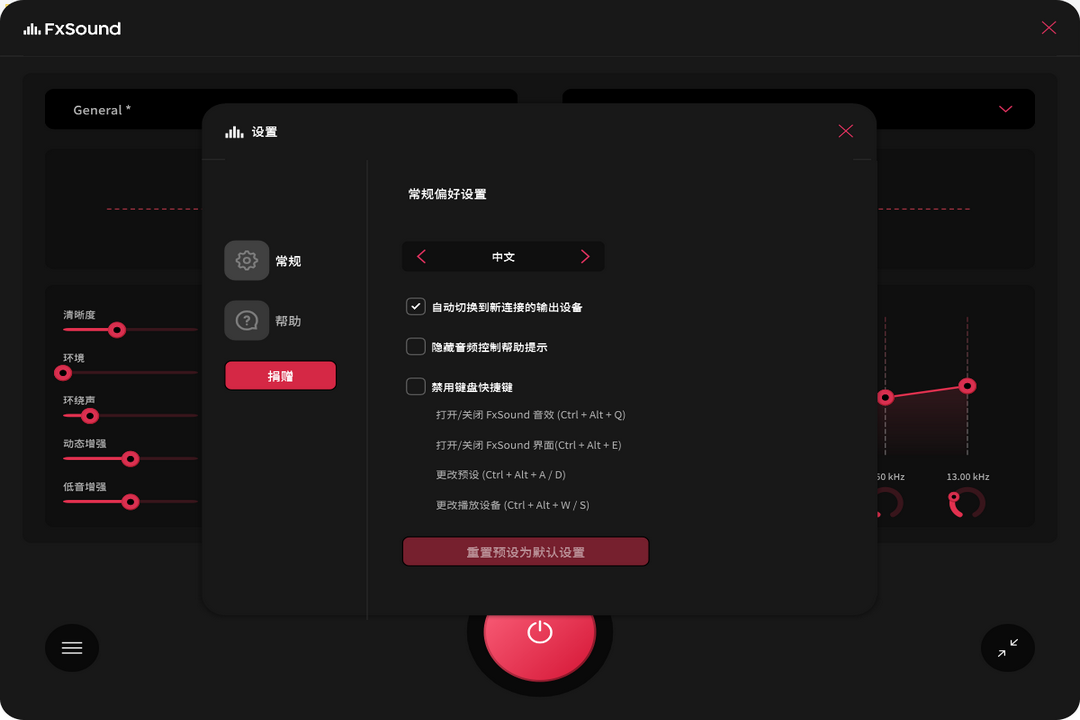
2、点击左下角图标,打开设置界面。

3、点击常规,选择要切换的语言即可。

fxsound官网版怎么修改主题
1、打开fxsound官网版软件,点击左上角的菜单。

2、接着在菜单中选择主题,随后就可以对主题进行修改了。


fxsound官网版怎么设置输出方式
1、打开fxsound官网版软件,进入首页后点击三条横杠;

2、在里面找到设置,点击音频;

3、在里面设置首选输出即可。

fxsound官网版怎么导入预设
1、打开软件,选择左上角的菜单界面,选择导入预设。

2、接着找到预设所在的文件夹位置,选择预设进行导入即可。

FxSound软件vs同类软件
| 软件名称 | 优点 | 缺点 |
|---|---|---|
| FxSound |
完全免费 界面简洁直观 预设丰富(音乐、电影、游戏等) 系统级生效,兼容所有播放源 资源占用极低 |
自定义 EQ 调节粒度较粗 缺乏空间音频或 3D 环绕等高级功能 无移动端支持 |
| Boom 3D |
提供精细的 3D 环绕声效果 支持多设备同步(macOS/iOS) EQ 调节维度丰富 界面美观现代 |
需付费订阅; 仅在部分平台可用; 系统资源占用较高; 部分用户反映安装后可能出现音频冲突 |
| Dolby Access |
官方杜比音效认证 支持 Atmos 空间音频 与 Windows 系统深度整合 适合影音发烧友 |
需购买授权(一次性或订阅) 功能依赖硬件支持 设置复杂,不适合新手 仅适用于特定输出设备 |
| Equalizer APO |
开源免费 支持无限自定义滤波器 可加载 VST 插件 社区资源丰富 系统级低延迟处理 |
学习曲线陡峭 无图形化预设界面(需手动配置) 文档分散,新手难以上手 稳定性依赖配置复杂度 |
V1.2.16.0
1. 切换输出音频设备时,自动同步播放设备音量到捕获设备
2. 新增保加利亚语语言包支持
V1.2.13.0
1、修复由无效设备引起的 UI 响应问题
2、被移除或禁用的设备不会自动从输出设备首选项列表中移除。
V1.2.11.0
1、新增命令行选项,可设置均衡器频段和增益、设置效果级别,并将运行实例的状态打印为 JSON(--set_band_freq、--set_band_gain、--set_effect、--状态)
2、为预设命令添加命令行选项
3、当能带数量变化时,均衡器能带增益会根据能带映射进行插值。当频段数量变更时,修改后的预设不会被重置。
4、修复了因缺少暂停/恢复通知 API(#551)而导致 Windows 7 上应用程序无法正常工作的问题)
5、修复了远程桌面会话行为。远程桌面中关闭了 FxSound 音频处理。
6、音量平稳,范围为0.0到4.0dB
- 软件分类: 音频处理
- 运行环境: win7及以上
- 官网地址:https://www.fxsound.com/
- 软件语言: 简体中文
- 授权: 免费软件
- 软件类型: 多媒体软件
- 标签:






 客户端
客户端 回顶部
回顶部