
- 软件介绍
- 软件信息
- 相关下载
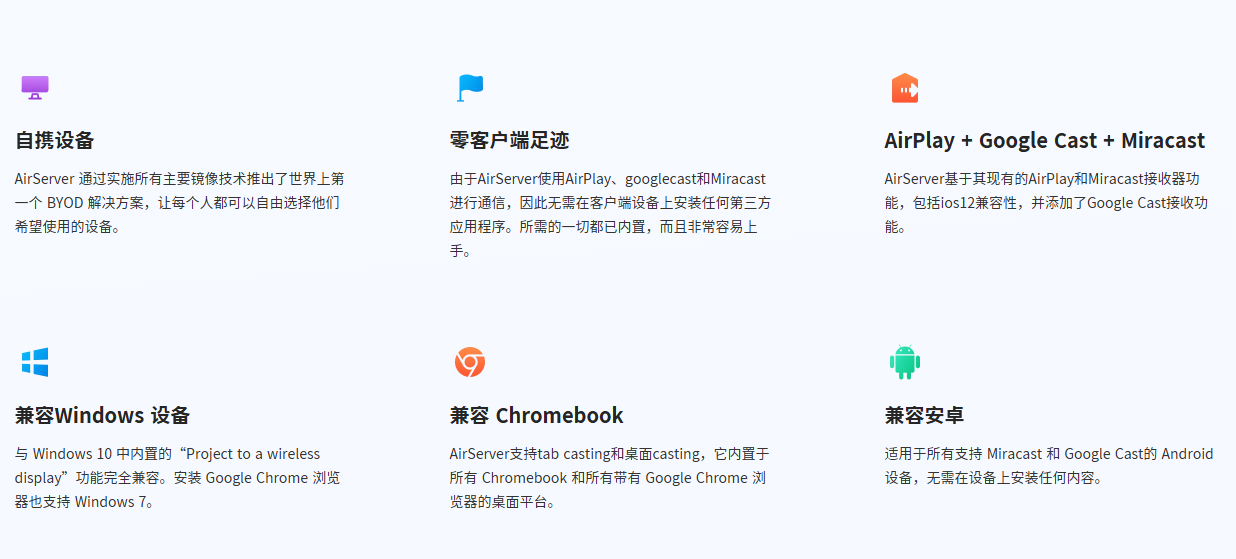
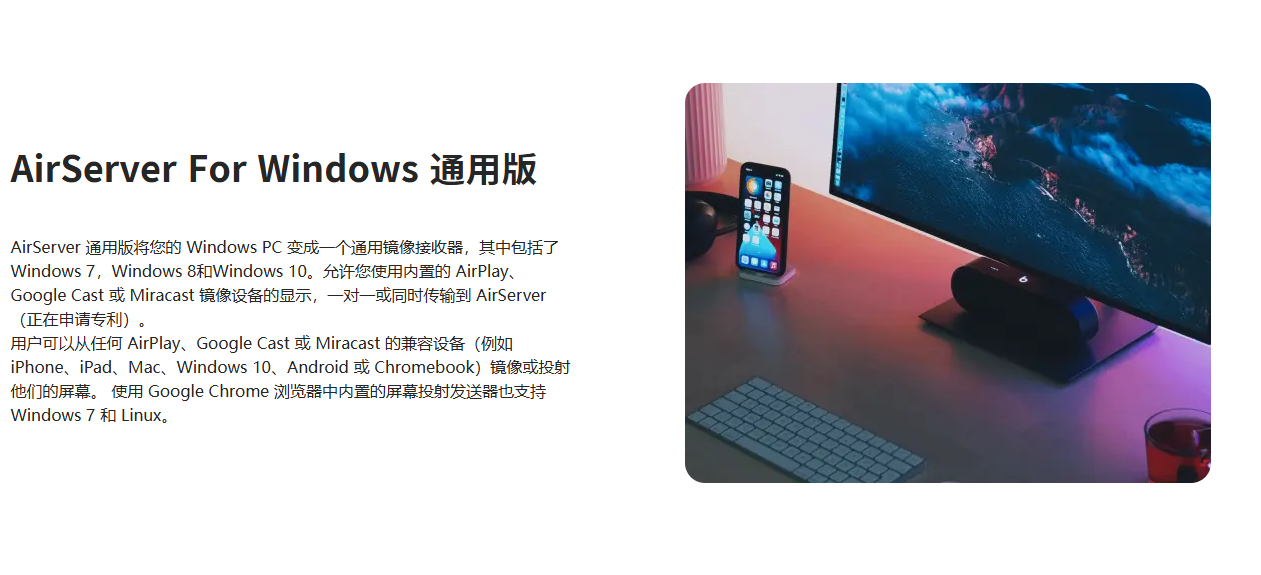
airserver电脑版是一款采用多协议屏幕镜像接收技术的新一代跨平台投屏软件,软件提供AirPlay、GoogleCast和Miracast三大主流投屏协议支持,在Windows端实现手机、平板与电脑的无缝屏幕共享,是商务演示、在线教学与家庭娱乐的高效投屏工具。
airserver电脑版特色
1、多协议全面兼容
支持AirPlay、GoogleCast和Miracast三大主流投屏协议,无需在客户端设备安装任何第三方应用程序。
2、高清低延迟传输
提供1080P高清画质和QuadHD桌面镜像功能,通过高级硬件加速实现端到端平滑60FPS镜像,确保投屏内容清晰流畅无卡顿。
3、多设备同时连接
支持多达16个设备同时连接投屏,满足会议演示、教学对比等场景需求,实现多人同时展示报告与协作分享。
4、安全加密保护
为整个传输过程提供加密保护,支持为投屏设置连接密码,防止未经授权的设备接入,确保个人照片和视频等隐私数据安全。
5、零客户端足迹
采用标准通信协议实现投屏,无需在移动设备安装额外软件,iOS设备仅需开启AirPlay功能即可直接连接使用。
airserver电脑版功能
1、智能屏幕镜像
将电脑变为通用屏幕镜像接收器,接收来自iPhone、iPad、Android手机、Chromebook等设备的屏幕内容无线投射。
2、高质量录制功能
支持在投屏过程中同步录制屏幕活动,可录制带画外音的投屏内容,方便制作教程视频或保存会议记录。
3、分辨率自定义调整
允许用户自由设置投屏分辨率,最高支持4K超清投屏,可根据显示设备特性调整屏幕方向和显示比例。
4、二维码快速连接
提供二维码扫描连接方式,手机扫描电脑显示的二维码即可快速建立投屏连接,简化操作流程提升效率。
5、音频同步传输
支持无损质量流式传输的音频,在镜像屏幕内容的同时同步传输设备音频,提供沉浸式视听体验。
6、网络自适应优化
支持无线网络、蓝牙及局域网多种连接方式,能根据网络状况自动调整传输速度,最高可达1000Mbps传输速率。
airserver电脑版安装流程
1、在本站下载airserver电脑版安装包。

2、双击安装程序,按向导提示选择安装路径,建议保持默认设置,等待安装完成。
3、安装完成后在系统托盘出现软件图标,右键点击选择设置选项,显示二维码后即可开始使用。
airserver电脑版音画不同步怎么办
1、我们打开airserver电脑版的设置界面,展开它的“Optimize for”下拉框。
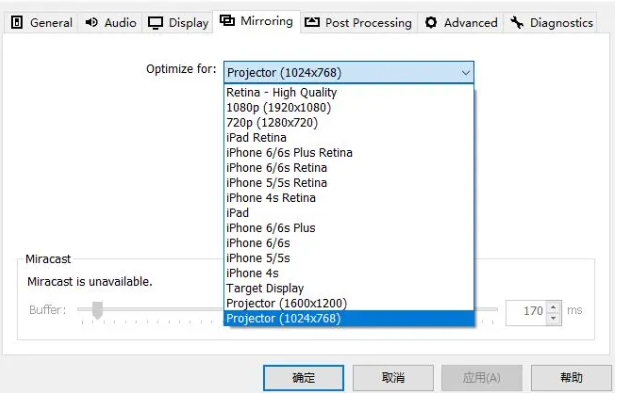
2、假如我们的移动设备是iPhone6,则选择好对应的选项后,点击“应用”即可。

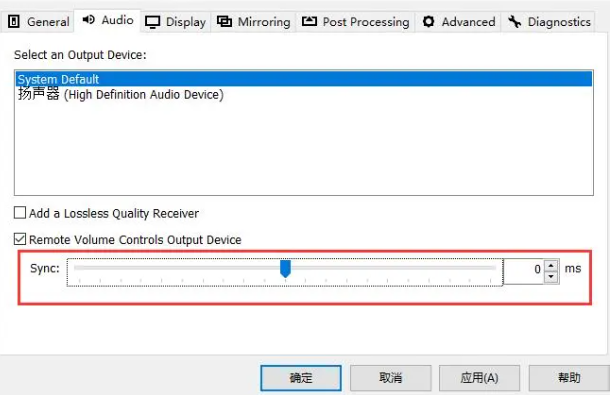
3、随后到“Audio”设置中,调整控制设备的输入时延,将输入时延调整为0或者更低即可。
常见问题解答
q:设备搜索不到AirServer或连接失败如何解决?
a:
1、确保电脑和移动设备连接在同一Wi-Fi网络下;
2、检查电脑防火墙设置是否阻止了软件网络通信;
3、尝试重启软件并重新扫描二维码建立连接。
q:投屏过程中出现画面卡顿或延迟较高怎么办?
a:建议使用5GHz频段Wi-Fi网络,关闭后台占用带宽的程序,在软件设置中适当降低投屏分辨率以提升流畅度。
- 软件厂商:苏州思杰马克丁软件科技有限公司
- 备案号:苏ICP备2020065368号-7
- 软件分类: 网络共享
- 运行环境: Win7及以上64位
- 官网地址:https://www.airserver.com/pc
- 软件语言: 简体中文
- 授权: 免费软件
- 软件类型: 网络软件
- 标签:






 客户端
客户端 回顶部
回顶部