
- 软件介绍
- 更新日志
- 软件信息
- 相关下载
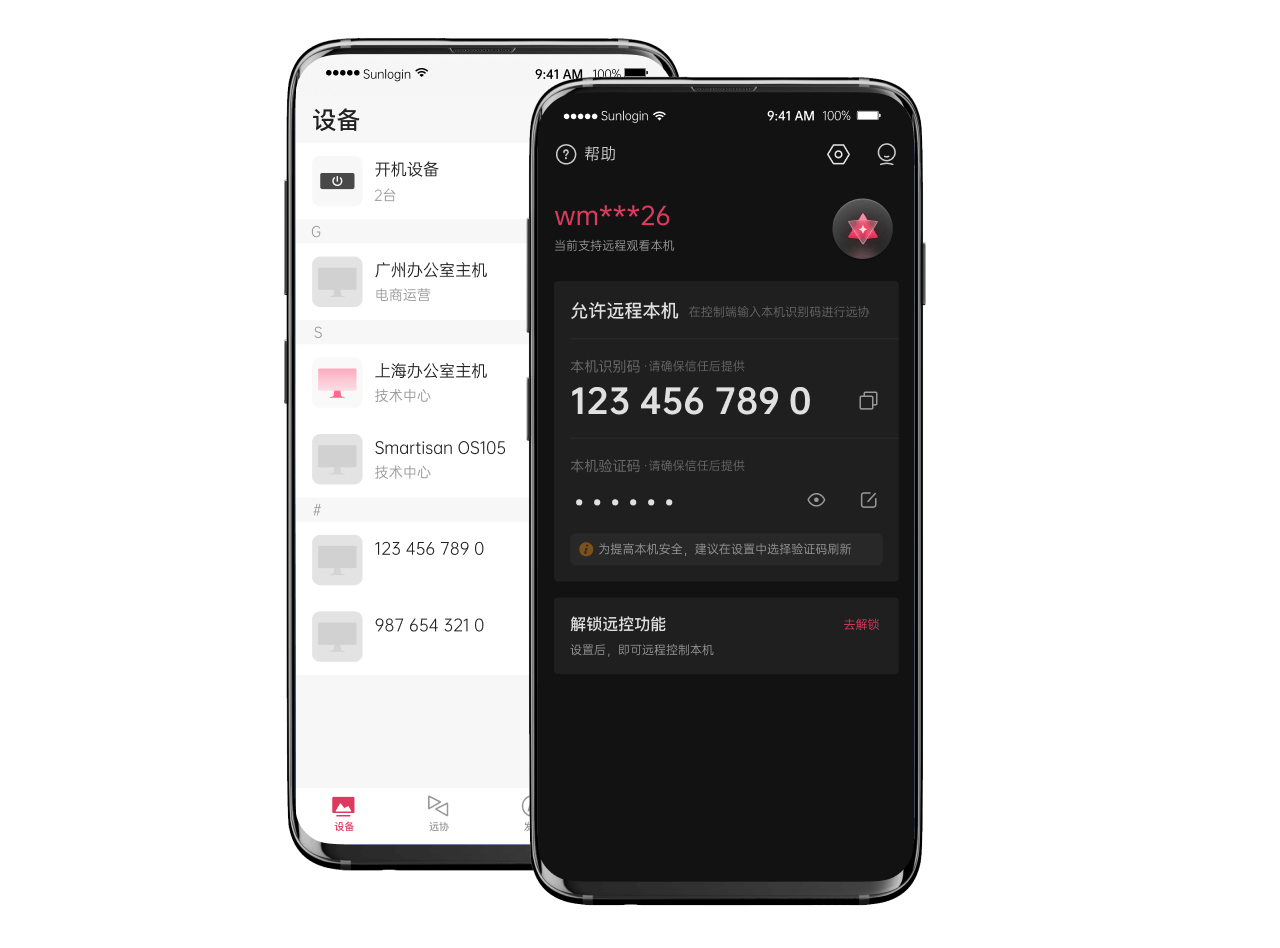
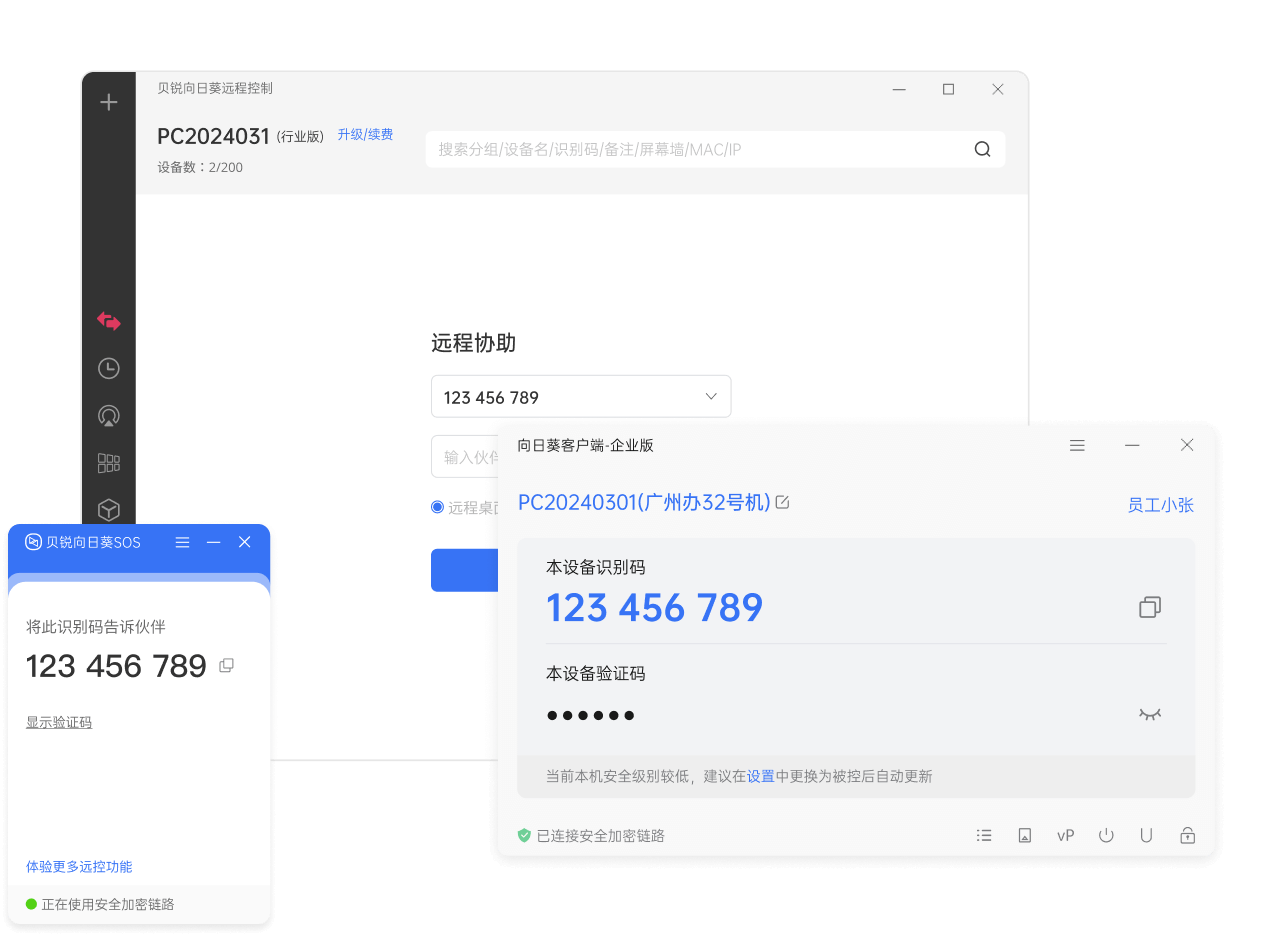
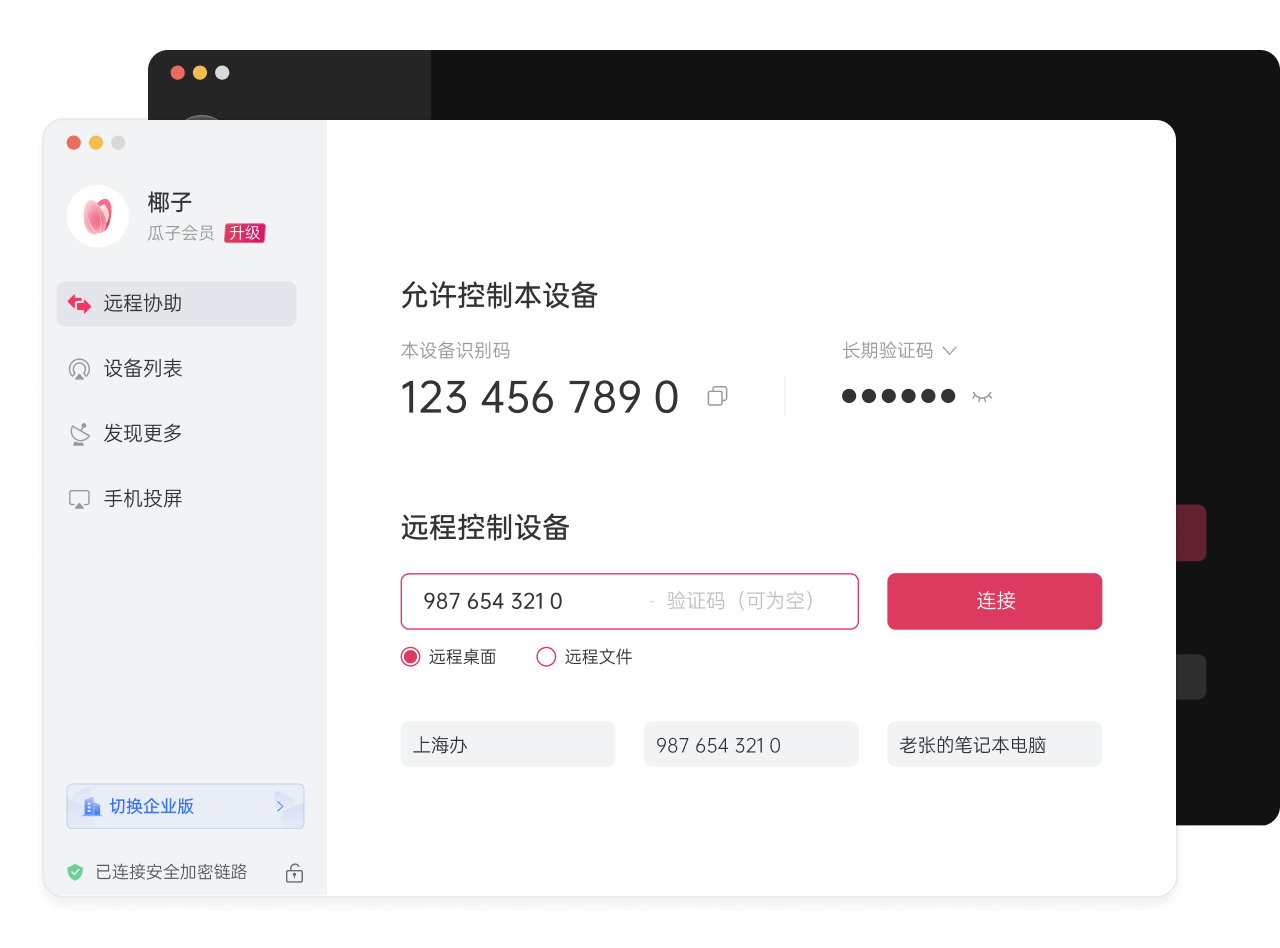
向日葵远程控制软件是一款功能强大且实用的远程PC管理和控制服务软件,它为用户提供了前所未有的便捷体验,无论您身处世界的哪个角落,只要能够连接互联网,就可以轻松访问并控制安装了向日葵远程控制软件被控端的远程主机。

向日葵远程控制软件安装步骤
1、在本站下载向日葵最新版的软件安装包,双击打开安装包。
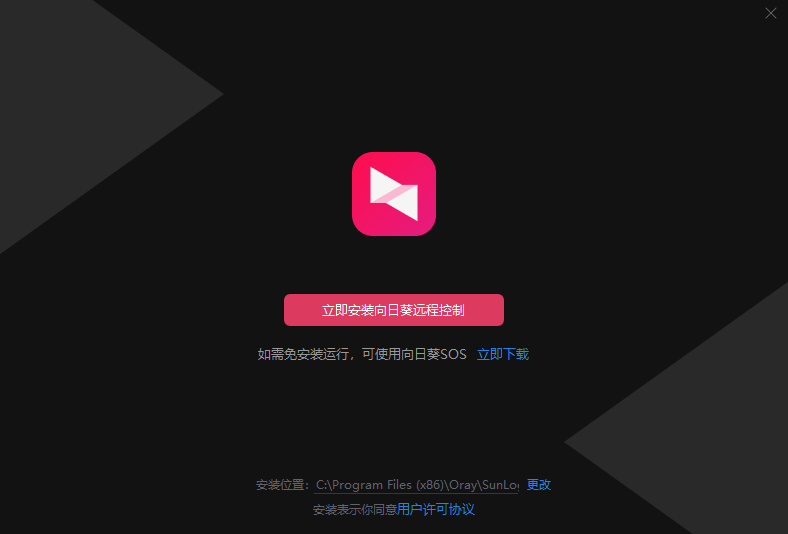
2、点击“立即安装向日葵”按钮,开始安装向日葵客户端。
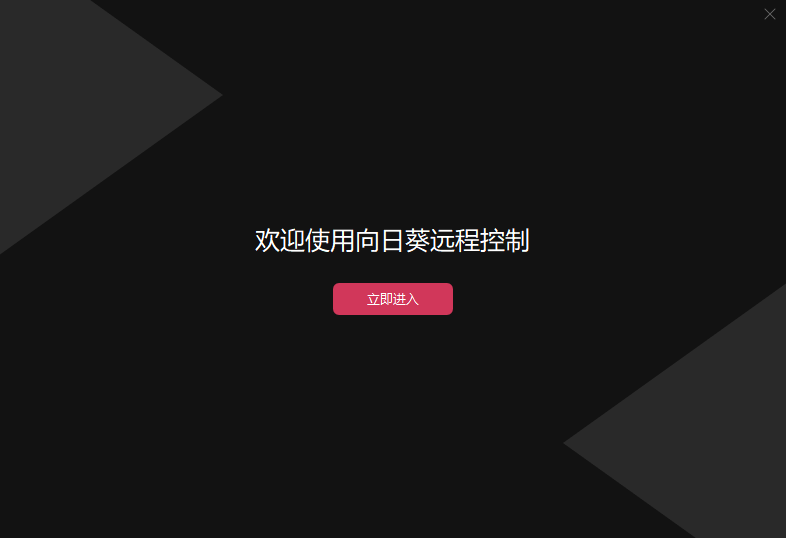
3、耐心等待安装过程完成,即可享受向日葵远程控制软件带来的便捷体验。
向日葵远程控制软件特色
1、远程桌面:
您可以从世界任何角落,使用移动设备或电脑远程访问您的远端电脑桌面。
2、桌面观看:
该功能用于远程桌面监控,且不会改变被控端的任何设置,确保您的隐私和设置安全。
3、远程摄像头:
可以实时查看远程主机摄像头周围的情况,支持多摄像头切换,实现全方位的远程监控。
4、远程文件:
方便快捷地让远程文件或本地文件互相传输和同步,确保文件的安全性和稳定性。
5、远程开机:
无论远程主机电脑是休眠还是关机状态,一键即可轻松开启远程主机电脑。
向日葵远程控制软件亮点
1、跨平台协作
向日葵远程控制软件支持多种操作系统和设备,实现跨平台的无缝协作。
2、远程开关机专利
拥有独家远程开关机技术,让您随时随地掌控远程主机的开关状态。
3、将所有的电脑变成触摸屏
通过向日葵的远程控制功能,您可以将任何一台电脑变成触摸屏设备,享受更加便捷的操作体验。
向日葵远程控制怎么设置双重验证访问
1、点击右上角的三条杠,在下拉菜单栏中选择设置。

2、弹出系统设置页面,点击安全,勾选【强制控终端输入验证码并得到本机同意】。
3、这样安全性就很高了,必须输入验证码,控制端才能远程控制我们的电脑。

向日葵远程控制被非法控制了怎么办
1、在账号 “设备管理” 后台,为被控端配置权限模板,关闭敏感权限,从源头限制操作范围。
2、在向日葵设置→安全中,添加信任设备白名单,仅允许指定设备发起远程连接,拒绝陌生设备访问。
3、定期查看远程操作日志,记录所有远程连接与操作行为,发现异常操作及时处理。

4、遇到异常情况时,使用向日葵 “紧急断开” 功能,立即终止所有远程连接,保护被控端安全。
向日葵远程控制怎么添加主机
1、在软件的控制端当中点击生成主机。

2、然后在其中生成之后记住葵码。

3、之后绑定账号就可以了。

向日葵远程控制软件远程打印失败怎么解决
1、在向日葵连接界面勾选 “远程打印”,确保远程打印功能已启用,被控端需安装打印机驱动并正常连接打印机。

2、在被控端Windows系统中,将打印机设置为共享,进入 “控制面板→设备和打印机”,右键打印机选择 “打印机属性→共享”,启用共享功能。
3、确保主控端与被控端均安装了相同的打印机驱动,驱动版本不匹配可能导致打印失败,建议安装最新版驱动。

4、尝试使用 “虚拟打印” 模式,将打印任务转换为PDF文件传输至主控端打印,避免直接远程打印的兼容性问题。
5、确保防火墙放行打印机相关端口,避免端口拦截导致的打印机无法识别。

向日葵软件产品大全
| 个人版 | 向日葵远程控制64位版本 | 点击查看 |
| 向日葵远程控制32位 | 点击查看 | |
| 向日葵远程控制Arm版 | 点击查看 | |
| 向日葵远程控制macOS Intel芯片版 | 点击查看 | |
| 向日葵远程控制macOS Apple芯片版 | 点击查看 | |
| 向日葵远程控制Linux版本 | 点击查看 | |
| 游戏版 | 向日葵远程游戏版 | 点击查看 |
| 企业版 | 向日葵企业控制端64位 | 点击查看 |
| 向日葵企业控制端32位 | 点击查看 | |
| 向日葵企业客户端64位 | 点击查看 | |
| 向日葵企业客户端32位 | 点击查看 | |
| 向日葵企业控制端macOS Apple芯片版 | 点击查看 | |
| 向日葵企业控制端macOS intel芯片版 | 点击查看 | |
| 向日葵企业客户端macOS Apple芯片版 | 点击查看 | |
| 向日葵企业客户端macOS intel芯片版 | 点击查看 | |
| 向日葵企业控制端Linux版 | 点击查看 | |
| 向日葵企业客户端Linux版 | 点击查看 |
V16.5.3.32002
1、【新增】新版支持换边控制
2、【新增】远控安卓设备支持播放被控声音
3、【新增】向日葵MCP支持识别码方式CMD/SSH远程
4、【新增】支持切换繁体、英文等多语言
V16.3.0.29006
【新增】向日葵 MCP
【新增】端上支持分组
【新增】网络代理
【新增】远程控控支持切换触摸 / 鼠标模式
【新增】跟随被控鼠标自动切换屏幕
【新增】支持设置低 / 中 / 高码率
【新增】智能远控硬件线缆状态
【优化】若干操作交互体验
【修复】若干已知问题
V16.1.0.25667
1、【新增】远程桌面支持多标签切换
2、【新增】智能远控硬件支持USB唤醒及WOL唤醒开机被控
3、【优化】智能远控硬件支持坐标校准
4、【优化】优化部分提示文案及交互体验
5、【修复】修复若干已知问题
- 软件厂商:上海贝锐信息科技股份有限公司
- 备案号:沪B2-20100004-1
- 软件分类: 网络共享
- 运行环境: windows 64位
- 官网地址:https://sunlogin.oray.com/
- 软件语言: 简体中文
- 授权: 免费软件
- 软件类型: 网络软件
- 标签:





 客户端
客户端 回顶部
回顶部