
- 软件介绍
- 更新日志
- 软件信息
- 相关下载
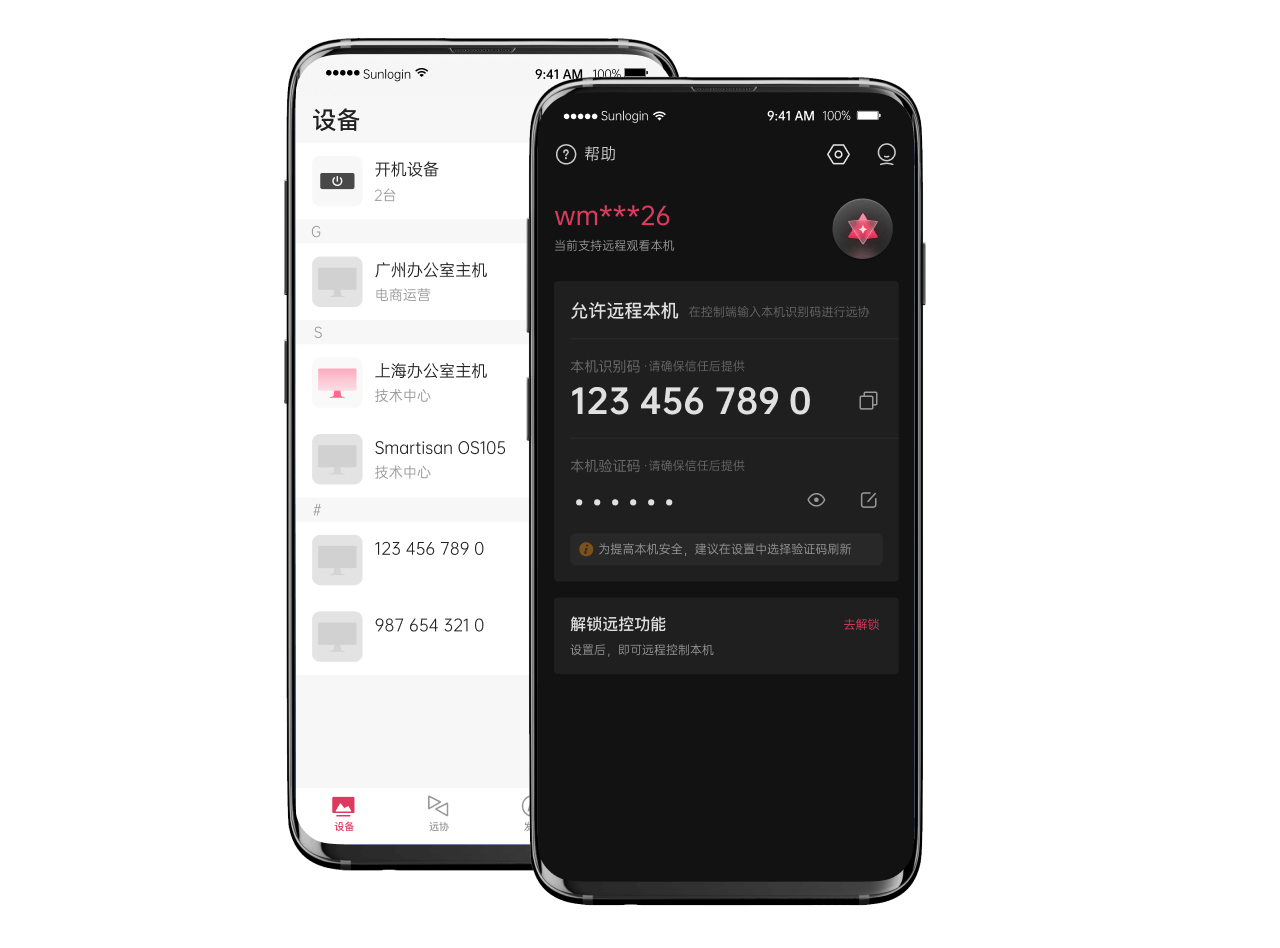
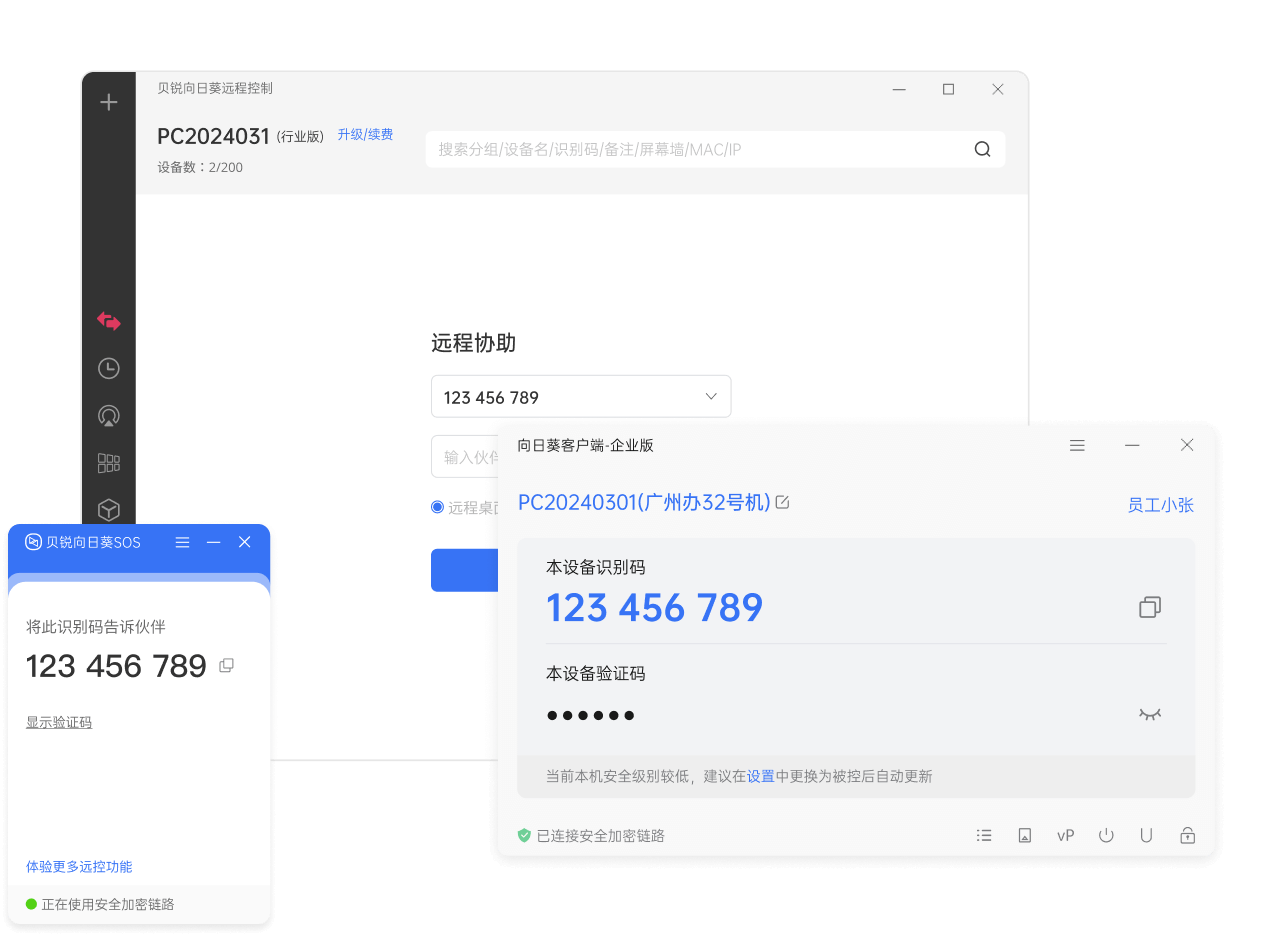
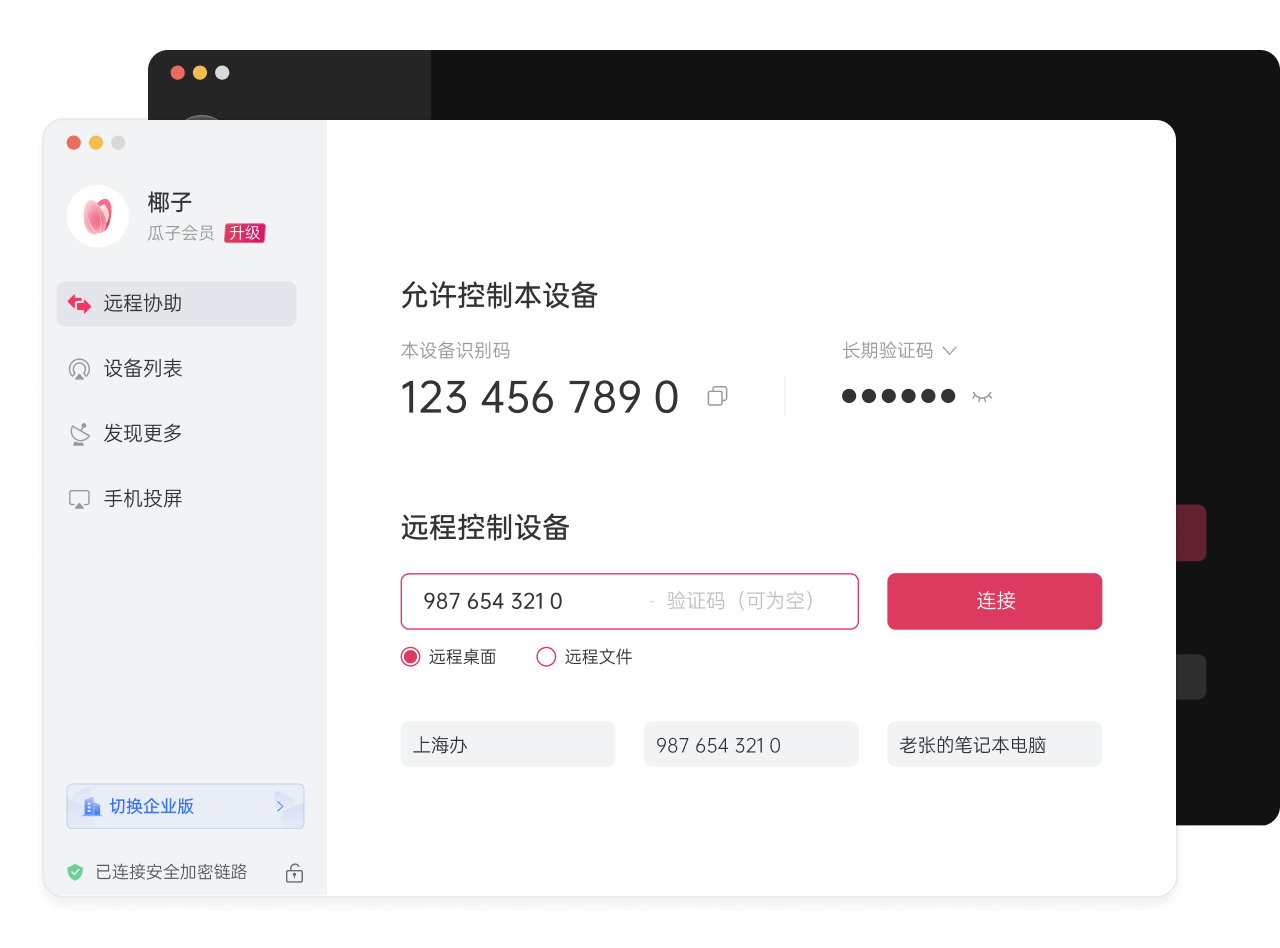
向日葵绿色版是一款功能非常专业的远程操控工具,这款软件当中能够便捷化的进行远程设备的操控,使得能在多种不同的电脑之间都可以实现远程操控,进而可以实现远程的办公以及会议交流和传输等,非常的方便了。
向日葵绿色版安装步骤指南
1、在本站下载向日葵绿色版安装包。
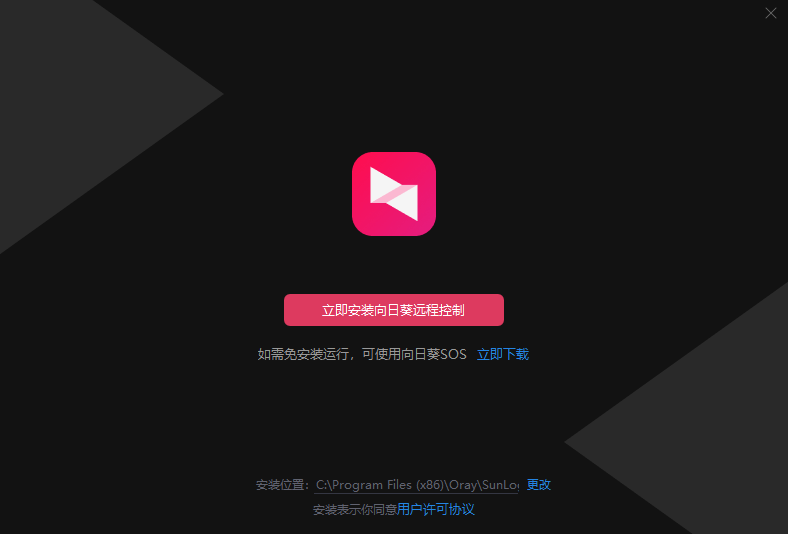
2、运行安装程序,选择安装路径并完成安装。
3、安装完成后,登录向日葵账号,根据提示完成被控端和控制端的配置。
4、输入被控端的识别码,即可开始远程控制。
向日葵绿色版特色
1、远程操控
软件当中支持远程化的在线进行操控,进而可以便捷化的进行远程化设备操控。
2、超低延迟
成功实现了远程连接之后可以确保操控的时候延迟非常的低,基本不会出现问题。
3、文件传输
支持实时化的进行重要文件的传输,这样就能够将设备文件可以成功的传输另一台设备。
4、网络优化
采用了非常先进的网络优化技术,在自己的电脑当中优化了网络就不会因此出现任何卡顿。
向日葵绿色版亮点
1、清晰画质
呈现出非常清晰的画质可以选择,成功远程操控之后就能够呈现清晰的画面质量。
2、办公必备
软件对于远程办公来说能够发挥出重要作用,即使不在公司也能够及时的进行办公。
3、设备兼容
可以兼容多种不同的设备,无论是台式电脑还是笔记本都可以成功的进行下载使用。
4、免费使用
内置的所有功能都是可以免费使用,不需要额外的付费就可以在线化的进行运行操控。
向日葵绿色版怎么添加主机
1、在软件的控制端当中点击生成主机。

2、然后在其中生成之后记住葵码。

3、之后绑定账号就可以了。

远程摄像头无法打开或画面异常怎么办
1、确认摄像头已正确连接至被控端,USB摄像头需插紧,内置摄像头需确保未被物理遮挡。
2、进入 “设置 - 隐私 - 摄像头”,开启 “允许应用访问你的摄像头”,并确保向日葵已被授予权限。
3、关闭被控端正在使用摄像头的程序,避免资源占用。
4、若被控端有多个摄像头,在向日葵远程摄像头界面尝试切换摄像头。

向日葵绿色版远程打印失败怎么解决
1、在向日葵连接界面勾选 “远程打印”,确保远程打印功能已启用,被控端需安装打印机驱动并正常连接打印机。

2、在被控端Windows系统中,将打印机设置为共享,进入 “控制面板→设备和打印机”,右键打印机选择 “打印机属性→共享”,启用共享功能。
3、确保主控端与被控端均安装了相同的打印机驱动,驱动版本不匹配可能导致打印失败,建议安装最新版驱动。

4、尝试使用 “虚拟打印” 模式,将打印任务转换为PDF文件传输至主控端打印,避免直接远程打印的兼容性问题。
5、确保防火墙放行打印机相关端口,避免端口拦截导致的打印机无法识别。

V16.5.3.32002
1、【新增】新版支持换边控制
2、【新增】远控安卓设备支持播放被控声音
3、【新增】向日葵MCP支持识别码方式CMD/SSH远程
4、【新增】支持切换繁体、英文等多语言
V16.3.0.29006
【新增】向日葵 MCP
【新增】端上支持分组
【新增】网络代理
【新增】远程控控支持切换触摸 / 鼠标模式
【新增】跟随被控鼠标自动切换屏幕
【新增】支持设置低 / 中 / 高码率
【新增】智能远控硬件线缆状态
【优化】若干操作交互体验
【修复】若干已知问题
V16.1.0.25667
1、【新增】远程桌面支持多标签切换
2、【新增】智能远控硬件支持USB唤醒及WOL唤醒开机被控
3、【优化】智能远控硬件支持坐标校准
4、【优化】优化部分提示文案及交互体验
5、【修复】修复若干已知问题
- 软件厂商:上海贝锐信息科技股份有限公司
- 备案号:沪B2-20100004-1
- 软件分类: 网络共享
- 运行环境: windows 64位
- 官网地址:https://sunlogin.oray.com/
- 软件语言: 简体中文
- 授权: 免费软件
- 软件类型: 网络软件
- 标签:






 客户端
客户端 回顶部
回顶部