
- 软件介绍
- 更新日志
- 软件信息
- 相关下载
HiBit Uninstaller 便携版是一款功能强大的免费软件卸载与系统优化工具,可通过深度扫描技术精准定位并删除软件卸载后的残留文件、注册表项及缓存数据,确保无痕卸载,避免系统臃肿,同时集成多种系统维护功能,全方位提升系统性能。
HiBit Uninstaller怎么使用
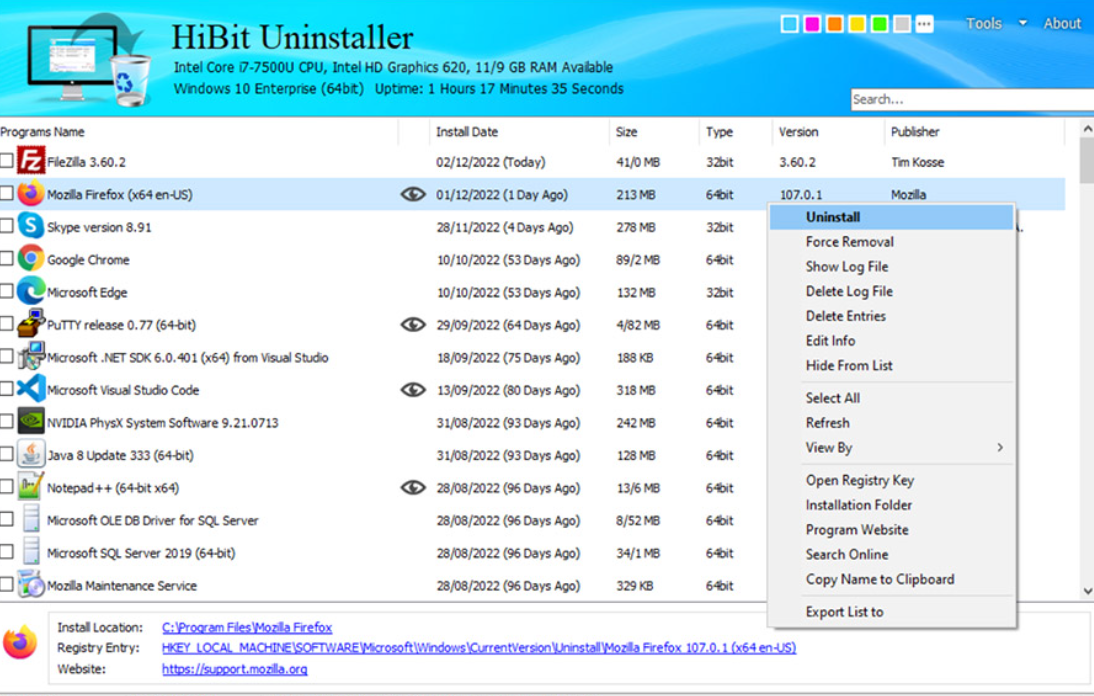
1、打开软件,随后软件会检索安装的程序。

2、接着我们选择需要卸载的程序点击右键。

3、随后选择强制卸载即可。
HiBit Uninstaller 便携版功能
1、深度清理
卸载后自动扫描残留文件和无效注册表项,确保无垃圾占用空间或拖慢系统。
2、强制卸载
针对无法正常卸载的流氓软件或损坏程序,通过深度扫描路径强制彻底清除。
3、系统优化
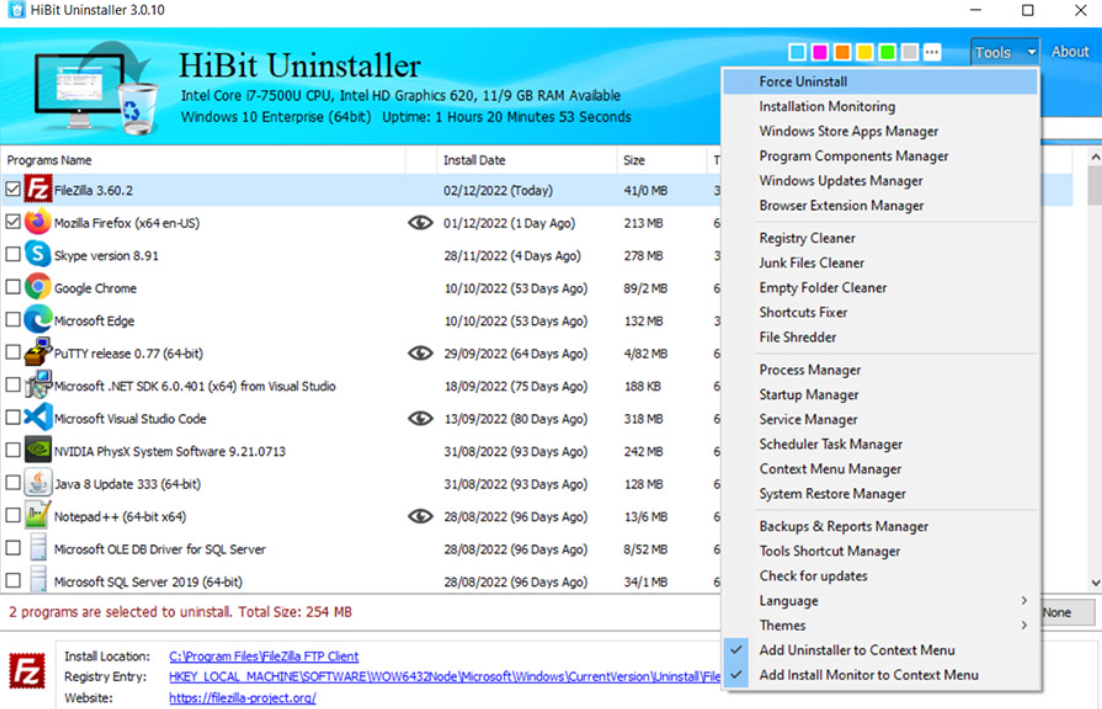
内置注册表清理、启动项管理、文件粉碎等十多种工具,一站式优化系统性能。
4、批量卸载
可同时勾选多款软件一键卸载,大幅提升清理效率,实测10款软件仅需数十秒。
HiBit Uninstaller 便携版特点
1、界面简洁
中文界面清晰直观,操作逻辑简单,新手也能快速掌握卸载流程。
2、兼容广泛
全面支持Windows系列全系统,开发者持续优化算法适配新版特性。
3、轻量便携
体积轻量化,绿色单文件设计,解压后双击即可运行,不写注册表不残留文件。
4、开源免费
基于开源协议完全免费使用,无任何广告弹窗或商业捆绑,用户可自由修改分享代码。
HiBit Uninstaller 便携版常见问题
Q1:HiBit Uninstaller支持哪些Windows系统?是否收费?
A:
· 系统支持:兼容 Windows XP 至 Windows 11 全系(32/64位),对Win10/Win11的UWP应用卸载适配完善。
· 收费模式:完全免费,无广告弹窗、无功能限制,开源协议允许自由修改。
Q2:如何彻底卸载“流氓软件”或残留严重的程序?
A:
· 主界面勾选目标程序 → 右键选择 “强制卸载”;
· 手动输入或拖入软件安装路径;
· 扫描后勾选残留项 → 一键清理。
Q3:批量卸载多款软件如何操作?会遗漏残留吗?
A:
· 主界面按住 Ctrl键多选程序 → 右键点击 “卸载所选项” → 启用 “静默模式” 跳过确认步骤。
· 残留处理:每卸载一个程序后自动扫描注册表/文件残留,支持手动复核报告。
Q4:Office等办公软件卸载不干净,导致无法安装新版怎么办?
A:
· 使用 “强制卸载” 清除主程序;
· 切换至 “工具”菜单 → 运行 “注册表清理器” 和 “垃圾文件清理器”,扫描与Office相关的无效项。
· 数据安全:操作前建议创建系统还原点(工具 → 系统还原点管理器)。
Q5:卸载系统内置应用提示权限不足?
A:
· 右键以 “管理员身份运行” HiBit Uninstaller;
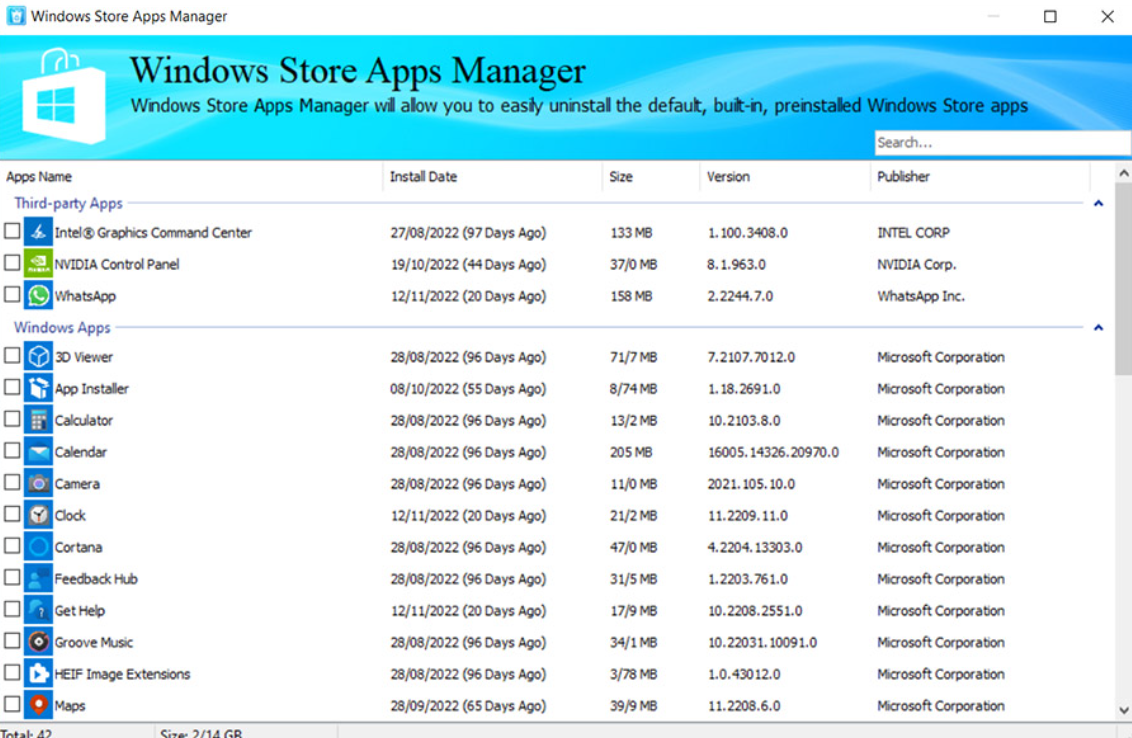
· 在程序列表找到目标UWP应用 → 右键选择 “卸载”;
· 若仍失败,尝试工具中的 “Windows应用商店管理器” 二次清理。
Q6:卸载后电脑出现异常卡顿或蓝屏?
A:
· 使用 “系统还原点管理器” 恢复至操作前状态;
· 避免操作标注 “系统关键服务” 的条目。
Q7:如何彻底删除隐私文件,防止恢复?
A:
· 操作路径:工具 → “文件粉碎机” → 拖入文件/文件夹 → 选择覆盖次数→ 粉碎。
· 原理:多次覆盖写入随机数据,使文件无法被恢复工具读取。
Q8:清理注册表是否会导致系统崩溃?
A:
· 扫描结果会标注 “高风险项”,默认跳过系统核心键值;
· 支持 “备份当前注册表”,误删后可还原。
· 建议:非专业用户勾选 “仅清理安全项”(设置 → 注册表清理)。
Q9:如何管理浏览器插件或开机启动项?
A:
· 浏览器插件:工具 → “浏览器扩展管理器” → 选择浏览器→ 禁用或删除可疑插件。
· 启动项:工具 → “启动项管理器” → 禁用高延迟服务。
Q10:软件界面是英文,如何切换为中文?
A:右上角 设置(齿轮图标) → Language → 选择 “简体中文” → 实时生效无需重启。
3.2.55
改进leftovers 搜索算法。
改进法语。
- 软件分类: 办公软件
- 运行环境: Windows7及以上
- 官网地址:https://hibitsoft.ir/Uninstaller.html
- 软件语言: 简体中文
- 授权: 免费软件
- 软件类型: 系统工具








 客户端
客户端 回顶部
回顶部