
- 软件介绍
- 软件信息
- 相关下载

软件介绍
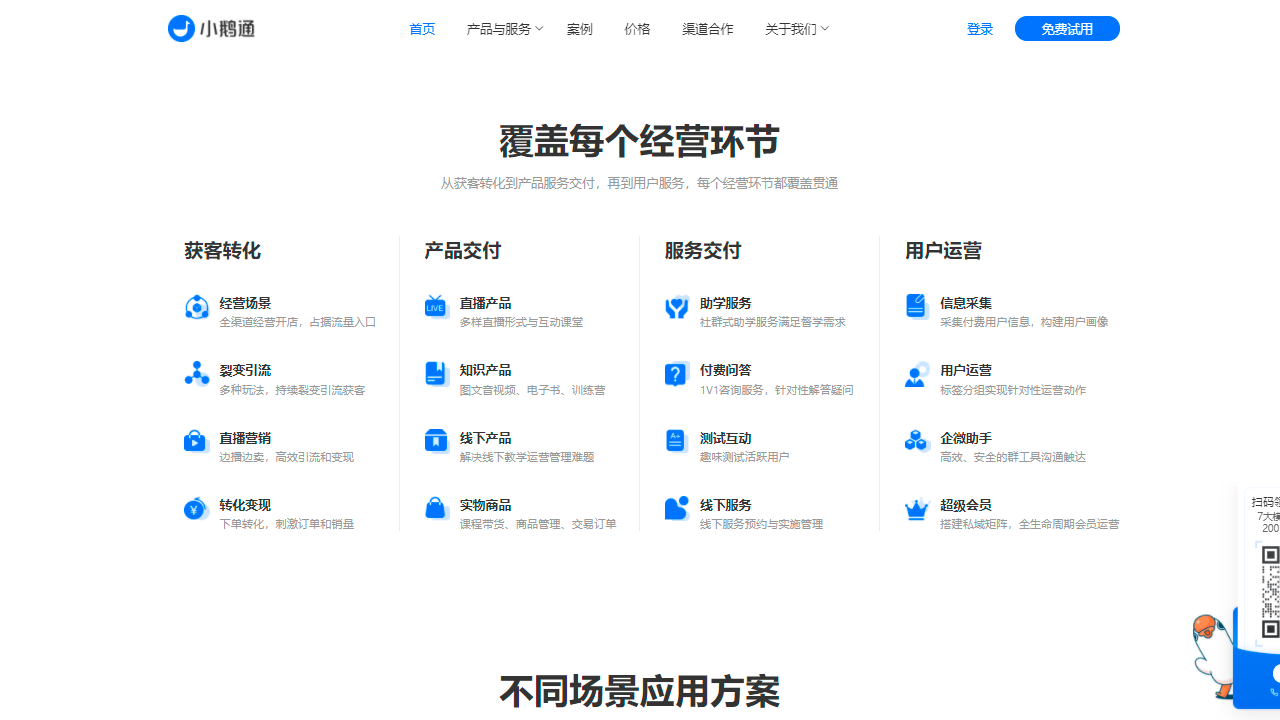
小鹅通助手客户端是一款为知识付费讲师与教培机构打造的桌面直播教学工具,它把连麦互动、课件演示与白板标注等功能收在同一个授课窗口里,让讲师在自有课程平台上直接开播而不必另行搭建推流环境,可满足大班课直播、小班互动与课后回看等日常教学需求。
小鹅通助手客户端直播转播到第三方平台教程
第一步,进入直播详情页(管理后台)
1、点击【直播管理】中的【直播】,进入直播列表。
2、找到需要设置的直播,点击【详情】,进入直播详情页。

第二步,开启转播到第三方平台开关(管理后台)
找到【转播设置】,开启【转播到第三方平台】按钮。

第三步,添加推流地址并保存后,开始直播
1、选择对应的转播平台,视频号和其他平台的转播方式不同。
2、添加第三方推流地址并保存。
3、添加推流地址后,点击【去直播】开启小鹅通店铺直播。

第四步,开启第三方平台的直播
凡是手动填写的推流地址,在开启小鹅通店铺直播后,还需要在第三方平台点击开始直播,即可成功将小鹅通直播转播到其他平台。
小鹅通助手客户端亮点
1、观看历史:观看直播会生成观看历史,下次能从历史记录里查看以前看过的课程。
2、课程分类:每种学科课程都是分好类的,用户可根据对应的标签来管理自己的课程。
3、随时开播:在电脑和手机上都能下载该软件,支持用户随时随地开播不受场地的限制。
4、及时更新:官方会及时更新软件,修复各种BUG并添加全新的功能,提升用户的使用体验。
小鹅通助手客户端怎么创建语音直播
1、首先打开软件,进入店铺管理后台,点击【直播】。

2、选择【新建直播】-【语音直播】模式,填写相关信息。
3、填写完毕后点击【保存】就能完成创建。

软件信息
- 软件厂商:深圳小鹅网络技术有限公司
- 备案号:粤ICP备15020529号-1
- 软件分类: 办公软件
- 运行环境: windows all
- 官网地址:https://www.xiaoe-tech.com/assistant_download
- 软件语言: 简体中文
- 授权: 免费软件
- 软件类型: 系统工具
- 标签:
相关下载






 客户端
 回顶部