
- 软件介绍
- 软件信息
- 相关下载
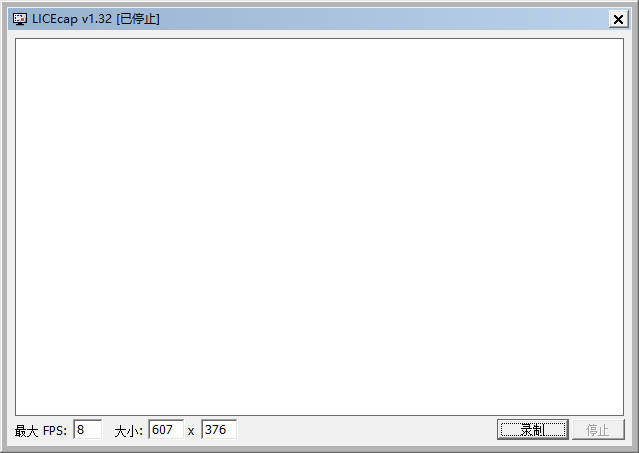
licecap录屏软件是一款极致轻量的动态屏幕录制工具,软件支持将屏幕操作直接保存为GIF动画或LCF无损格式,提供从区域选择到录制输出的全流程功能,广泛应用于软件教程制作、Bug演示汇报、产品功能展示、教学内容创作等场景,帮助用户快速生成高质量、易分享的动态演示素材。
licecap录屏软件怎么制作gif动图
1、打开软件,设置fps等内容,点击录制。

2、录制完成后,对动图进行保存操作即可。

licecap录屏软件特色
1、极简轻量架构
软件体积仅数百KB,无需安装即可运行,占用系统资源极低,即使老旧电脑也能流畅使用,真正做到即开即用。
2、灵活区域录制
提供可自由调整大小和位置的透明录制框,支持像素级精确定位,录制过程中还可实时拖动窗口改变录制范围。
3、智能录制控制
支持Shift+Space全局热键暂停/继续,录制中可插入文字说明帧,自动记录鼠标点击效果,实时显示录制时长。
4、双格式输出
支持标准GIF格式便于网络分享,同时提供LCF无损格式支持超过256色、更高压缩比,满足专业后期需求。
5、性能可调节
可自定义录制帧率上限,在画面流畅度与CPU占用率之间灵活平衡,适配不同配置的硬件环境。
licecap录屏软件功能
1、精准区域选择
启动后自动生成透明录制框,支持鼠标拖拽调整尺寸,键盘方向键进行像素级微调,确保录制范围精确匹配需求。
2、实时录制管理
录制过程中随时暂停、继续或停止,支持在暂停时插入文字说明帧,自动记录时间戳与鼠标按键动作。
3、帧率自定义
提供录制帧率调节功能,可根据内容复杂程度设置最大帧率,有效控制文件体积与系统资源消耗。
4、标题帧设置
支持在GIF开头添加标题帧,显示基本信息与说明文字,提升演示文档的专业度与可读性。
5、快捷键操作
内置全局热键支持,可通过Shift+Space快速控制录制暂停与继续,无需切换窗口即可高效操作。
6、格式转换支持
LCF格式文件可通过命令行工具转换为GIF或其他视频格式,也可直接在REAPER软件中播放与编辑。
licecap录屏软件安装步骤
1、在本站下载LICEcap录屏软件安装包。

2、双击安装包启动安装程序。

3、按照提示完成安装。
licecap录屏软件怎么用
1、打开licecap录屏软件。

2、在下方选择最大帧数。

3、拉伸窗口或输入数值即可调整画面大小。

4、点击录制按钮,选择放置位置。

5、打开一张GIF图,选择存放位置后,点击停止即可完成录制。
常见问题解答
Q:为什么保存路径不能包含中文?
A:LICEcap早期版本对中文路径支持不完善,建议保存路径使用英文或数字命名,以避免录制失败或文件无法生成的问题。
Q:录制过程中可以移动录制窗口吗?
A:可以,LICEcap支持在录制过程中实时拖动录制框改变位置,无需中断录制即可调整捕捉区域,非常适合跟随操作演示。
- 软件分类: 媒体制作
- 运行环境: WinAll
- 官网地址:互联网
- 软件语言: 简体中文
- 授权: 免费软件
- 软件类型: 多媒体软件
- 标签:







 客户端
客户端 回顶部
回顶部