- 软件介绍
- 更新日志
- 软件信息
- 相关下载
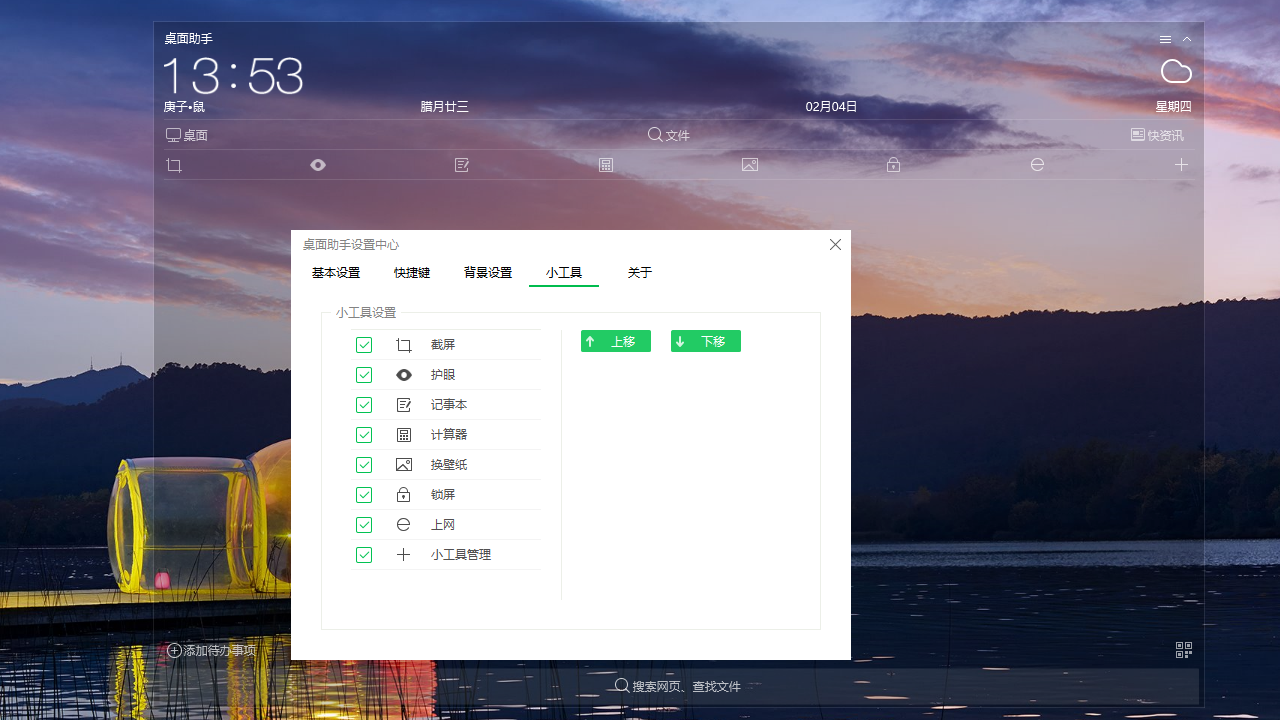
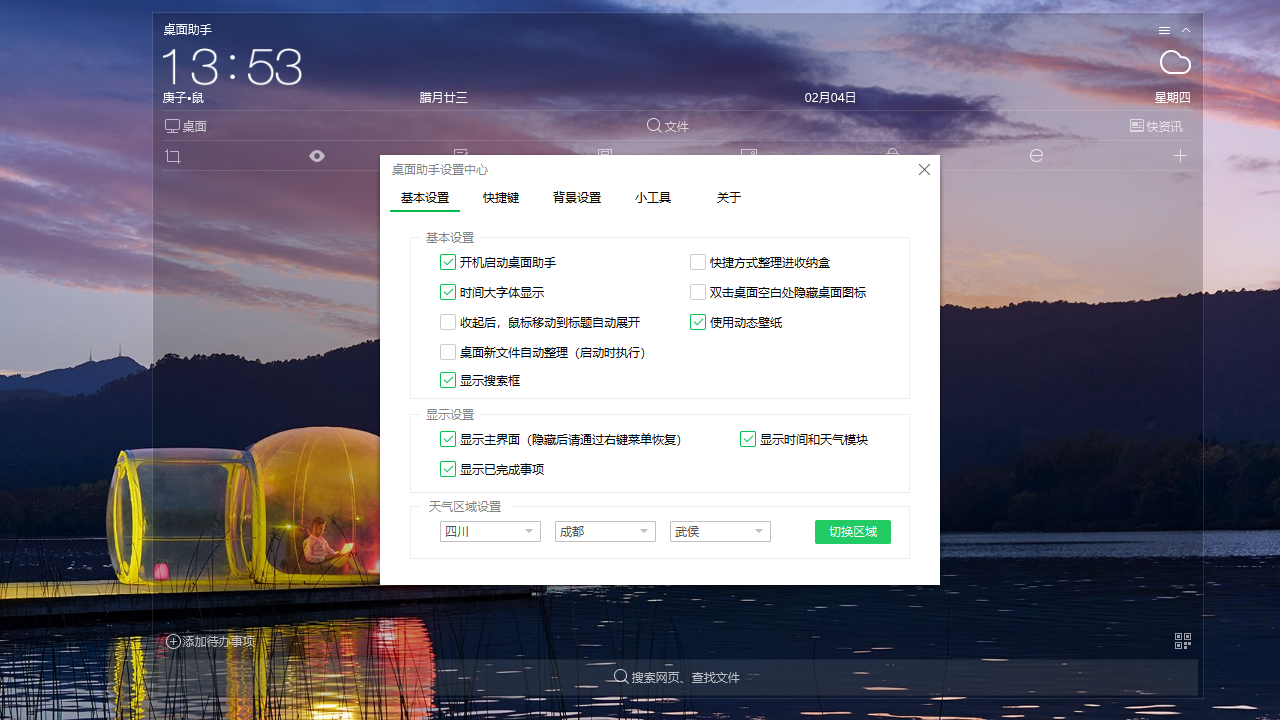
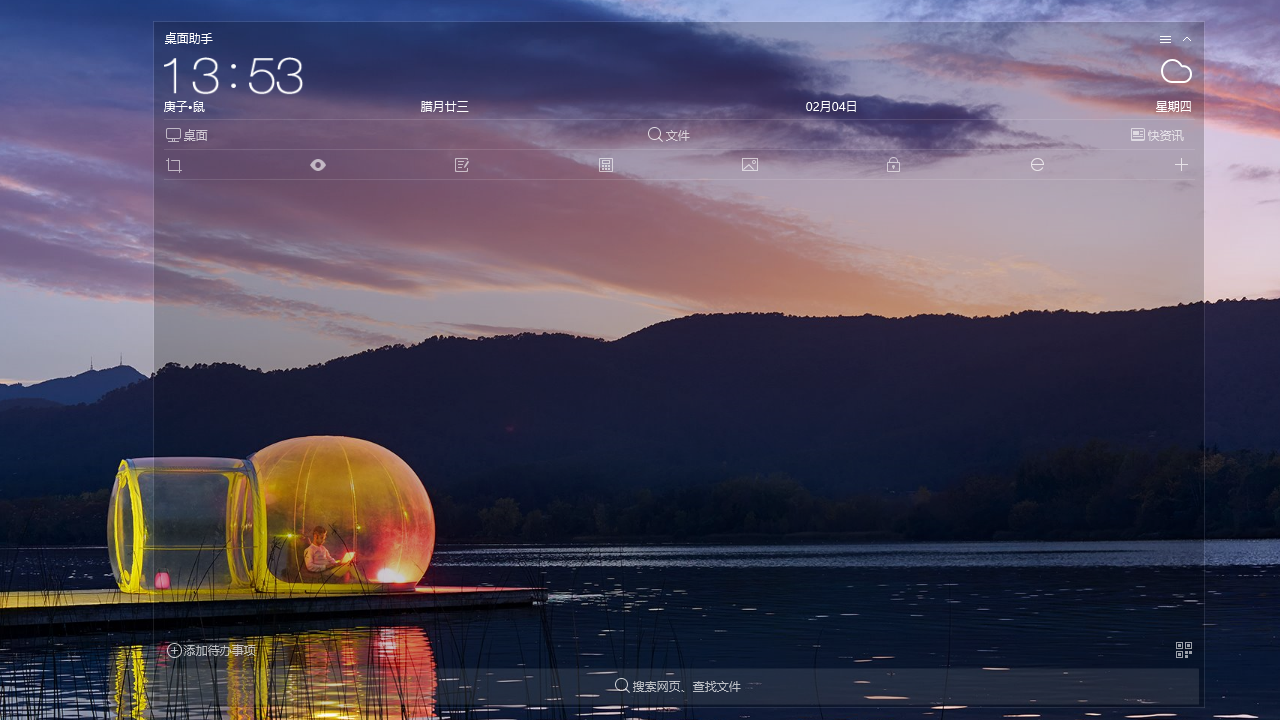
桌面助手win10是一款专为Windows10系统用户设计的轻量化系统优化与管理工具,它专注于提升电脑日常使用效率,通过本地化处理核心任务,不依赖云端服务,为用户提供快速、安全、无干扰的系统维护体验。
桌面助手win10功能
1、一键智能清理
深度扫描系统垃圾文件、浏览器缓存、注册表冗余项及大体积临时文件,释放宝贵磁盘空间。
2、实时硬件监控
在任务栏或悬浮窗动态显示CPU、内存、硬盘、网络的使用率及温度信息,便于掌握系统状态。
3、桌面悬浮窗管理
提供可自定义的悬浮窗,快速访问常用工具、查看系统信息,并支持透明度调节与位置锁定。
4、系统修复与加速
检测并修复常见的系统错误配置,优化启动项与服务,缩短开机时间,提升系统响应速度。
5、弹窗广告拦截
内置规则库智能识别并拦截各类软件弹窗广告及通知,打造纯净无扰的工作娱乐环境。
6、文件快速搜索与整理
增强本地文件搜索速度,支持按类型、日期归类,并提供重复文件查找与清理功能。
7、隐私痕迹清理
彻底清除浏览器历史记录、Cookies、最近文档列表等使用痕迹,保护个人隐私安全。
8、软件便捷卸载
提供比系统自带更彻底的软件卸载功能,扫描并清除残留文件和注册表项,卸载更干净。
9、自定义快捷启动
允许用户将常用程序、文件夹或网址添加到快速启动面板,实现一键直达,提高效率。
桌面助手win10特色
1、本地安全运行
所有清理、优化操作均在本地完成,无需联网上传任何用户数据,确保隐私安全无后顾之忧。
2、原生兼容流畅
基于Win32 API开发,完美兼容Windows 10各版本,资源占用低,运行流畅无卡顿。
3、界面简洁护眼
提供深色/浅色主题切换,支持护眼模式,长时间操作更舒适,并可通过快捷键快速隐藏主界面。
4、规则持续更新
官方定期更新广告拦截规则库和优化策略,用户下载覆盖即可生效,无需频繁升级主程序。
桌面助手Win10安装步骤
1、在本站下载桌面助手win10安装包。

2、双击 .exe 文件,勾选用户协议 → 选择安装路径 → 点击“立即安装”。

3、安装结束后,桌面或开始菜单出现的软件图标,点击即可使用。
桌面助手win10怎么添加桌面整理
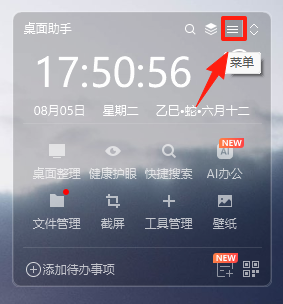
1、进入桌面助手win10软件,点击右上角的菜单按钮。
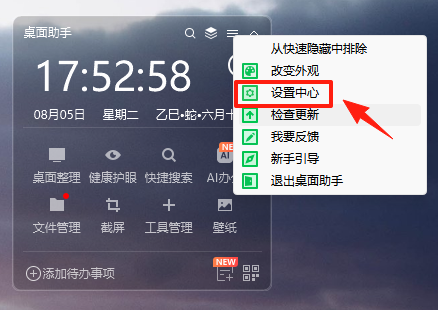
2、然后在其中点击设置进行下一步。
3、之后在小工具这里选择桌面整理即可。

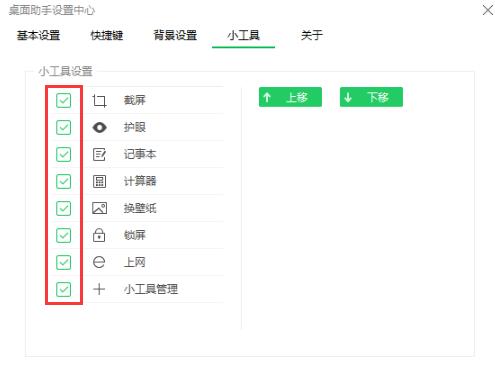
桌面助手win10怎么关闭小工具
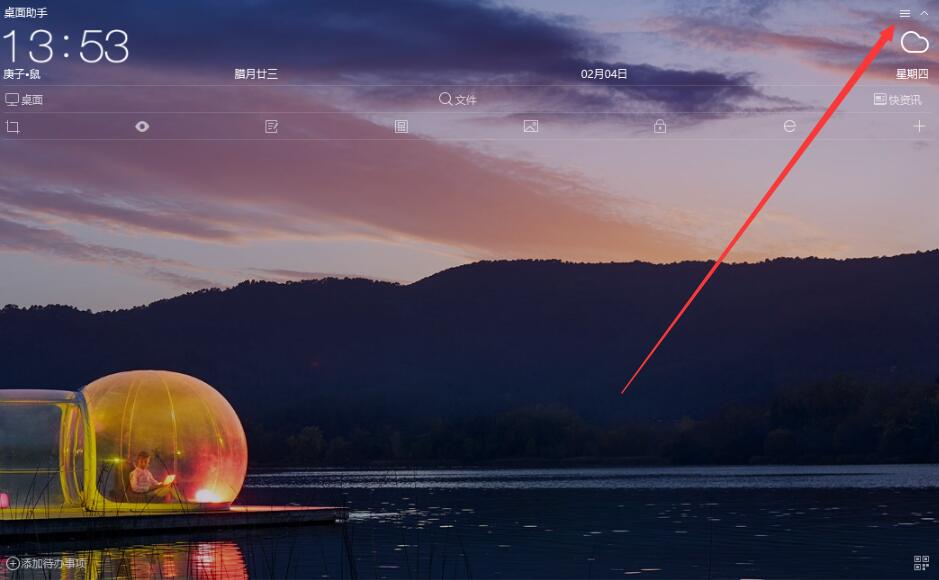
1、打开桌面助手win10软件,点击桌面上右上角的设置按钮。
2、然后在设置当中找到小工具功能,
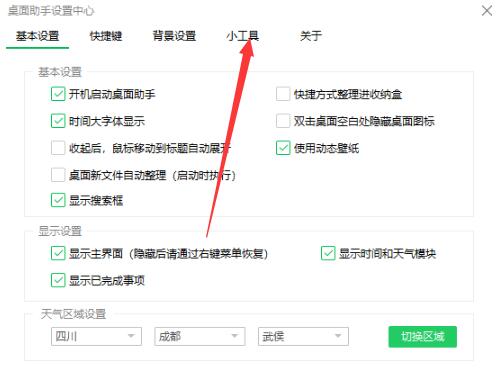
3、点击进去之后关闭其中要关闭的工具就行。
常见问题处理
Q:清理后部分软件无法正常运行
A:清理前建议预览扫描结果,谨慎勾选“注册表清理”项,若出现问题,可使用软件内置的“注册表备份还原”功能恢复。
Q:悬浮窗或监控信息显示异常
A:请尝试以管理员身份运行软件,若使用独显笔记本,在显卡控制面板中为软件设置“使用集成显卡”运行。
Q:无法彻底删除某些文件或卸载残留
A:
1、确保目标文件或程序未被其他进程占用;
2、重启电脑后再次尝试清理或卸载;
3、检查磁盘权限设置。
11.0.0.1881
1.修正了其它bug;
2.优化了软件的兼容性。
- 软件厂商:三六零安全科技股份有限公司
- 备案号:京ICP备08010314号-6
- 软件分类: 桌面工具
- 运行环境: WinALL
- 官网地址:http://www.360.cn/desktop/#fifthPage
- 软件语言: 简体中文
- 授权: 免费软件
- 软件类型: 系统工具
- 标签:






 客户端
客户端 回顶部
回顶部