- 软件介绍
- 更新日志
- 软件信息
- 相关下载
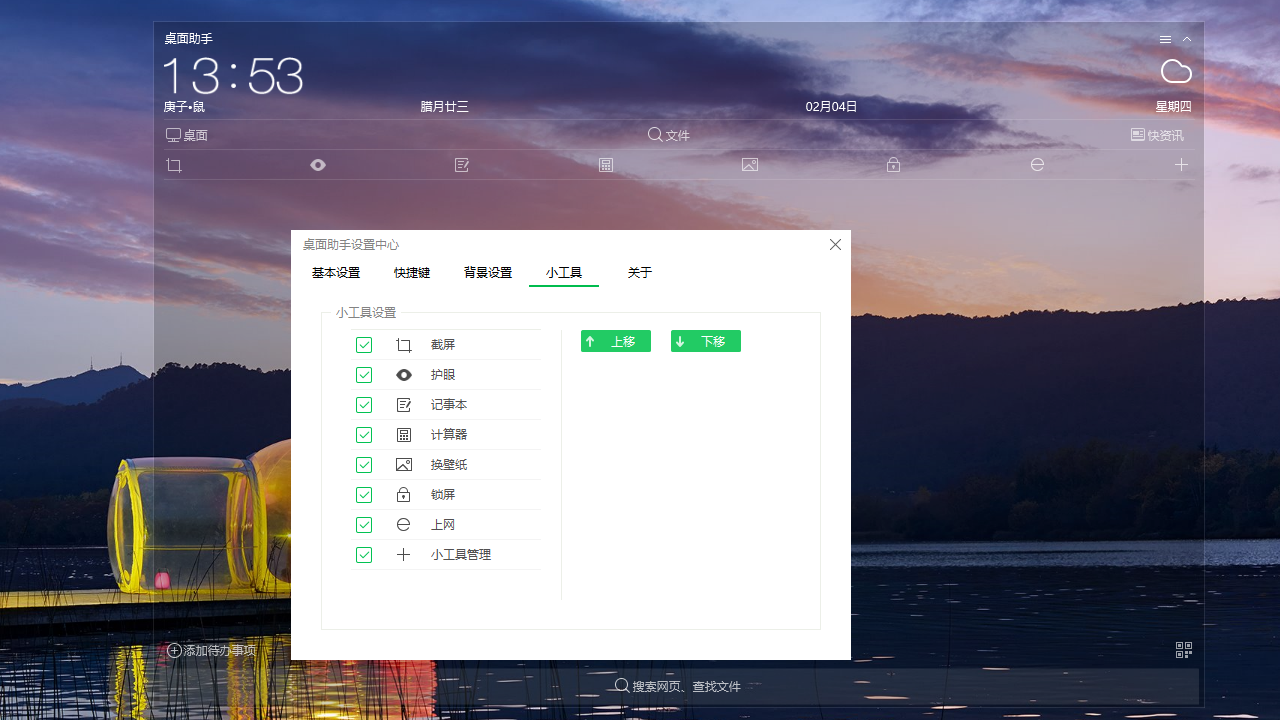
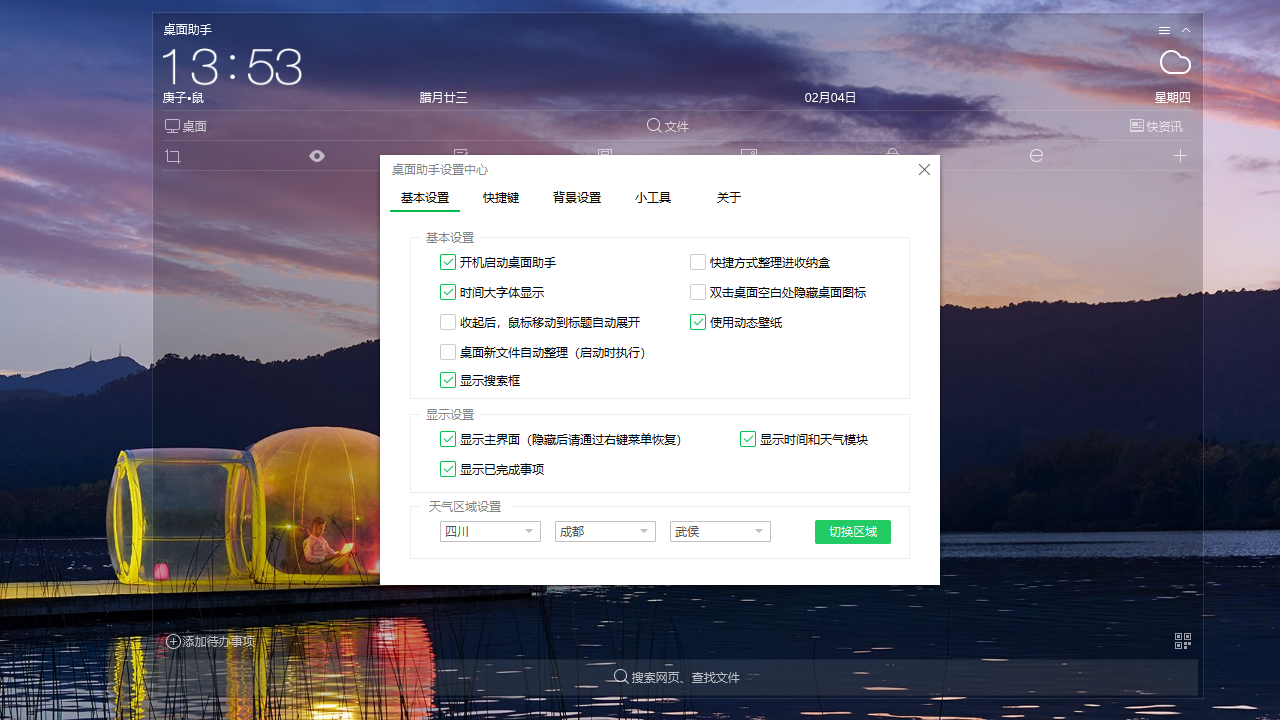
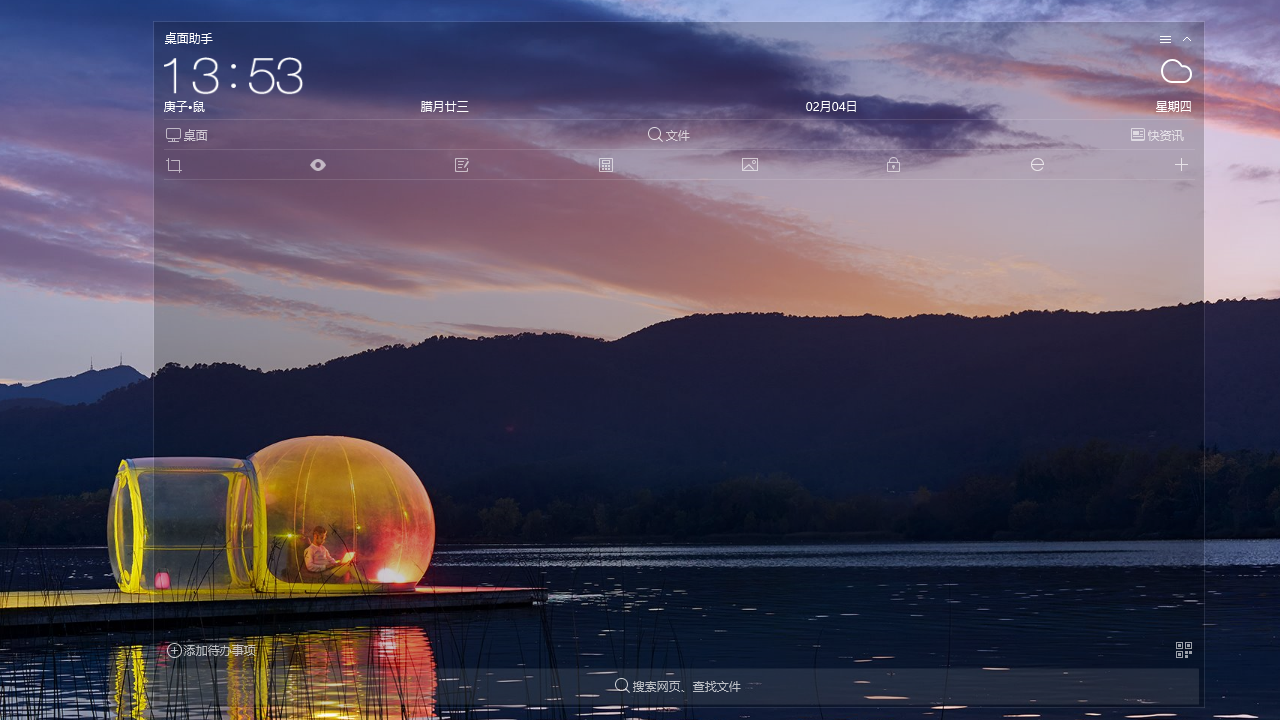
桌面助手win11是一款专为Windows11打造的轻量化效率工具,集成待办、日历、便签、快捷启动与系统监控于一体,同时软件窗口采用Mica云母材质,自动跟随系统深色/浅色模式,适合追求极简桌面的办公用户。
桌面助手win11功能
1、磁贴级待办清单
支持颜色优先级与番茄倒计时,完成一项自动下沉,任务可绑定快捷键,全局呼出秒开输入框,灵感不丢失。
2、便签分组管理
单组可容纳50条图文混排便签,支持Markdown语法,插入图片自动压缩至300KB,节省磁盘空间。
3、热区快捷启动
屏幕四边可设置8个隐藏热区,鼠标滑入即刻弹出常用软件、文件夹或网址,图标支持自定义SVG矢量。
4、极简日历月视图
与系统账户日历双向同步,可显示农历、节气与节假日,双击日期即可新建待办,无需打开其他应用。
5、实时硬件监控
以仪表盘形式展示CPU温度、内存占用、上传下载速率,温度过高自动变色提醒,可设定超过80℃弹窗警告。
桌面助手win11亮点
1、纯离线运行,账号数据写入本地SQLite,无需注册登录,断网也能查看历史记录。
2、支持Win11 Snap Layout,窗口贴边自动排列,对比资料与便签同屏操作无需手动拉伸。
3、提供随机壁纸功能,每日自动抓取Bing高清图并设为桌面,源文件保存在缓存目录,可一键清除。
4、内置“专注模式”,开启后隐藏所有便签与任务弹窗,仅保留番茄倒计时,防止写作或编程被打断。
桌面助手win11安装步骤
1、在本站下载桌面助手win11安装包。

2、双击 .exe 文件,勾选用户协议 → 选择安装路径 → 点击“立即安装”。

3、安装结束后,桌面或开始菜单出现的软件图标,点击即可使用。
桌面助手win11怎么添加桌面整理
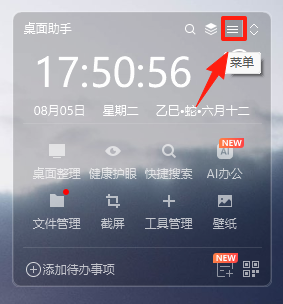
1、进入桌面助手win11软件之后点击右上角的菜单按钮。
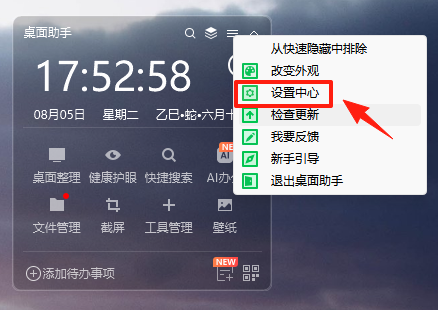
2、然后在其中点击设置进行下一步。
3、之后在小工具这里选择桌面整理即可。

常见问题与解决
Q:热区误触频繁?
A:在设置→热区灵敏度里将触发时间改为500ms,或按住Ctrl再滑入即可临时禁用边缘弹窗。
Q:便签中文乱码?
A:确保文件编码为UTF-8,如从旧TXT导入,先用记事本另存为UTF-8格式再拖入软件即可正常显示。
Q:监控数据不刷新?
A:检查是否开启Armoury Crate等主板工具,冲突时关闭其“嵌入式监控”选项,重启桌面助手即可恢复。
Q:窗口无法记住位置?
A:退出前务必点击右上角“保存布局”,若使用多显示器,先断开副屏再保存,可避免因分辨率变化复位。
11.0.0.1881
1.修正了其它bug;
2.优化了软件的兼容性。
- 软件厂商:三六零安全科技股份有限公司
- 备案号:京ICP备08010314号-6
- 软件分类: 桌面工具
- 运行环境: WinALL
- 官网地址:http://www.360.cn/desktop/#fifthPage
- 软件语言: 简体中文
- 授权: 免费软件
- 软件类型: 系统工具
- 标签:







 客户端
客户端 回顶部
回顶部