
- 软件介绍
- 软件信息
- 相关下载
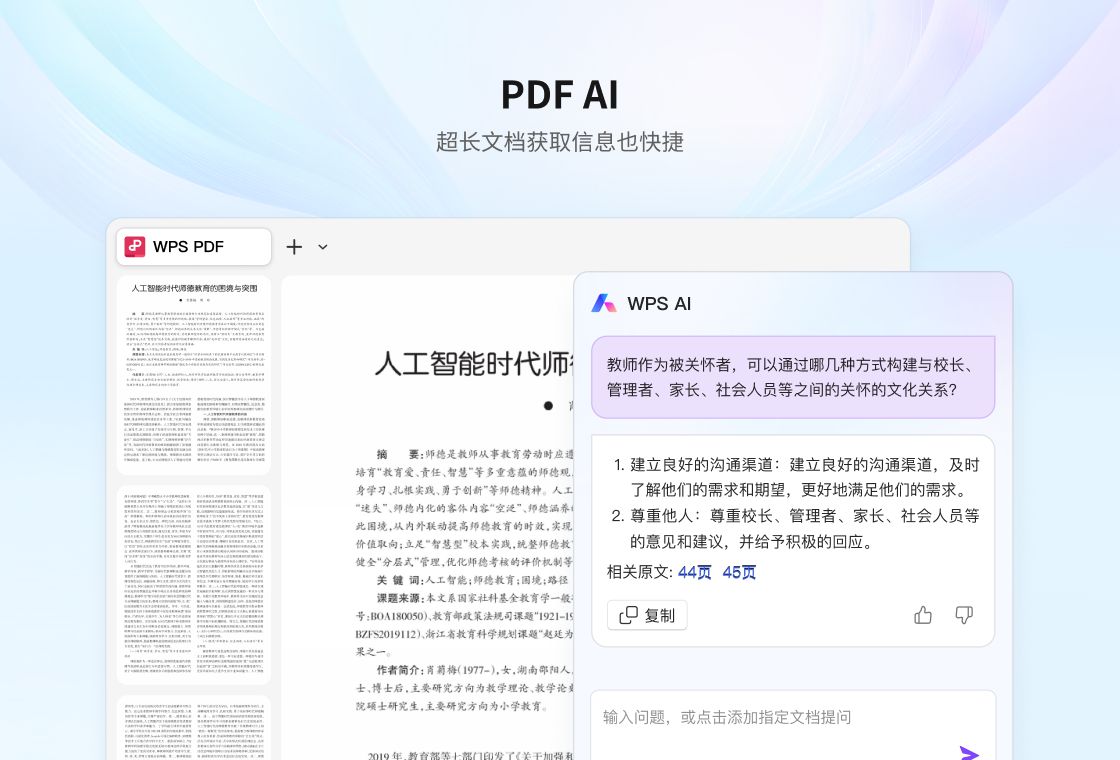
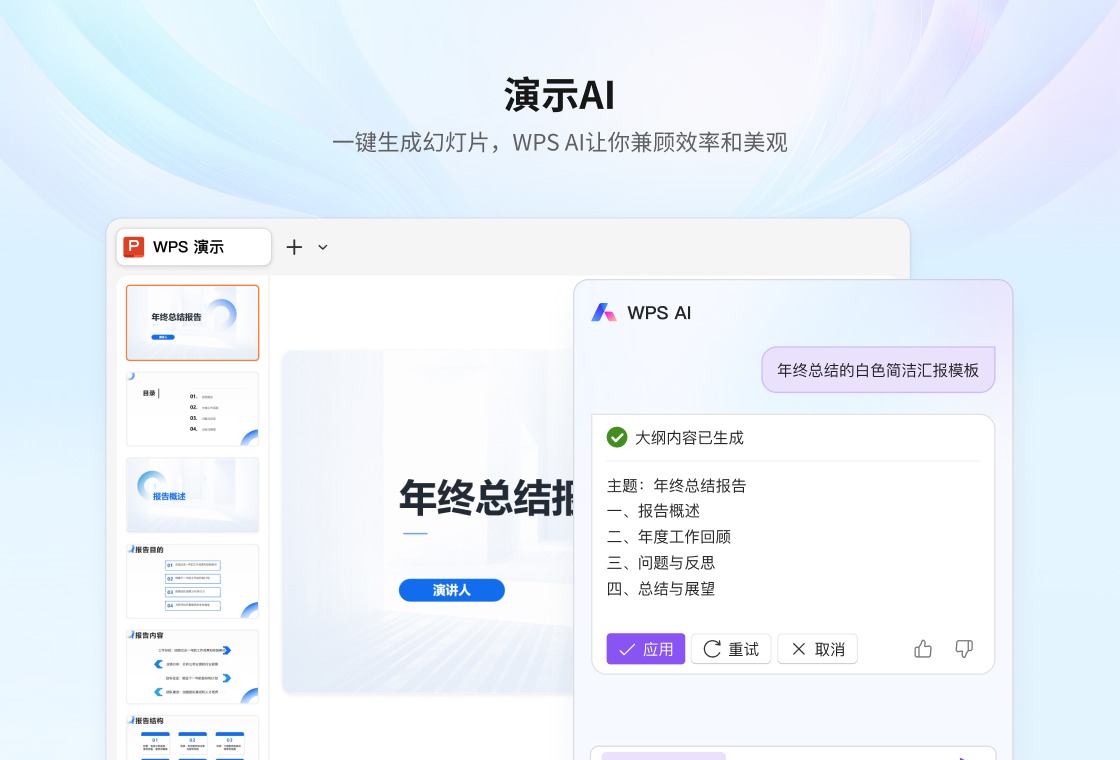
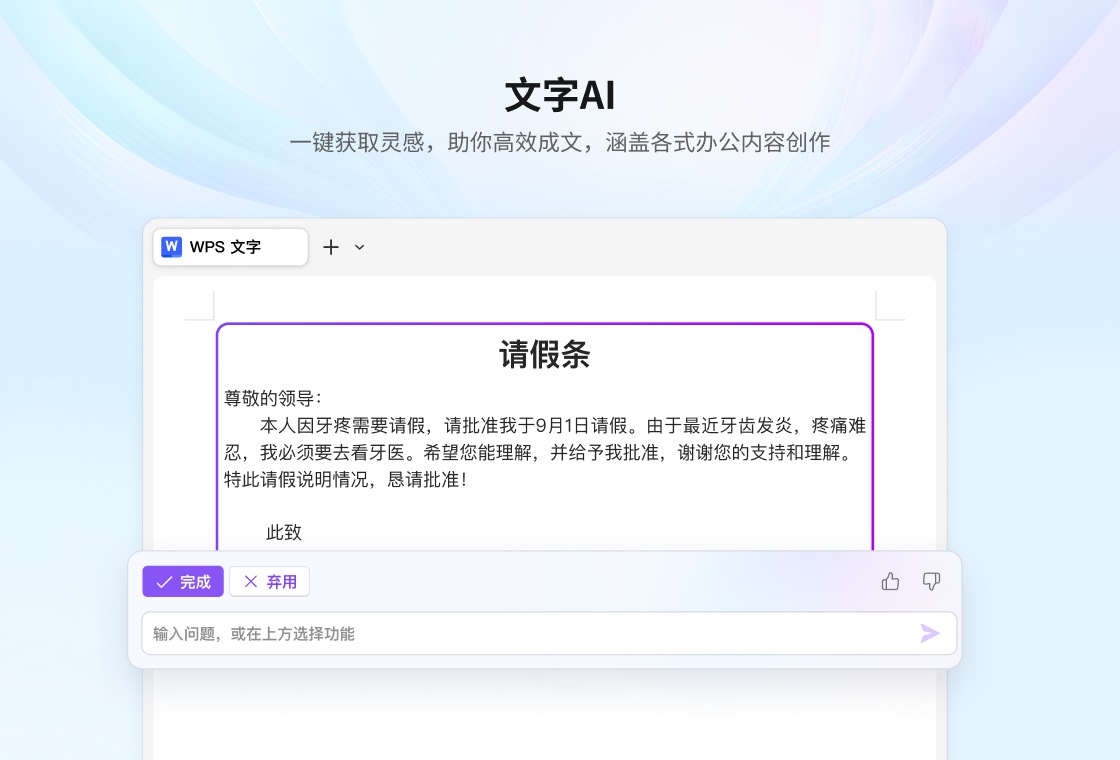
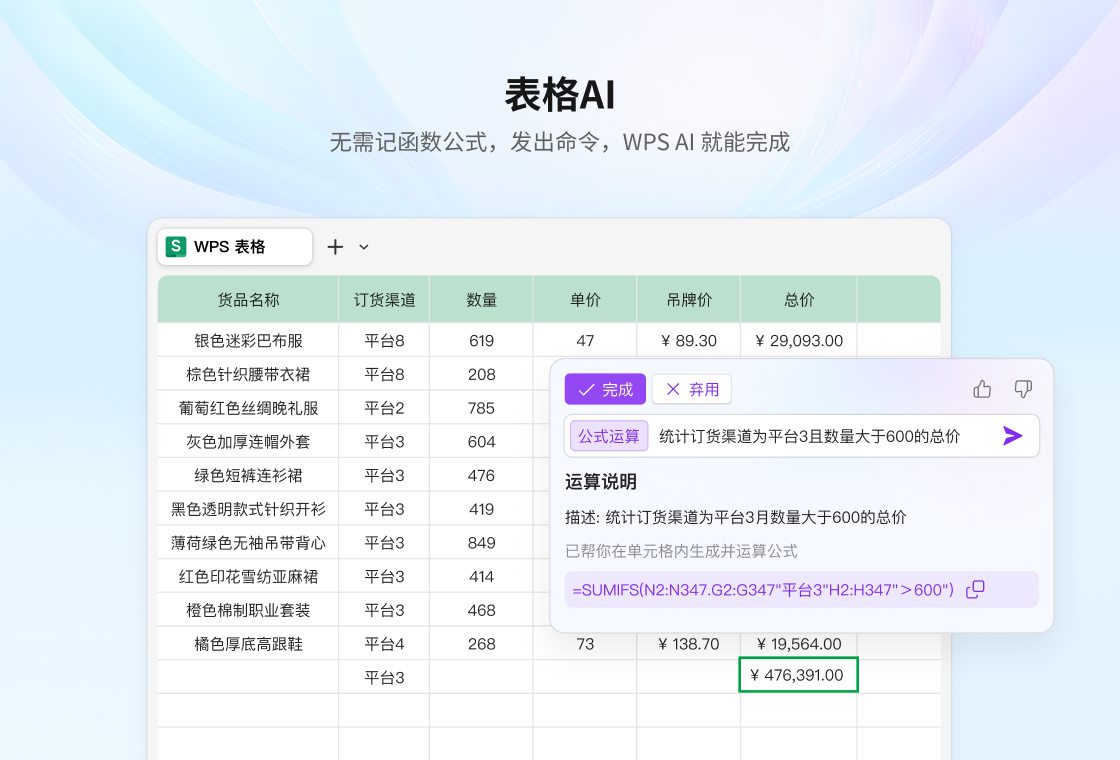
WPS免费版(电脑版)是一款支持协同办公的一站式智能办公软件,软件集文字处理、电子表格、演示文稿、PDF编辑与智能文档等核心功能于一体,并借助AI技术提升办公效率。
WPS免费版(电脑版)功能
1、核心办公组件
软件提供WPS文字、WPS表格、WPS演示三大组件,深度兼容.doc、.xls、.ppt等主流格式,确保文件打开与编辑无障碍。
2、AI智能办公助手
集成WPS AI,可辅助用户进行内容生成、文档润色、PPT一键生成、数据智能分析及PDF智能摘要与问答。
3、云同步
内置云文档服务,文档自动保存至云端,支持电脑、手机、平板多设备同步访问与编辑。
4、海量模板资源
内置稻壳文库,提供涵盖工作汇报、简历、学术答辩等场景的海量高质量免费模板,用户可快速套用,降低设计门槛。
WPS免费版(电脑版)优势
1、免费轻量
基础功能对个人用户永久免费,安装包体积小巧,占用系统资源少,启动与运行速度快,对低配置电脑友好。
2、跨平台兼容
支持Windows、macOS、Linux、Android、iOS及HarmonyOS等多平台操作,并与微软Office文件格式高度兼容。
3、体验优化
提供多标签页管理、界面皮肤切换、自动保存等功能,提升操作便捷性与沉浸感。
4、本土化服务
针对中文用户习惯优化,提供公文模式、符合中文排版规范的稿纸格式等特色功能,模板更贴合国内应用场景。
WPS免费版(电脑版)安装指南
1、在本站下载WPS免费版(电脑版)安装包。

2、运行安装程序,勾选同意用户协议,可自定义安装路径与组件选项。

3、点击“立即安装”,程序自动完成安装,无需复杂设置。
4、安装完成后启动软件,可立即开始使用,也可注册登录WPS账号以解锁云同步等高级功能。
WPS免费版(电脑版)怎么加密文档
1、打开WPS免费版(电脑版)软件,然后进入文档编辑页面;
2、点击左上角的“文件”找到文档加密;
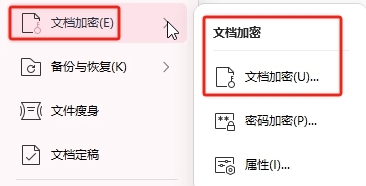
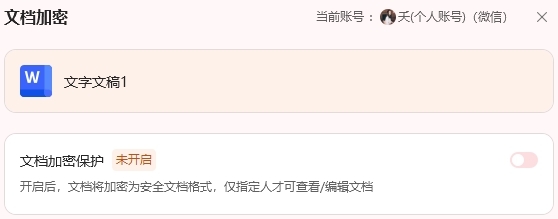
2、然后在里面选择打开加密功能即可。
如何在WPS免费版(电脑版)中下载云文档文件
1、在电脑上打开需要下载的协作文档。
2、点击界面左上角的菜单按钮(通常是一个三横杠图标)。
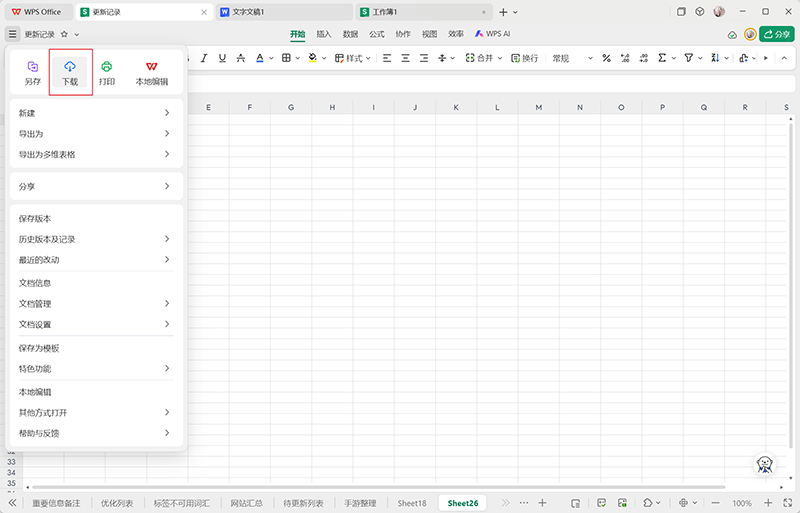
3、在弹出的菜单中,找到并点击“下载”选项,即可将云文档保存到本地。
常见问题解答
Q:WPS免费版是否包含广告?
A:WPS Office国内个人版已正式关闭第三方商业广告,软件界面趋于清爽,部分特定推广内容可能存在于免费模板推荐等区域。
Q:WPS免费版与微软Office在文件兼容性上表现如何?
A:具有深度兼容性,可顺畅打开、编辑和保存微软Office格式文件,在绝大多数情况下不会出现乱码或格式错乱。
Q:使用WPS云文档是否安全?
A:WPS采用多重加密技术和严格的安全措施保护用户文档在存储和传输过程中的安全,注重用户数据安全和隐私保护。
Q:免费版是否支持PDF编辑功能?
A:支持,用户无需额外安装软件,即可在WPS中直接对PDF文件进行查看、注释、编辑以及格式转换等操作。
WPS Office版本大全
- 软件厂商:北京金山办公软件股份有限公司
- 备案号:粤ICP备13015957号
- 软件分类: 办公软件
- 运行环境: win7/win8/win10/win11
- 官网地址:https://www.wps.cn/
- 软件语言: 简体中文
- 授权: 免费软件
- 软件类型: 系统工具
- 标签:







 客户端
客户端 回顶部
回顶部