
- 软件介绍
- 更新日志
- 软件信息
- 相关下载


faststone capture绿色版为用户带来了相当优质的图形捕捉软件,带来了相当优质的截图功能,可以轻松进行截图处理,可以轻松满足不同的截图效果,能够帮助用户快速接取自己想要的画面,可以更好的去进行截图使用,来满足不同情况下的使用需要。
faststone capture绿色版功能
1、屏幕捕获
可以非常轻松的对屏幕中的内容进行捕获,可以满足不同的屏幕捕获需要。
2、热键操作
让用户可以通过热键进行截图操作,能够对热键功能轻松相见处理和操作。
3、辅助取色
提供了一个相当优质的取色器,可以通过这个功能进行取色,带来优质效果。
4、图像编辑
能够根据用户的使用需要来对不同的图像进行编辑和处理,可以轻松编辑处理。
faststone capture绿色版特色
1、倍率放大
可以帮会用户来更好的放大自己的图片倍率,帮助用户轻松进行查看。
2、录制屏幕
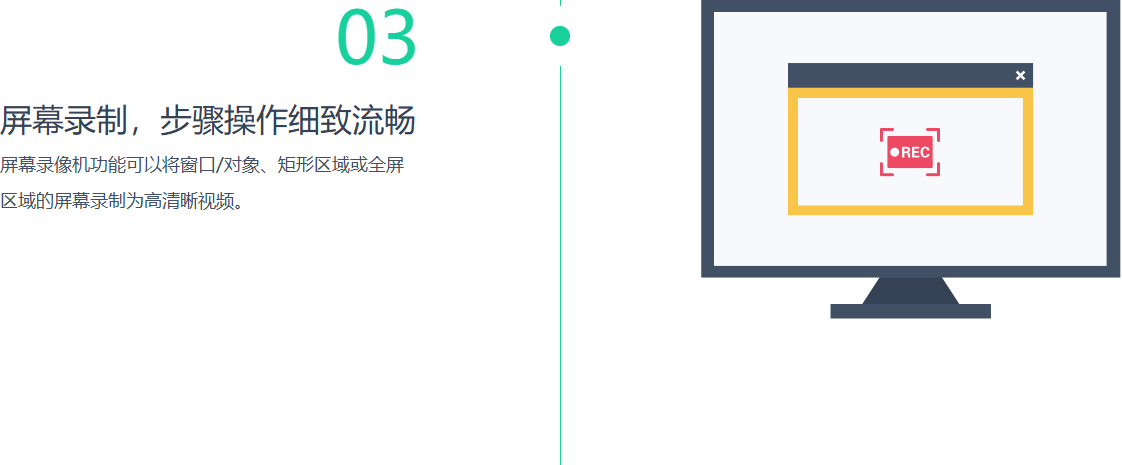
能够非常方便的对屏幕进行录制,带来优质录制效果,帮助用户轻松使用。
3、快速浏览
能够让用户轻松的去对图片进行浏览,可以更好的进行使用,解决各种问题。
4、辅助编辑
为用户们提供了辅助编辑的功能,让用户轻松进行编辑,帮助用户轻松进行编辑。
faststone capture绿色版怎么使用
1、打开软件,进入主界面。

2、随后就可以选择对应的截图功能。

3、此时就能够帮助用户进行截图操作。

常见问题及解决方法
Q1:截图后没有反应,看不到截图结果怎么办?
截图输出方式可能被设为“到文件(自动保存)”,点击主界面倒数第二个图标,将输出方式从“到文件(自动保存)”切换为“到编辑器”即可。
Q2:截图模糊不清晰怎么办?
打开软件设置,进入“自动保存”选项卡,将图片格式设为 JPG,质量设为 100,颜色采样选择“中等”,保存后重新截图即可。
Q3:录屏没有声音怎么办?
打开“屏幕录像机”,点击“录制音频”下拉按钮,选择“麦克风 + 扬声器”,再开始录制即可同时录到系统声音和麦克风声音。
Q4:录制视频时无法录制声音怎么办?
先确认录制音频选项是否选择了正确的音频源,若选择正确仍无声,检查麦克风或扬声器设备是否正常,也可尝试更换耳麦设备。
Q5:截图后文件无法打开怎么办?
可能是文件下载不完整或路径被修改,建议重新下载截图文件,也可能是杀毒软件拦截,将软件加入白名单或关闭相关拦截软件后再试。
Q6:软件无法录屏怎么办?
检查电脑摄像头或录屏功能是否正常,确认已允许软件使用摄像头,关闭可能阻拦录屏的其他软件,必要时卸载重装软件。
Q7:在高分辨率屏幕上测量尺寸不准确怎么办?
找到FSCapture.exe,右键选择“属性”,进入“兼容性”→“更改高DPI设置”,勾选“高DPI缩放替代”并选择“系统”,确定后重启软件即可。
Q8:在图片上输入中文出现乱码怎么办?
按 Win+R 输入 regedit 打开注册表,将 [HKEY_CURRENT_USER\\Control Panel\\International] 下的“Locale”值改为“00000404”,重启电脑,若仍乱码,可尝试关闭软件后重新启动。
v11.0
在 Edge 工具中添加了 “透明背景” 选项
在编辑器的 “文件” 菜单中添加了 “删除文件”(快捷键:Ctrl+Del)功能
增强了对多显示器系统的支持
启用了通过剪贴板直接复制和粘贴透明图像的功能
更新了字幕工具,可完整显示长文本,例如 URL 链接
字幕工具的标题在深色背景下会变亮
其他改进和错误修复
- 软件厂商:杭州四颗豆网络技术有限公司
- 备案号:浙ICP备16020296号-4
- 软件分类: 图像处理
- 运行环境: Win7及以上
- 官网地址:https://www.faststonecapture.cn/
- 软件语言: 简体中文
- 授权: 免费软件
- 软件类型: 图形图像
- 标签:




 客户端
客户端 回顶部
回顶部