
- 软件介绍
- 更新日志
- 软件信息
- 相关下载
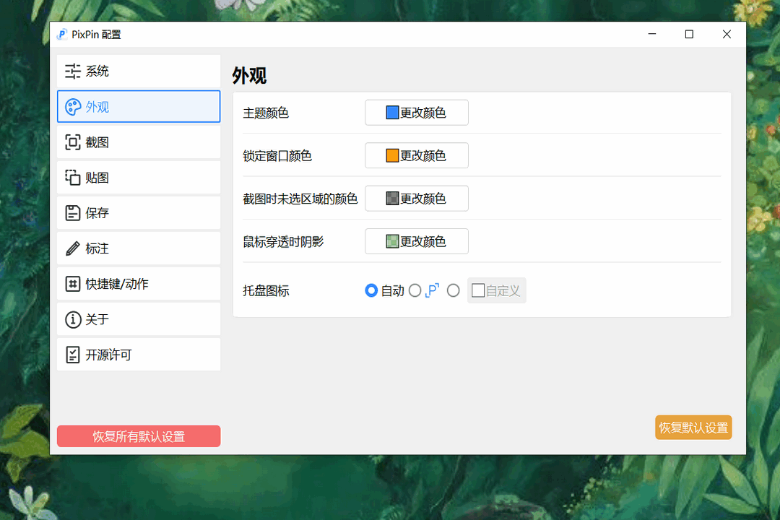

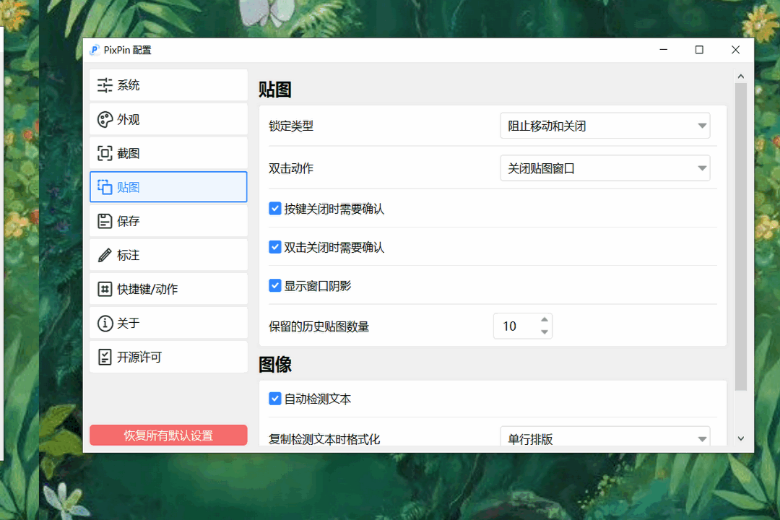
PixPin截图是一款功能丰富的截图工具,无论是使用软件进行滚动截图还是全屏截图都是支持的。而且软件还自带各种标注工具,在完成截图后可以在截图上进行各种标注,还能将截图转换为贴图,软件功能十分强大。
PixPin截图特点
1、快捷操作:可为截图功能添加一个快捷键,使用快捷键来快速执行任务,提高效率。
2、开机自启:支持将软件设置为开机自启动的模式,这样就无需每次都手动打开软件了。
3、多种截图:提供常规截图和滚动长截图等多种截图功能,用户能根据自己的需求来使用。
4、简单易用:没有难使用的地方,用户只要选择一个截图区域截图就行了,操作十分简单。
PixPin截图亮点
1、一键保存:完成编辑后能将截图保存并到本地中,在保存时还能自选保存的格式。
2、语言支持:目前软件支持的语言有数十种,支持中文,方便来自世界各地的用户使用。
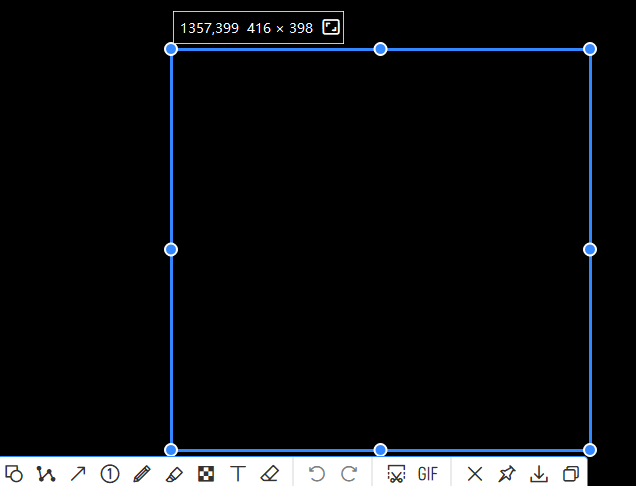
3、标注工具:自带海量的标注工具,用户能在软件里自由进行各种标注,满足自己的需求。
4、贴图模式:此外还支持将截图快速转换成贴图,将剪切的图片放在窗口的最上层,方便查看。
PixPin截图怎么使用
1、打开软件,然后去打开想截图的页面;
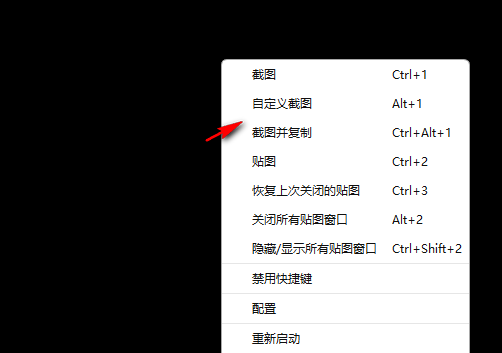
2、选择一个截图方式后开始截图;
3、最后点击保存将其保存到本地。
v3.4.3.2
新增功能
【长截图】编辑界面支持删除选定区块
长截图删除区块
【长截图】工具栏增加文字识别按钮
【长截图】增加部分快捷键支持,可在内置快捷键中修改
【截图】增加相对坐标显示,按 P 可切换显示
【快速录制】支持选择录制画质
【录制】摄像头画面支持旋转和镜像
【贴图】文本菜单增加删除线样式
【标注】自动马赛克状态下支持双击空白区域复制并关闭
【标注】鼠标位于线条样式等区域时,支持通过滚轮切换样式
【标注】增加更多箭头样式
【文字识别】识别窗口增加自动关闭设置,可分别选择在“复制全部文本”和“复制选中文本”后自动关闭窗口
【悬浮球】悬浮球颜色可跟随外观设置
【悬浮球】支持设置悬浮球透明度
【窗口】各个窗口增加最小化按钮
【系统】软件崩溃后支持自动重启
会员功能
【公式识别】支持复制为 Typst 和 AsciiMath 代码
【公式识别】增加行内公式、块级公式、带编号公式等 LaTeX 格式选择
【公式识别】支持移除空格,并优化处理效果
【公式识别】支持单窗口模式,新识别的公式可替换原公式窗口
【表格识别】增加识别结果样式选择
设置调整
【截图】「配置」-「截图」增加“点击选区外时自动扩展选区”选项
【标注】「配置」-「标注」-「序号」增加“序号默认从 0 开始”选项
【导出/导入】增加“不要加粗非默认配置项”选项
【保存】增加图片格式列表选择
【脚本】增加“截取当前窗口并复制”预设
【全局鼠标】macOS 默认快捷键调整为空,避免与其他软件的快捷键冲突
体验与性能优化
【录制】关闭录制工具栏时增加确认弹窗
【录制】回放预览时切换窗口增加 PixPin 图标(macOS)
【保存】现代保存对话框的保存格式与配置保持同步
【标注】文字标注输入时自动隐藏四角菜单
【GIF】原始画质导出时增加抖动效果,改善渐变色彩过渡表现
【贴图】“贴图当前选择文件”功能适配 Directory Opus
【截图】优化 macOS 截图选区切换动画的性能
【截图】优化选框动画效果,初次选框不播放动画
【文字识别】优化倾斜文字的识别效果
【文字识别】识别窗口会持久化记忆“去除空格”选项
【贴图】优化 macOS 关闭或销毁贴图时的显示效果
【贴图】贴图保存后,焦点会回到贴图,方便使用 Esc 快速关闭
【翻译/表格识别】优化识别失败时的界面显示
- 软件厂商:深圳市深度图景科技有限公司
- 备案号:粤ICP备2022098181号-5
- 软件分类: 图像处理
- 运行环境: win7及以上
- 官网地址:https://pixpin.cn/
- 软件语言: 简体中文
- 授权: 免费软件
- 软件类型: 图形图像
- 标签:





 客户端
客户端 回顶部
回顶部