
- 软件介绍
- 更新日志
- 软件信息
- 相关下载
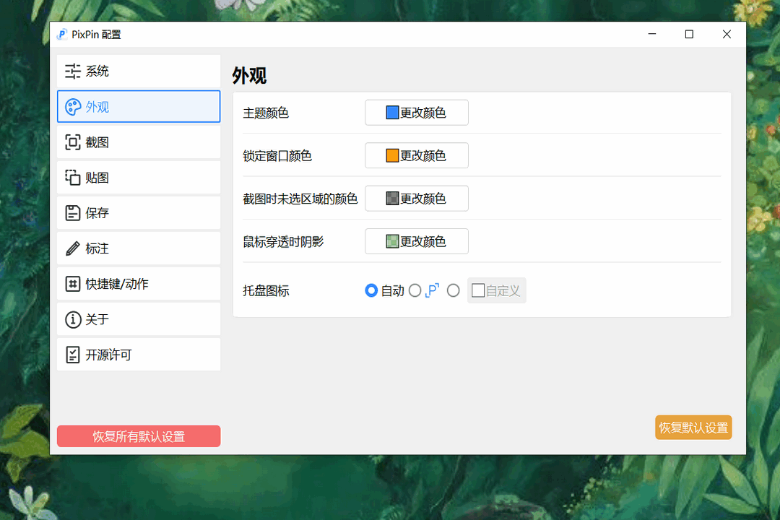

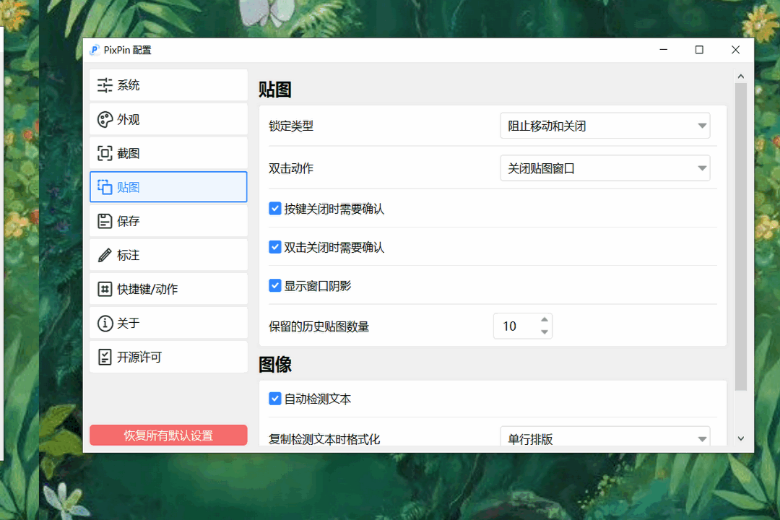
PixPin是一款完全免费的功能强大的电脑端的截图软件,可以让用户在各种不同的情况下对屏幕进行快手的截图,并且截图的画面质量也是非常优秀的,带来了出色的屏幕截图体验,有需要的小伙伴快来下载吧。
温馨提示:如无法启动软件,可尝试右键使用管理员权限打开

长截图滚动拼接错位怎么修复
① 降低页面滚动速度,不要快速滑动滚轮。
② 网页缩放比例尽量调整至 100%。

③ 软件自带固定滚动间隔,不要频繁来回上下拖动页面。
④ Adobe Illustrator 等软件默认滚轮缩放,会干扰长截图,关闭软件内「鼠标滚轮缩放画布」选项。

PixPin功能
1、屏幕截图
提供了专业的屏幕的截图功能,可以在不同情况下完成截图。
2、截图编辑
在截图完成后,可以根据自己的需要对图片进行各种各样的编辑。
3、虚拟白板
提供了一个虚拟的白板功能,让用户可以自由的进行使用,进行记录。
4、贴图标注
正在截图完成后还可以制作对应的贴图,帮助用户快速的标注各种内容。
PixPin特色
1、操作简单
带来了非常简单的操作方式,只需要几步就可以完全掌握并且使用。
2、智能捕捉
采用了一定的智能的软件设置,可以帮助用户智能选择截图的区域。
3、选项全面
各种类型的选项都是可以进行使用的,可以帮助用户更好的完成截图。
4、高效处理
带来了极其高效的处理方式,在截图完成后可以轻松的进行设计和编辑。
PixPin怎么使用
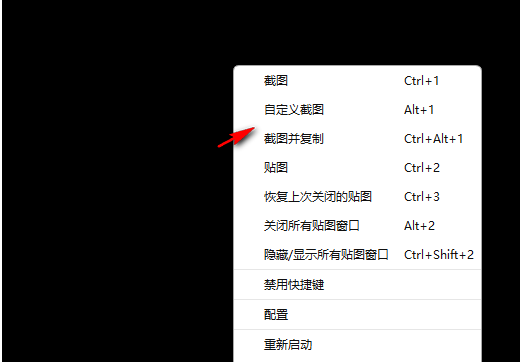
1、点击托盘的邮件软件图标邮件弹出功能菜单,在这里可以了解到各个截图的快捷键。
2、随后我们输入对应的快捷键就可以进入截图的界面。
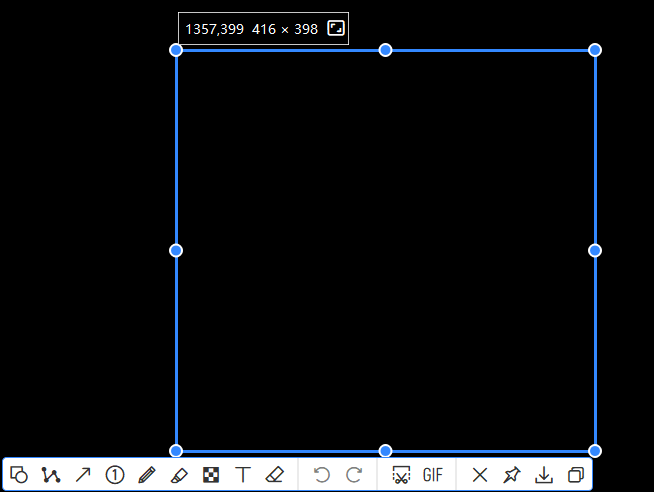
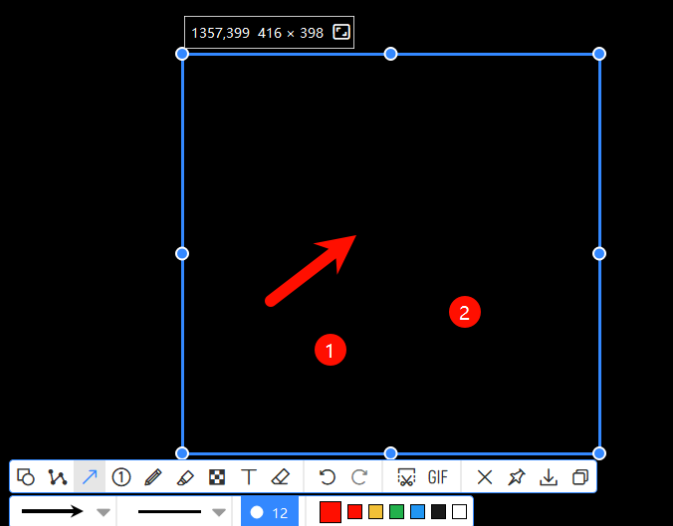
3、接着我们就可以在截图的界面中添加各种内容了。
v3.4.3.2
新增功能
【长截图】编辑界面支持删除选定区块
长截图删除区块
【长截图】工具栏增加文字识别按钮
【长截图】增加部分快捷键支持,可在内置快捷键中修改
【截图】增加相对坐标显示,按 P 可切换显示
【快速录制】支持选择录制画质
【录制】摄像头画面支持旋转和镜像
【贴图】文本菜单增加删除线样式
【标注】自动马赛克状态下支持双击空白区域复制并关闭
【标注】鼠标位于线条样式等区域时,支持通过滚轮切换样式
【标注】增加更多箭头样式
【文字识别】识别窗口增加自动关闭设置,可分别选择在“复制全部文本”和“复制选中文本”后自动关闭窗口
【悬浮球】悬浮球颜色可跟随外观设置
【悬浮球】支持设置悬浮球透明度
【窗口】各个窗口增加最小化按钮
【系统】软件崩溃后支持自动重启
会员功能
【公式识别】支持复制为 Typst 和 AsciiMath 代码
【公式识别】增加行内公式、块级公式、带编号公式等 LaTeX 格式选择
【公式识别】支持移除空格,并优化处理效果
【公式识别】支持单窗口模式,新识别的公式可替换原公式窗口
【表格识别】增加识别结果样式选择
设置调整
【截图】「配置」-「截图」增加“点击选区外时自动扩展选区”选项
【标注】「配置」-「标注」-「序号」增加“序号默认从 0 开始”选项
【导出/导入】增加“不要加粗非默认配置项”选项
【保存】增加图片格式列表选择
【脚本】增加“截取当前窗口并复制”预设
【全局鼠标】macOS 默认快捷键调整为空,避免与其他软件的快捷键冲突
体验与性能优化
【录制】关闭录制工具栏时增加确认弹窗
【录制】回放预览时切换窗口增加 PixPin 图标(macOS)
【保存】现代保存对话框的保存格式与配置保持同步
【标注】文字标注输入时自动隐藏四角菜单
【GIF】原始画质导出时增加抖动效果,改善渐变色彩过渡表现
【贴图】“贴图当前选择文件”功能适配 Directory Opus
【截图】优化 macOS 截图选区切换动画的性能
【截图】优化选框动画效果,初次选框不播放动画
【文字识别】优化倾斜文字的识别效果
【文字识别】识别窗口会持久化记忆“去除空格”选项
【贴图】优化 macOS 关闭或销毁贴图时的显示效果
【贴图】贴图保存后,焦点会回到贴图,方便使用 Esc 快速关闭
【翻译/表格识别】优化识别失败时的界面显示
- 软件厂商:深圳市深度图景科技有限公司
- 备案号:粤ICP备2022098181号-5
- 软件分类: 图像处理
- 运行环境: win7及以上
- 官网地址:https://pixpin.cn/
- 软件语言: 简体中文
- 授权: 免费软件
- 软件类型: 图形图像
- 标签:






 客户端
客户端 回顶部
回顶部