- 软件介绍
- 软件信息
- 相关下载


PyCharm社区版是一款免费且功能强大的编程工具,专为个人开发者和小型项目设计。它提供代码自动补全、语法高亮、调试和版本控制等核心功能,支持多种编程语言版本,操作界面友好,适合初学者和专业开发者使用。接下来就帮助大家了解PyCharm社区版的功能及使用方法。

PyCharm社区版修改字体大小的步骤
1、打开 PyCharm 软件,进入主页面后,点击底部【configure】选项旁的向下箭头。
2、在弹出的下拉菜单中选择【设置】(中文版)或【settings】(英文版)进入设置页面。

3、在左侧列表中点击【编辑器】(Editor),然后在右侧选择【字体】(Font)选项。

4、在【大小】(Size)输入框中输入想要的字体大小参数(例如默认 13 可调整为其他数值),下方预览框会显示调整后的效果。

5、设置完成后,点击页面底部的【应用】和【确定】按钮保存设置即可。

PyCharm社区版功能
1、代码优化
自动格式化与重构工具代码风格统一,冗余逻辑精简项目维护更高效。
2、项目统筹
多项目并行管理,依赖包一键安装环境配置可视化,开发流程清晰可控。
3、测试集成
内置单元测试框架与覆盖率分析,测试用例自动运行代码质量实时验证。
4、插件扩展
支持自定义插件开发与第三方工具接入,功能按需拓展适配个性化需求。
PyCharm社区版亮点
1、平台适配
兼容Windows和Mac等常用系统,界面自适应设备性能,开发无兼容障碍。
2、智能编码
辅助代码补全与错误检测语法高亮实时提示,逻辑优化建议推送提升效率。
3、调试无忧
内置调试器支持断点变量追踪堆栈分析,程序一键排查代码缺陷精准定位。
4、开源协作
免费访问社区插件库代码模板,版本控制无缝集成开发与资源共享零门槛。
PyCharm社区版安装步骤
1、在本站下载PyCharm社区版安装包。

2、双击下载好的安装包,跟随安装向导完成安装配置。

3、选择安装位置与创建快捷方式后点击安装,等待完成即可启动。

PyCharm社区版使用方法
1、安装后新建项目指定Python版本,利用代码补全与跳转功能快速编写代码。
2、通过调试器设置断点追踪变量,结合内置测试工具运行单元测试验证逻辑。
3、安装插件扩展功能边界,使用版本控制同步代码,优化开发流程协作效率。
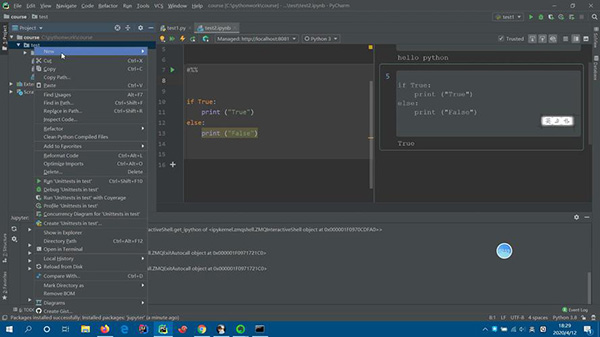
pycharm软件版本大全
| Windows版 | |
| PyCharm2024 | PyCharm2025 |
| pycharm2026 | |
| Mac版 | |
| pycharm2024mac版 | pycharm2025mac版 |
| pycharm2026mac版 | |
- 软件厂商:JetBrains
- 软件分类: 编程软件
- 运行环境: win7及以上
- 官网地址:https://www.jetbrains.com/zh-cn/pycharm/
- 软件语言: 简体中文
- 授权: 免费软件
- 软件类型: 编程开发
- 标签:






 客户端
客户端 回顶部
回顶部