
- 软件介绍
- 软件信息
- 相关下载



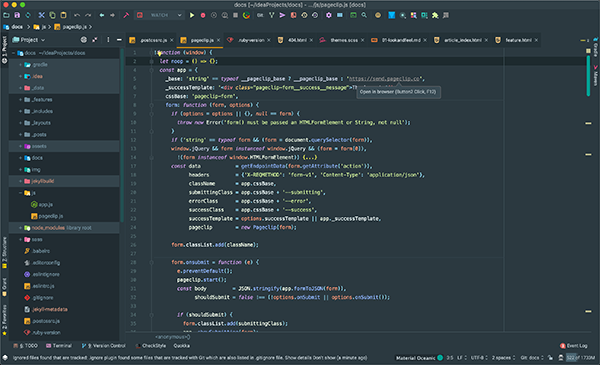
PyCharm专业版是专为Python开发者设计的高效工具,提供智能代码补全、实时错误检查和调试功能,助力快速编写高质量代码,内置测试工具和项目管理模块,支持团队协作与代码版本控制,可一键部署应用,优化开发流程。界面灵活定制,适合从初学者到专业团队的多场景需求,大幅提升开发效率。

PyCharm专业版安装教程
1、在本站下载PyCharm专业版安装包,打开追后,推荐先修改安装文件的位置,不占用系统磁盘(C)空间。
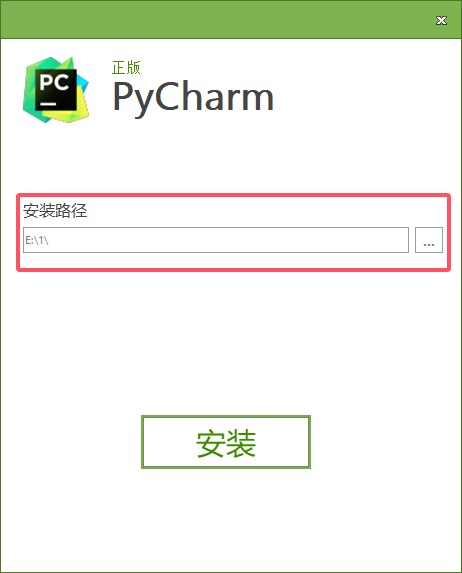
2、整过过程大概一分钟左右即可完成。
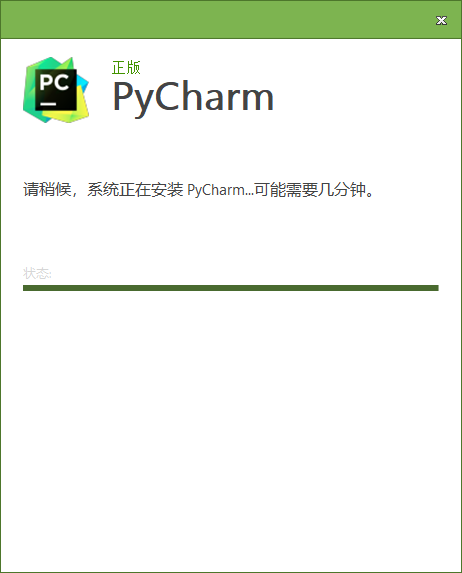
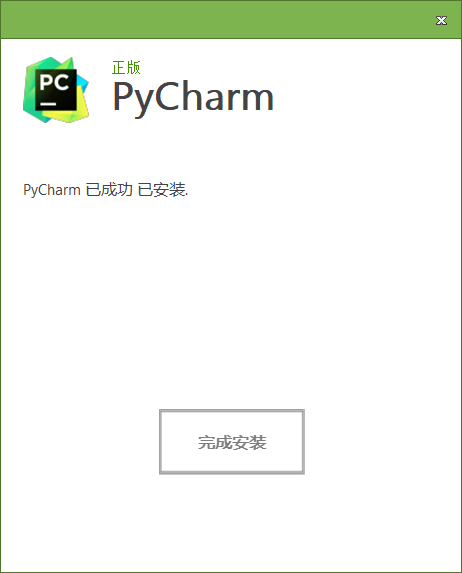
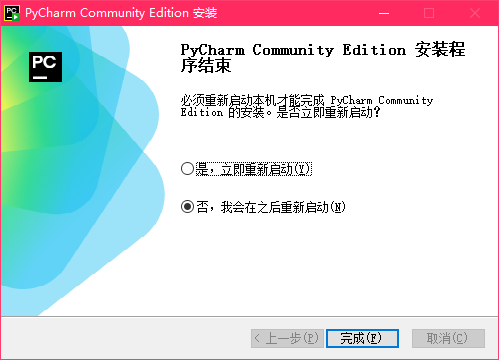
3、完成之后直接可以开启软件进行使用。
PyCharm专业版使用方法
1、利用智能代码提示快速编写,自动补全变量、函数,减少手动输入错误。
2、通过代码重构功能简化逻辑,一键优化代码结构,提升程序可读性。
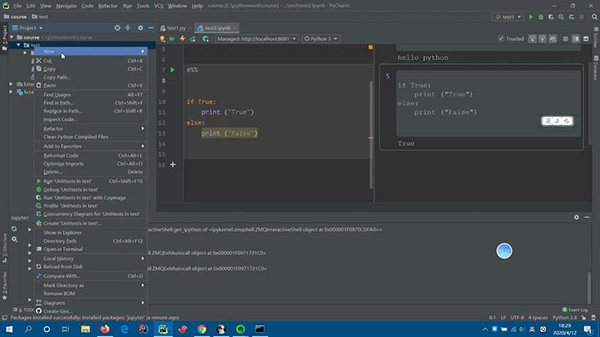
3、结合项目管理工具,批量运行测试脚本,实时查看结果并定位问题。
PyCharm专业版功能
1、项目协作
集成Git、Mercurial等版本工具,代码冲突检测与合并,团队协作任务管理。
2、代码重构
一键优化代码结构,重命名变量、提取函数、调整布局,有效保持代码规范。
3、智能编码
支持Python智能代码补全、语法错误实时检查,自动导入模块,代码重构建议。
4、调试分析
内置多类型调试器,变量值实时追踪、异常堆栈分析,支持远程调试与性能分析。
PyCharm专业版特点
1、云端同步
配置与代码设置云端存储,多设备同步使用,切换电脑时环境快速恢复无缝衔接。
2、语言支持
除Python外,兼容目前主流的多种语言,多语言项目同步编辑,切换无需额外配置。
3、教育工具
内置学习辅助功能,代码示例、教程提示交互式调试教学,适合新手快速上手开发。
4、深度优化
针对Python生态深度优化,支持多种框架专属工具,数据库管理测试框架无缝对接。
PyCharm专业版创建新项目的步骤
1、打开PyCharm专业版软件,在主页面上点击【新建项目】。

2、进入新建项目窗口后,点击左侧第一个选项,然后点击右上角的文件夹图标。

3、在打开的窗口中选择项目文件的存放位置,选择好后点击【确定】。

4、返回创建项目窗口,点击【create】按钮,进入项目编辑页面。

5、在编辑页面中即可进行代码编写;如需重新更改文件存放位置,右键左侧新建项目的名称,选择【重构】-【移动目录】。

6、在打开的窗口中点击【…】图标修改文件存放位置,修改完成后点击【重构】按钮保存。

7、点击【文件】选项按钮,可将文件另存为或导出,也可直接在【文件】菜单下选择【新建项目】来创建另一个项目。

pycharm软件版本大全
| Windows版 | |
| PyCharm2024 | PyCharm2025 |
| pycharm2026 | |
| Mac版 | |
| pycharm2024mac版 | pycharm2025mac版 |
| pycharm2026mac版 | |
- 软件厂商:JetBrains
- 软件分类: 编程软件
- 运行环境: win7及以上
- 官网地址:https://www.jetbrains.com/zh-cn/pycharm/
- 软件语言: 简体中文
- 授权: 免费软件
- 软件类型: 编程开发
- 标签:







 客户端
客户端 回顶部
回顶部