
- 软件介绍
- 软件信息
- 相关下载


网易MuMu模拟器最新安装包是网易推出的电脑运行手游的软件,支持安卓应用和游戏。用户下载后可双击安装,选择默认或自定义路径,快速完成配置。最新版启动速度快,支持高清画质和多账号同时运行,安装包轻量,运行稳定,内置安全防护,无广告干扰。

MuMu模拟器安装包最新版安装步骤
1、在本站下载MuMu模拟器安装包最新版。
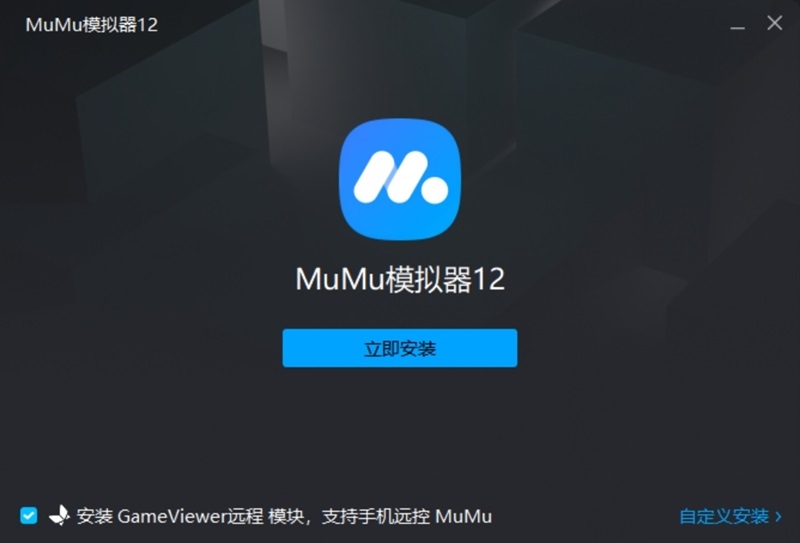
2、双击运行安装包,按照提示进行安装。
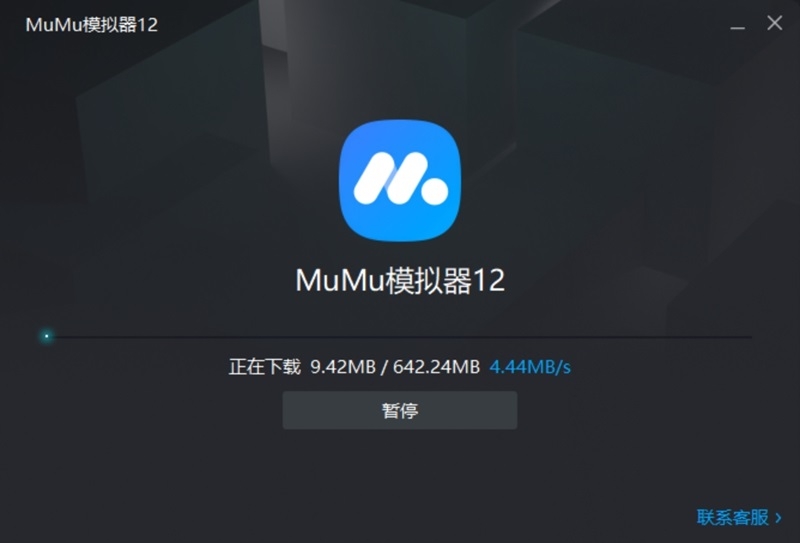
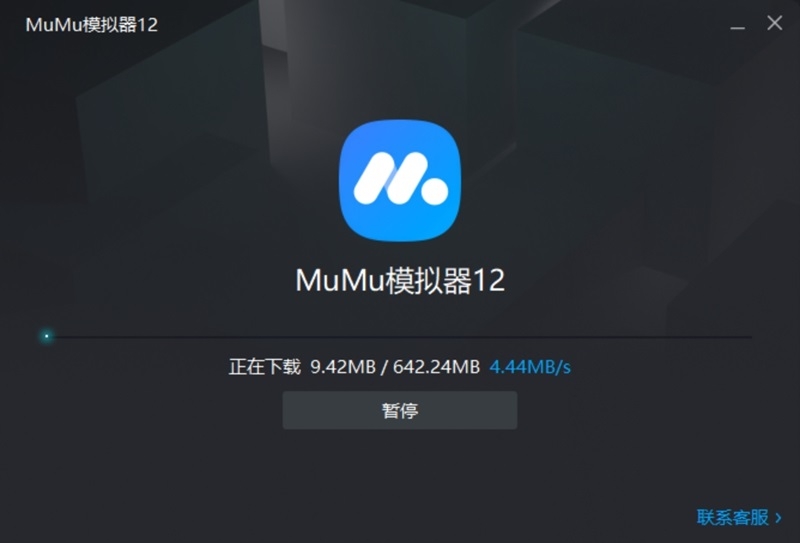
3、耐心等待安装过程完成,即可开始使用MuMu模拟器享受电脑玩手机游戏的乐趣。
MuMu模拟器安装包最新版使用方法
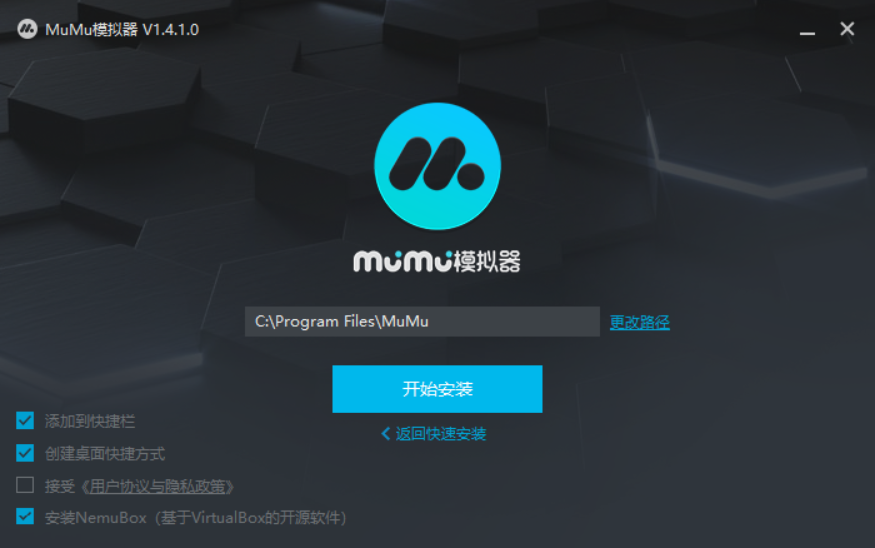
1、下载安装包,双击运行,按向导完成快速或自定义安装。
2、启动模拟器,应用中心搜索游戏,下载安装;或拖拽APK文件到模拟器安装。
3、设置中开启VT,调整性能参数,切换显卡渲染模式,强制使用独立显卡优化运行。
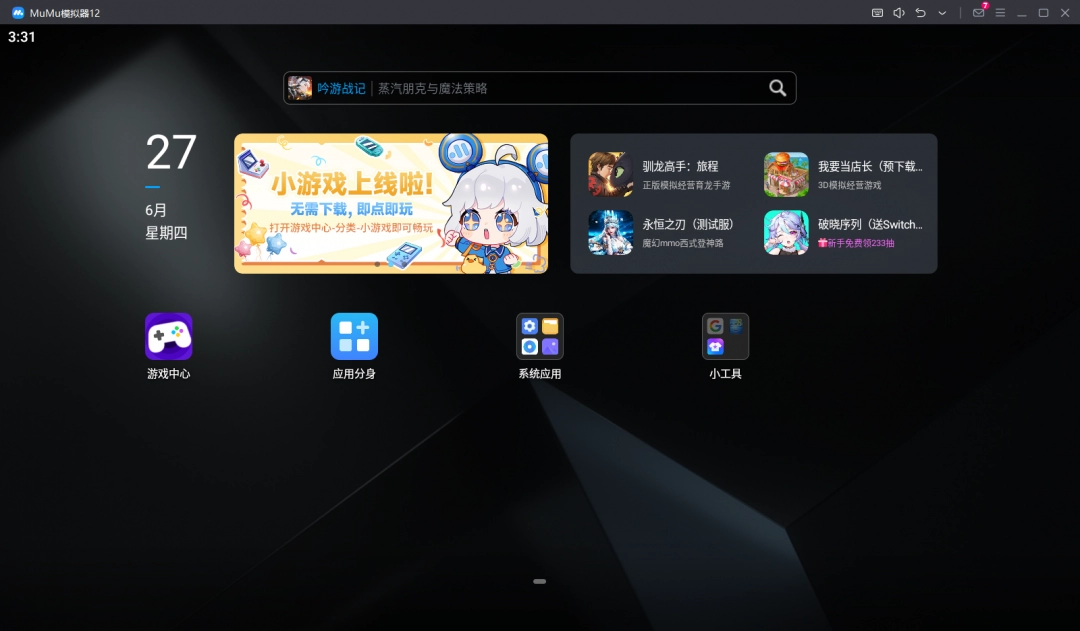
网易MuMu模拟器特点
1、内存优化
内存占用降低52%,稳定性提升65%,多开运行更流畅。
2、视觉升级
主界面一屏监控模拟器画面,支持个性化桌面设置与微件添加。
3、键鼠适配
兼容主流手柄操作,震动反馈增强操控感,智能键鼠方案还原PC体验。
4、兼容强化
适配高分屏与窗口特性,支持贴靠布局,适配王者荣耀、原神等热门游戏。
网易MuMu模拟器功能
1、多开同步
无限多开模拟器及应用,支持批量管理与同步操作,提升多账号效率。
2、平台覆盖
适配Windows、macOS、Windows ARM系统,支持ARM64架构设备流畅运行。
3、系统内核
搭载最新安卓系统,兼容超220万款手游及应用,拒绝“版本过低”提示。
4、画质渲染
最高支持240帧超高清4K画质,Vulkan模式性能提升25%,显卡释放更充分。
MuMu模拟器安装包怎么进行本地安装
1、打开软件,选择右下角的本地安装进入入口。
2、接着就可以选择需要安装的apk文件进行安装操作了。

网易MuMu模拟器安装包最新版卡顿不流畅怎么调
一、显卡与渲染核心设置
强制使用独立显卡
桌面右键 → 显示设置 → 图形设置 → 浏览添加MuMu主程序 → 选择“高性能”并保存。
模拟器内设置:右上角菜单 → 设置中心 → 勾选「强制使用独立显卡」。
调整显存策略
显卡性能强:选择「画面表现更好」;性能一般:选「自动调优」或「资源占用更小」。
多开时显存策略需设为「资源占用更小」以降低负载。
切换渲染模式
尝试「Vulkan模式」(兼容性好)或「DirectX模式」(N卡优选)。
若游戏崩溃,临时切换「兼容模式(OpenGL)」后重启模拟器。
二、性能参数优化
处理器与内存分配
处理器核心数:任务管理器 → 性能 → CPU → 查看“内核数”,模拟器处理器设置匹配该数值(如4核CPU设4核)。
内存分配:
单开:4GB起步,大型游戏(如《原神》)建议6GB以上。
多开:批量设置处理器为1-2核,内存2GB(保留资源给其他窗口)。
帧率与分辨率
帧率上限需匹配显示器刷新率(如显示器60Hz则设60帧),避免盲目拉满导致卡顿。
分辨率调为1600×900或更低,关闭“超宽屏”等高负载选项。
操作演示:显存策略调整、帧率设置匹配显示器参数
三、多开专项优化(适用多实例运行)
批量降低负载
多开器中勾选实例 → 批量设置 → 性能调为1核2G,显存策略选“资源占用更小”。
非活动窗口帧率设为15帧,关闭系统声音。
磁盘与启动加速
磁盘设置 → 选择「只读系统盘」减少写入延迟。
启用「后台挂机保活」避免重载资源。
四、系统级调整
优先级与电源管理
任务管理器 → 进程详情 → 找到MuMuVMMHeadless.exe → 右键设优先级为「高」。
系统电源计划 → 切换为「高性能」模式。
清理与虚拟化
定期使用模拟器内置「清理内存」「磁盘清理」功能。
进入BIOS开启虚拟化(Intel VT-d / AMD SVM),关闭Hyper-V。
深度优化参考:
显卡驱动升级解决兼容性问题
AMD硬件用户更换为英特尔配置规避兼容缺陷
Win11系统优化大小核调度(12代Intel以上CPU必需)
网易MuMu模拟器最新安装包启动时网络初始化失败怎么办
1、打开模拟器检查是否开启网络桥接功能。
2、如果开启则关闭网络桥接,将桥接网卡换成非虚拟网卡。

mumu模拟器相关版本下载推荐
- 软件厂商: 广州网易计算机系统有限公司
- 备案号:粤B2-20090191-18
- 软件分类: pc模拟器
- 运行环境: win7及以上
- 官网地址:https://mumu.163.com/index.html
- 软件语言: 简体中文
- 授权: 免费软件
- 软件类型: 系统工具




 客户端
客户端 回顶部
回顶部