
- 软件介绍
- 更新日志
- 软件信息
- 相关下载
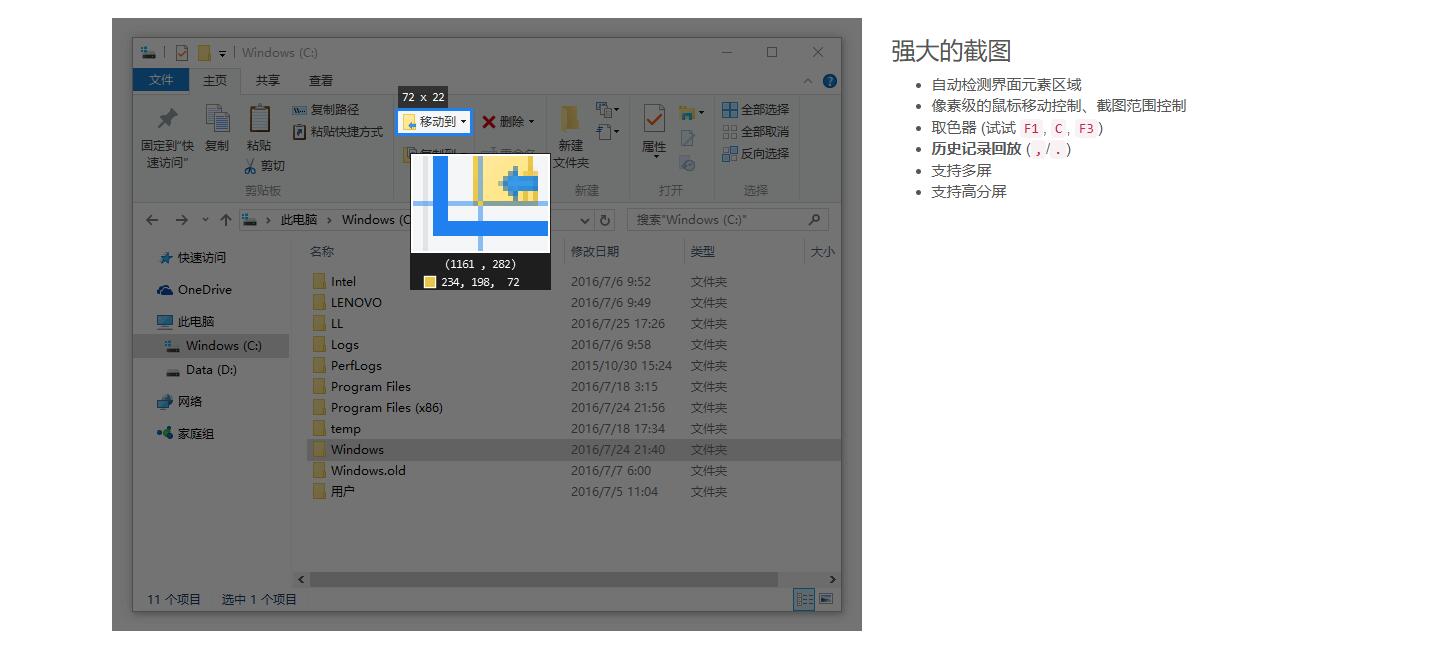
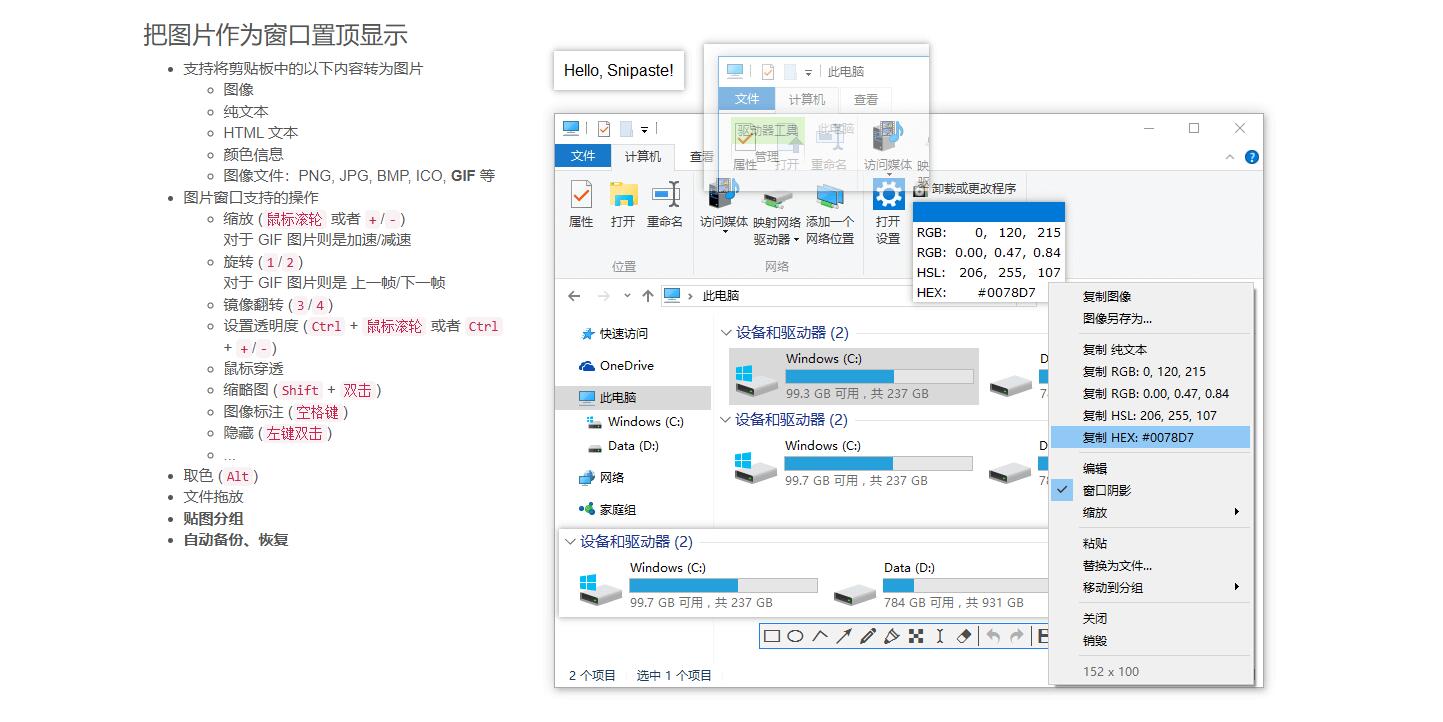
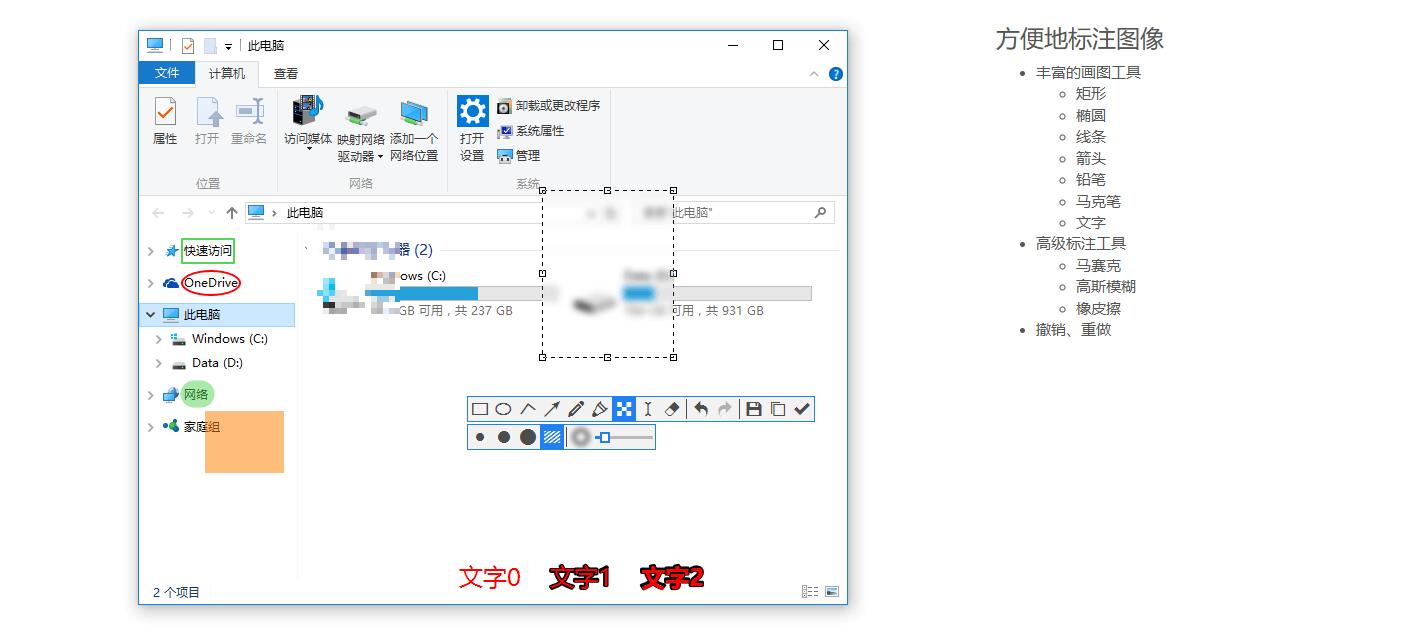
Snipaste中文版电脑版是一款提升工作与学习效率的截图工具,支持多种截图方式,默认按 F1 或点击托盘图标启动,能自动识别窗口,精准截取窗口、元素、网页内容,截图时可用 Alt 键生成辅助线,实现像素级定位,还能在截图中扩展选区,能满足日常工作、学习和生活中的各类图像需求。
snipaste中文版特色
1、提供方框、箭头、画笔、马赛克等 9 种标注工具,可对截图进行重点标记、文字说明。
2、按F2可将截图或剪切板内容贴至屏幕,支持 GIF 动图,贴图可缩放、旋转、调整透明度
3、可以开启鼠标穿透,让贴图固定不影响其他操作,且支持分组管理。
4、截图时用放大镜定位像素点,按 C 键获取 RGB 值存入剪贴板,可贴出或粘贴使用。
5、兼容多屏与高分屏环境,在复杂屏幕配置下也能流畅使用截图、贴图功能。
6、支持自定义快捷键、主题色、界面字体等,可根据个人习惯打造专属操作界面。
snipaste中文版功能
1、精细截图控制
除常规截图外,可通过 W、A、S、D 等键微调选区,组合快捷键实现移动、缩放操作。
2、便捷标注编辑
标注颜色点击选取,文字框拖动调整大小,配合 Shift、Ctrl 键实现特定调整。
3、自定义快捷键
除默认快捷键外,用户可在设置中修改操作快捷键,提升使用效率。
安装步骤
1、在本站下载snipaste中文版安装包。

2、若为压缩包,右键解压到指定文件夹,进入解压目录。
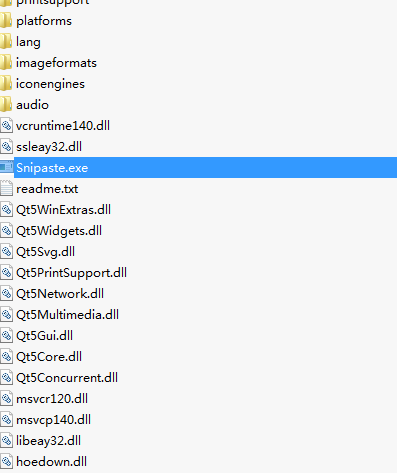
3、双击 Snipaste.exe 运行软件,可右键创建桌面快捷方式方便启动。
常见问题
Q:无法正常截图怎么办?
A:确认软件已开启,检查 F1 快捷键是否冲突,可在首选项中修改,若仍不行,查看系统权限设置,确保软件获取屏幕权限正常。
Q:标注工具反应迟缓?
A:关闭其他占用资源的程序,释放系统内存,若无效,重启软件或重新下载最新版本安装。
Q:贴图不显示怎么办?
A:检查剪切板内容是否支持贴图,查看托盘图标状态,确认鼠标穿透等功能是否影响显示,可按 F3 切换状态。
Q:如何设置开机自启?
A:点击托盘图标进入 “首选项”,在 “常规” 选项卡中勾选 “开机时自动启动 Snipaste” 即可。
v2.11.3
[功能] 支持自定义部分应用内的快捷键(在“偏好设置”中选择“控制”选项下的“应用内快捷键”)
[功能] 文本提取:支持腾讯和 OCR.space API 服务
其他改进和错误修复事项
v2.11.2
小的改进
v2.11.1
修复一些已知问题
- 软件厂商:深圳市美易网科技有限公司
- 备案号:粤ICP备2022111315号-17A
- 软件分类: 图像处理
- 运行环境: windows 64
- 官网地址:https://zh.snipaste.com/
- 软件语言: 简体中文
- 授权: 免费软件
- 软件类型: 图形图像







 客户端
客户端 回顶部
回顶部