- 软件介绍
- 软件信息
- 相关下载
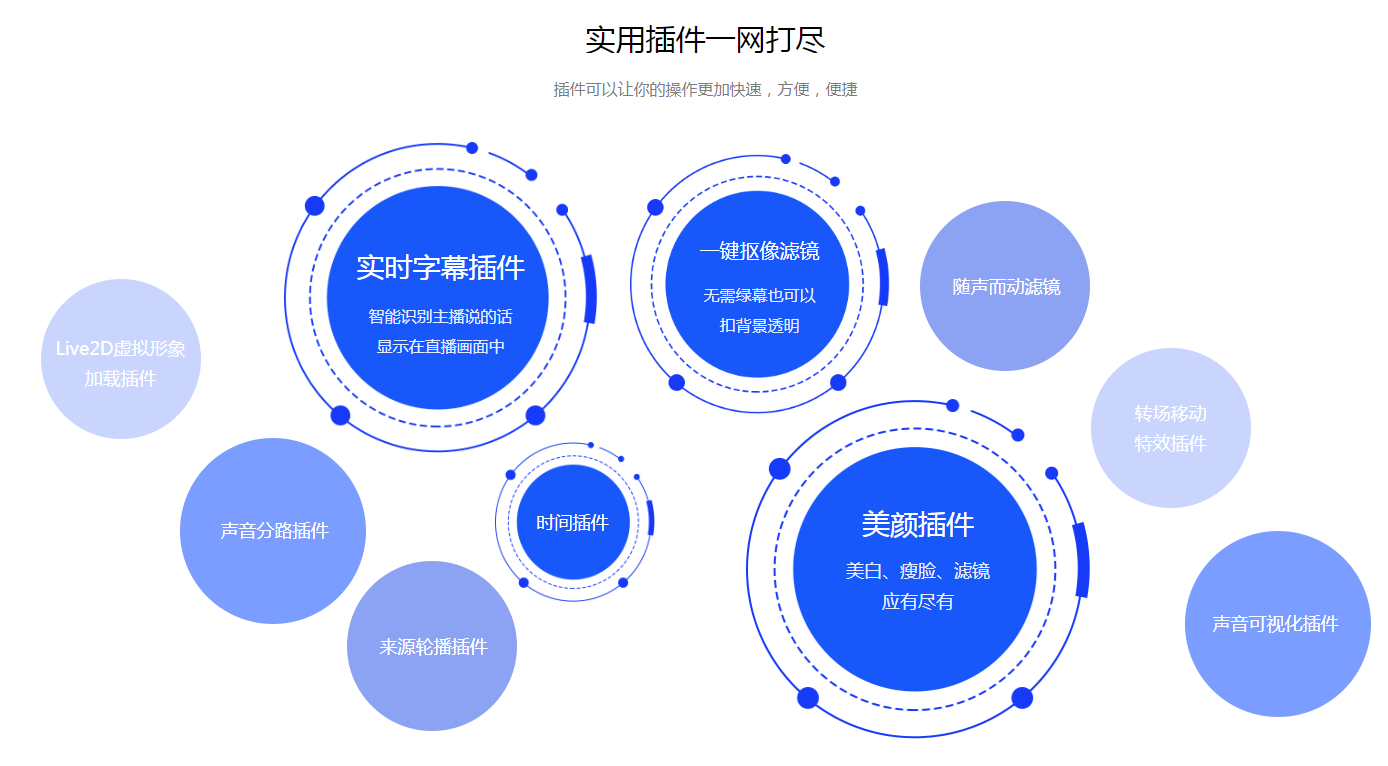
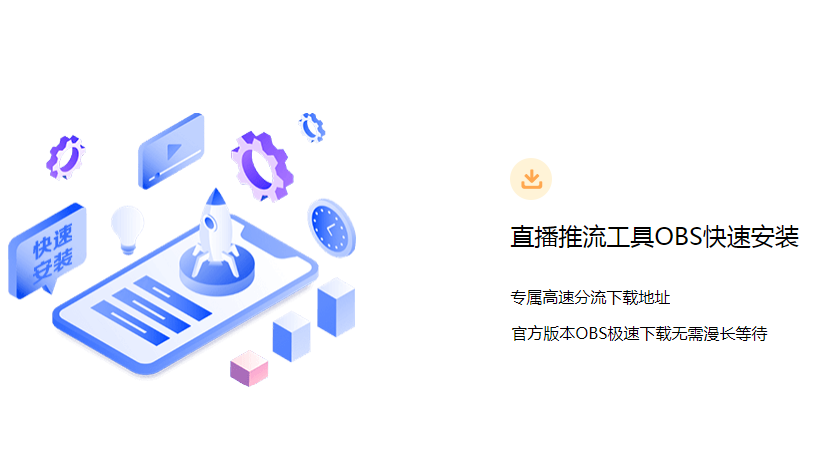

OBS直播管家电脑版是一个免费且功能强大的直播工具,有着各种好用的插件,能够高效解决主播在直播中遇到的各种问题,打造稳定的直播环境,还有好用的推流工具,吸引更多粉丝来你直播间驻足观看,提高你的人气。
OBS直播管家电脑版怎么检测环境
1、打开常用工具,找到环境检测。
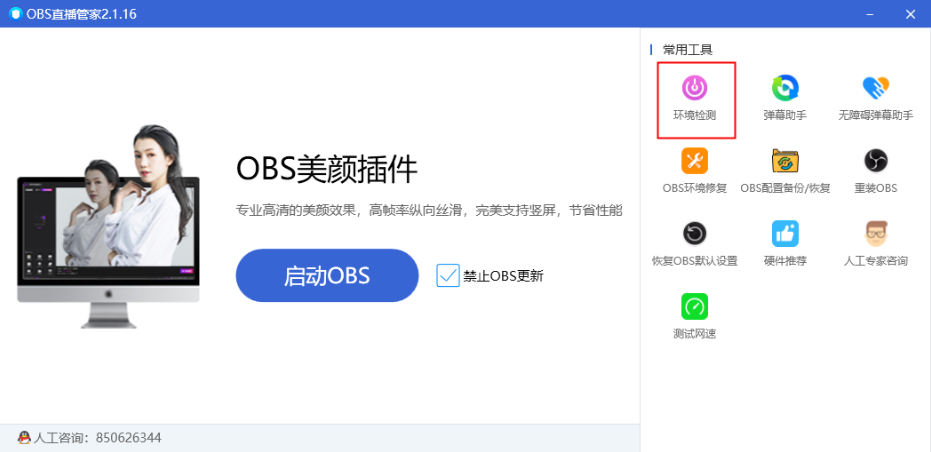
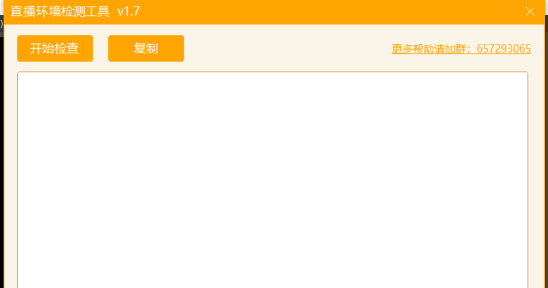
2、启用直播环境检测工具,点击开始检测。
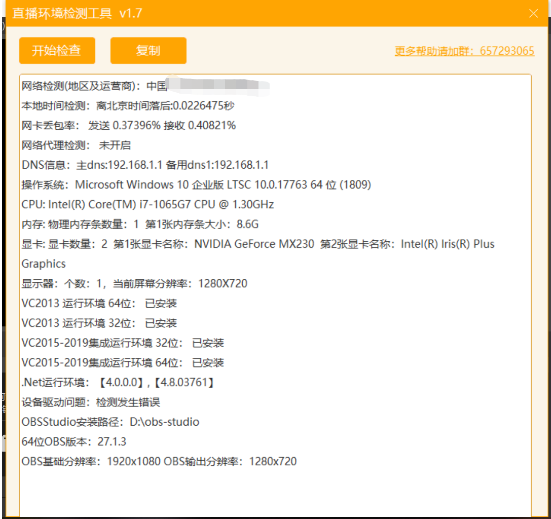
3、检测数据就会显示出来。
OBS直播管家电脑版特色
1、专业级美颜滤镜
内置智能美颜摄像头插件,快速捕捉主播面部,呈现自然妆造。
2、一键抠像滤镜
突破绿幕限制,会智能识别主体并加上虚拟背景,打造专业画面。
3、场景自动化管理
主播预设好场景,自定义切换条件,触发条件后就会自动切换场景。
4、虚拟形象加载
导入二次元模型,打造虚拟主播,配合动作捕捉插件实现实时互动。
OBS直播管家电脑版优势
1、声音精细化处理
声音分录插件会精准捕获特定软件的音频,避免其他音源的干扰。
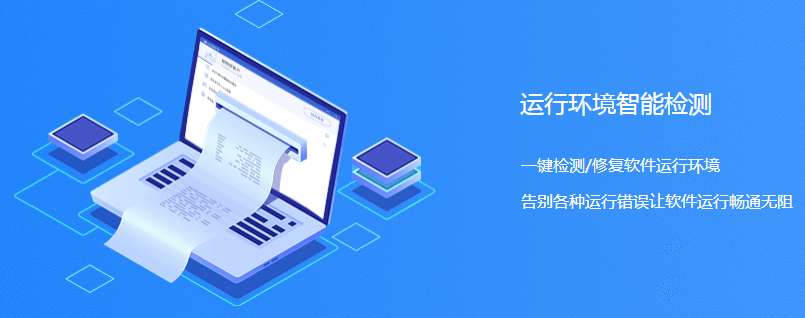
2、环境智能检测
点击环境检测,自动修复常见的运行错误,省得主播手动去排查。
3、网络稳定性保障
实时监测网速,动态调整码率,避免直播卡顿,很适合户外直播用。
4、一键多平台推流
内置多平台适配引擎,自动匹配各大直播平台的推流协议,获得更多流量。
OBS直播性能不足画面卡顿或丢帧怎么办
1、降低视频质量:在设置中,降低视频的分辨率和帧率,以减少系统负担。
2、关闭不必要插件:禁用或卸载不必要插件,减少资源占用。
3、更新显卡驱动:确保显卡驱动最新版本,获得最佳编码性能。
4、使用硬件加速:在设置中,启用硬件加速编码(如NVIDIA NVENC或AMD VCE)提高编码效率。

OBS直播管家电脑版安装指南
1、在本站下载OBS直播管家电脑版安装包。


2、双击安装文件,按照提示逐步完成安装。


3、安装完成后打开软件,即可开始使用软件。

OBS直播管家常见问题及解决方法
Q1:OBS直播管家安装失败怎么办?
A:
① 确认系统为Win7以上,并安装DX9.0C、.NET Framework 4.0、VC2013等运行环境;
② 关闭或调低杀毒软件安全级别,避免误删OBS文件。
Q2:直播画面黑屏/无法捕获窗口?
A:
① 以管理员身份运行OBS;
② 系统设置中开启屏幕录制权限;
③ 在显卡控制面板中强制OBS使用独立显卡;
④ 关闭游戏内覆盖功能(如Steam/Discord),改用"游戏捕获"模式。
Q3:直播卡顿/帧率低?
A:
① 降低视频分辨率和码率;
② 优先使用显卡编码(NVIDIA NVENC/AMD AMF);
③ 码率设置为上传带宽×0.8;
④ 关闭无关软件,简化场景。
Q4:麦克风有杂音或回声?
A:
① 添加"噪声抑制"和"噪声门"滤镜;
② 分离音轨:桌面音频输出至轨道1,麦克风至轨道2;
③ 统一音频设备采样率为48kHz。
Q5:无法连接直播服务器?
A:
① 重新获取最新直播码(串流码会定期刷新);
② 重启路由器;③ 使用OBS管家工具箱修复网络;
④ 将DNS修改为114.114.114.114。
Q6:编码过载/CPU占用过高?
A:
① 降低输出分辨率和帧率;
② 切换为显卡硬件编码;
③ 关闭不必要的插件;
④ 更新显卡驱动。
Q7:如何一键安装OBS插件?
A:打开OBS直播管家 → 点击"一键安装OBS插件中心" → 重启OBS → 点击右下角"插件中心" → 选择需要的插件一键安装。
Q8:观众反馈画面卡顿?
A:查看OBS底部状态栏:
① 跳帧说明CPU不足,需降低分辨率;
② 丢帧说明码率过高或网络不稳定,需降低码率或更换网络。
- 软件厂商:南京双十信息科技有限公司
- 备案号:苏ICP备2022001968号-1
- 软件分类: 媒体制作
- 运行环境: win7及以上
- 官网地址:https://www.obsworks.com/gj/
- 软件语言: 简体中文
- 授权: 免费软件
- 软件类型: 多媒体软件






 客户端
客户端 回顶部
回顶部