
- 软件介绍
- 软件信息
- 相关下载


网易mumu是一款性能卓越的安卓模拟器软件,搭载业内前沿的安卓12操作系统,仅需5秒即可极速启动 ,玩家无需漫长等待,就能迅速开启游戏之旅,在运行各类大型手游时能保持稳定流畅,极少出现卡顿、掉帧现象,为玩家带来顺滑的游戏过程。

网易mumu怎么设置分辨率
1、打开浏览器,点击菜单按钮。

2、随后点击设置中心选项。

3、在界面设置中修改分辨率即可。

网易mumu启动时网络初始化失败怎么办
1、打开模拟器检查是否开启网络桥接功能。
2、如果开启则关闭网络桥接,将桥接网卡换成非虚拟网卡。

网易mumu如何开始录制视频
1、点击模拟器右上角“V”-下拉工具栏,点击“录屏”入口,呼出录屏功能浮窗。
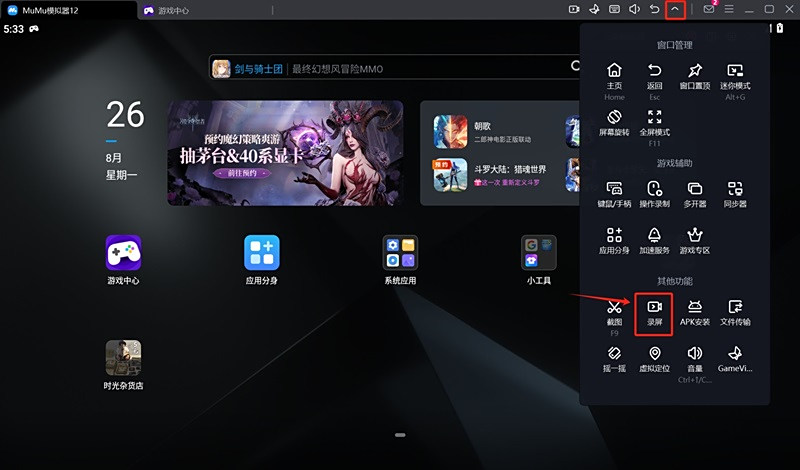
2、再点击红色按钮,倒计时3秒后开始录屏,也可通过快捷键开始录屏(可在模拟器设置中心内设置录屏快捷键)。

3、开始录制后,模拟器内的画面会录制下来,右上角将出现的录制中图标和录制状态浮窗,可以看到已录制时间,可暂停/继续录制,点击小箭头可向上收起到功能图标处,点击功能图标,可再次呼出录制状态浮窗。

4、完成录制后,点击结束录制按钮,将自动根据录制时所在的应用名称生成命名并保存文件,录屏文件列表会在录屏结束后自动弹出。

网易 MuMu软件亮点
1、极致画质
采用独家图形技术,支持240帧4K画质,充分释放显卡性能,场景细节丰富,带来沉浸体验。
2、多开便捷
支持无限多开,可同时运行多个游戏账号,还能一键同步操作,低资源占用不卡顿。
3、多元操控
新一代键鼠方案还原端游操作,走位射击更精准,支持Xbox、PS等主流手柄,操控随心。
网易mumu软件功能
1、广泛兼容
完美适配所有网易手游,对市面其他热门手游兼容性达99%,满足多样游戏需求。
2、实用辅助
操作录制可自动重复任务;虚拟定位解锁位置玩法;屏幕录制记录精彩瞬间,方便分享。
3、智能按键
针对不同游戏内置多种键鼠预设,按F12可显示 / 隐藏,还能自定义按键,适配个性化操作。
4、云游支持
部分游戏支持云游戏,无需下载,低配置电脑也能畅玩,节省磁盘空间,拓宽游戏范围。
网易mumu安装指南
1、在本站下载网易mumu安装包。
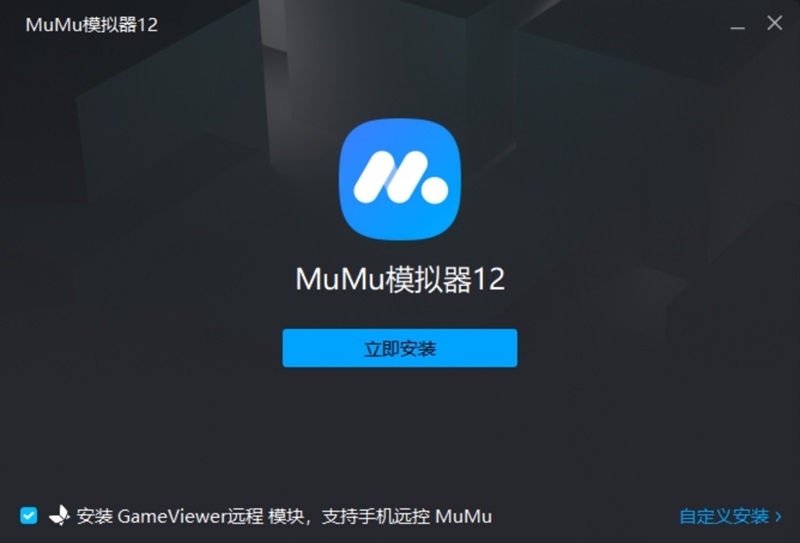
2、双击.exe 安装包,选择 “自定义安装” 指定路径,避免占用系统盘,点击 “立即安装”。
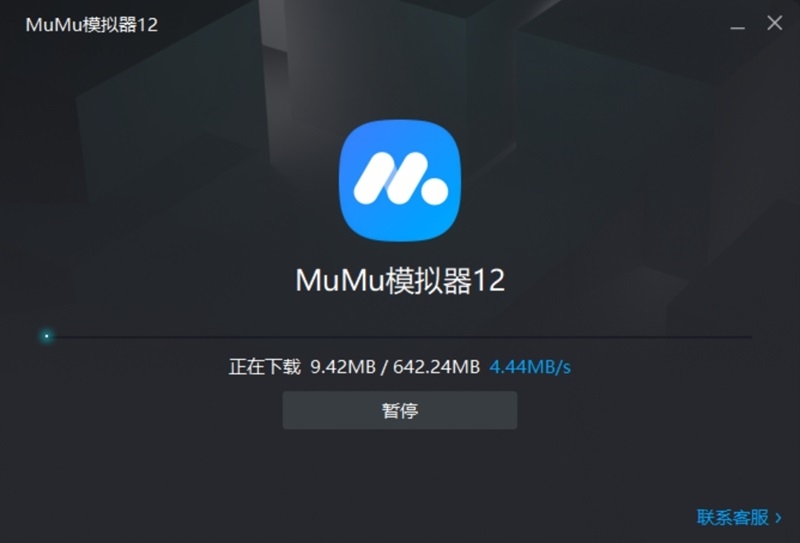
3、安装后双击桌面图标打开,首次启动可在设置中心调整性能、分辨率等参数,提升体验。
网易mumu怎么使用
1、首先我们打开网易mumu模拟器,点击下方的应用中心,进入应用市场。
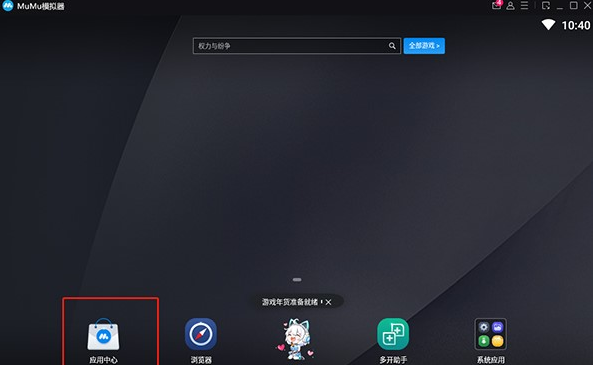
2、随后我们找到想要下载的游戏。
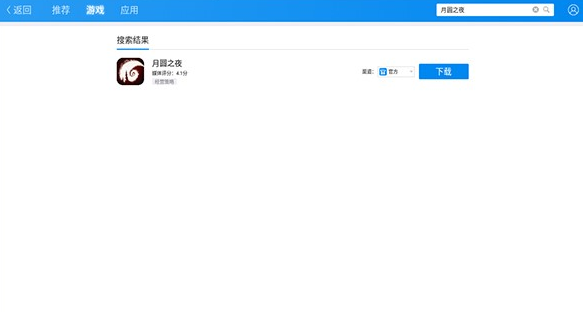
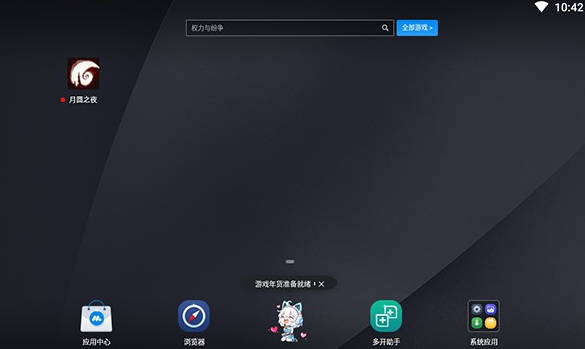
3、下载完成后我们就可以打开游戏进行游玩了。
常见问题解答
Q:如何判断电脑能否流畅运行?
A: Intel Core i3或AMD 同性能处理器、4GB内存、中低端独显或较好核显即可基本流畅运行,卡顿可在设置中心降低性能参数,关闭后台程序。
Q:与其他模拟器相比优势在哪?
A: 性能更优,安卓12系统启动快,画质领先,支持高帧4K,对网易游戏适配好,多开与同步功能强大,辅助功能丰富实用。
Q:安装失败怎么办?
A: 重新下载完整安装包,检查系统配置,关闭杀毒软件和防火墙后重试。
Q:游戏画面卡顿如何解决?
A: 提高模拟器性能设置,装在固态硬盘,关闭后台程序,若用加速器,可尝试关闭排查网络问题。
MuMu模拟器软件版本大全
- 软件厂商: 广州网易计算机系统有限公司
- 备案号:粤B2-20090191-18
- 软件分类: pc模拟器
- 运行环境: win7及以上
- 官网地址:https://mumu.163.com/index.html
- 软件语言: 简体中文
- 授权: 免费软件
- 软件类型: 系统工具




 客户端
客户端 回顶部
回顶部