
- 软件介绍
- 软件信息
- 相关下载


MuMu模拟器32位是一块专为32位Windows系统设计的安卓模拟器,它要求用户开启VT功能,并搭载了网易独家研发的星云引擎,实现极速启动与低资源占用,同时该模拟器兼容市面上99%的主流手游,为用户提供在电脑上流畅、愉悦地玩手机游戏的体验。

MuMu模拟器安装步骤
1、下载安装包:在本站下载最新版的MuMu模拟器安装包。
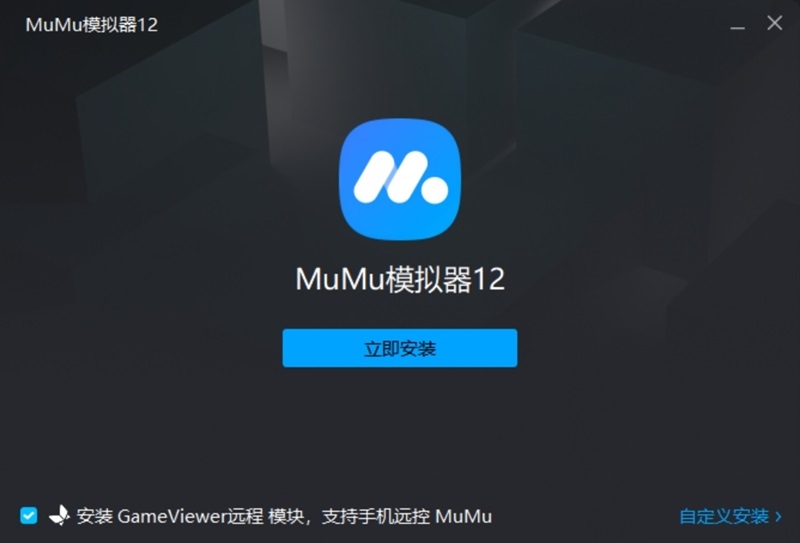
2、运行安装包:双击运行安装包,按照提示进行安装。
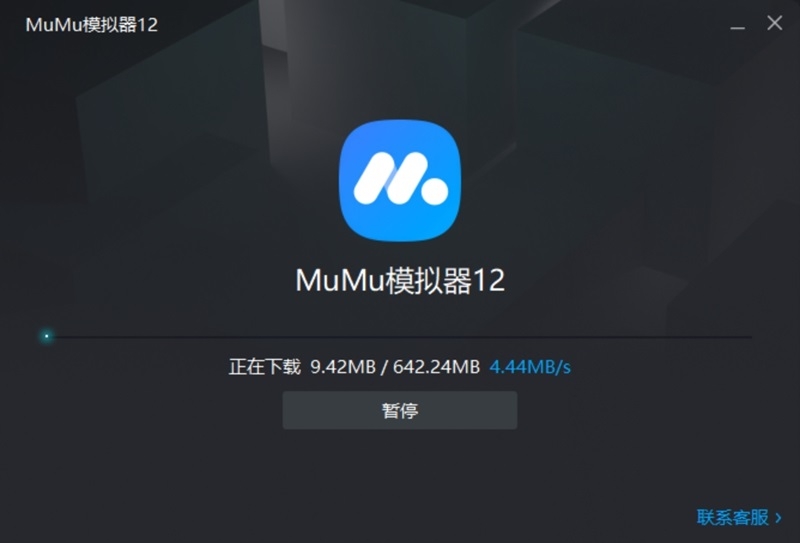
3、完成安装:耐心等待安装过程完成,即可开始使用MuMu模拟器享受电脑玩手机游戏的乐趣。
MuMu模拟器32位软件特色
1、深度游戏适配:针对每一款游戏进行单独适配,优化效果更为显著,确保游戏运行稳定且流畅。
2、智能操作辅助:提供智能操作辅助功能,简化游戏操作,提升游戏体验。
3、广泛兼容性:不仅兼容市面上90%的主流手游,还支持AMD和Intel主流处理器。
4、个性化设置:分辨率随心设计,满足不同用户的个性化需求;大屏幕体验,让手机游戏更加震撼。
MuMu模拟器32位软件亮点
1、焕新引擎:采用全新星云引擎,释放电脑性能,提升模拟器运行效率。
2、极致高帧:支持高帧率模式,带来更加流畅、细腻的游戏画面。
3、自由多开:支持多开功能,用户可以同时运行多个游戏或应用,实现游戏与生活的无缝切换。
4、智能键鼠:提供智能键鼠操作模式,让用户轻松实现电脑键盘与鼠标对手机游戏的精准控制。
MuMu模拟器32位分屏后窗口异常卡顿掉帧怎么办
1、打开MuMu模拟器32位软件,进入设置中心。
2、随后在显示中找到垂直同步,就可以有效解决掉帧的问题。

MuMu模拟器32位启动提示检测到未授权程序怎么办
1、鼠标右键点击游戏图标-应用信息,进入详情界面。

2、随后我们清空对应应用的数据并重启模拟器即可。

MuMu模拟器32位游戏启动黑屏怎么办
1、点击 MuMu安卓设备右上角菜单-设备设置-性能。
2、随后将性能调整到 2 核 2G 及以上性能即可。

MuMu模拟器32位如何开始录制视频
1、点击模拟器右上角“V”-下拉工具栏,点击“录屏”入口,呼出录屏功能浮窗。
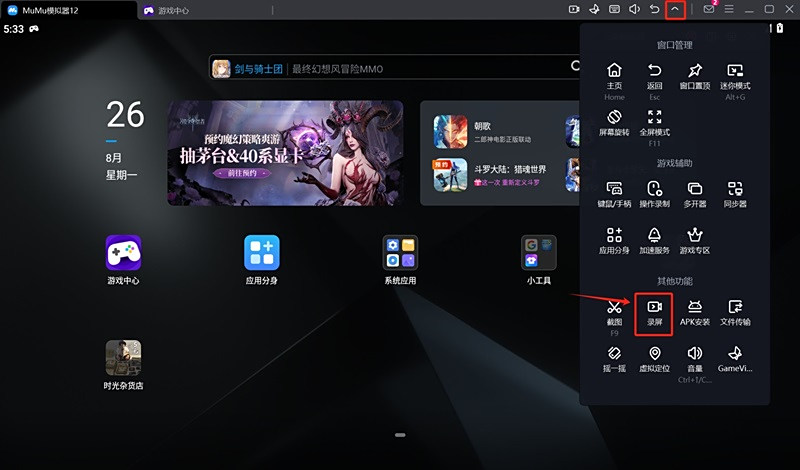
2、再点击红色按钮,倒计时3秒后开始录屏,也可通过快捷键开始录屏(可在模拟器设置中心内设置录屏快捷键)。

3、开始录制后,模拟器内的画面会录制下来,右上角将出现的录制中图标和录制状态浮窗,可以看到已录制时间,可暂停/继续录制。点击小箭头可向上收起到功能图标处,点击功能图标,可再次呼出录制状态浮窗。

4、完成录制后,点击结束录制按钮,将自动根据录制时所在的应用名称生成命名并保存文件,录屏文件列表会在录屏结束后自动弹出。

MuMu模拟器32位如何使用键鼠手柄
1、首先打开MuMu模拟器32位软件,点击外框的键鼠手柄图标;
2、打开浮窗,选择切换官方自己定制的键鼠方案;

3、如果要切换手柄则点击手柄tab就能快速生效。

MuMu模拟器32位怎么开启隐藏键位
1、打开MuMu模拟器32位软件进入到对应的游戏,随后按下alt+1进入设置选项。

2、接着去掉按键提示勾选退出即可。

mumu模拟器相关版本下载推荐
- 软件厂商: 广州网易计算机系统有限公司
- 备案号:粤B2-20090191-18
- 软件分类: pc模拟器
- 运行环境: win7/win8/win10/win11
- 官网地址:https://mumu.163.com/index.html
- 软件语言: 简体中文
- 授权: 免费软件
- 软件类型: 系统工具
- 标签:





 客户端
客户端 回顶部
回顶部