
- 软件介绍
- 更新日志
- 软件信息
- 相关下载
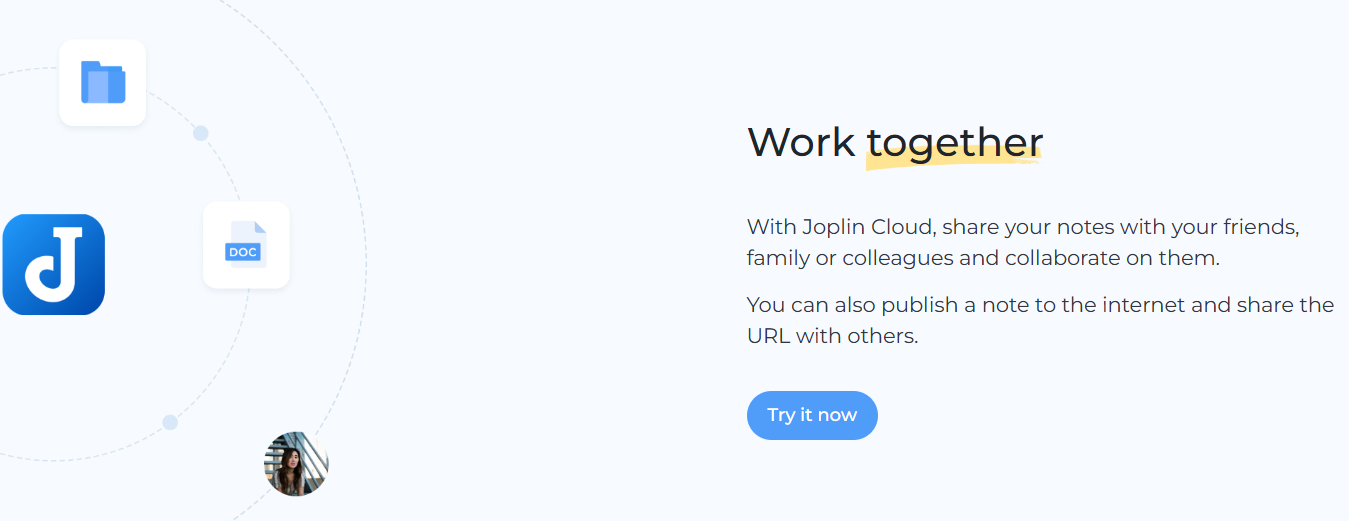
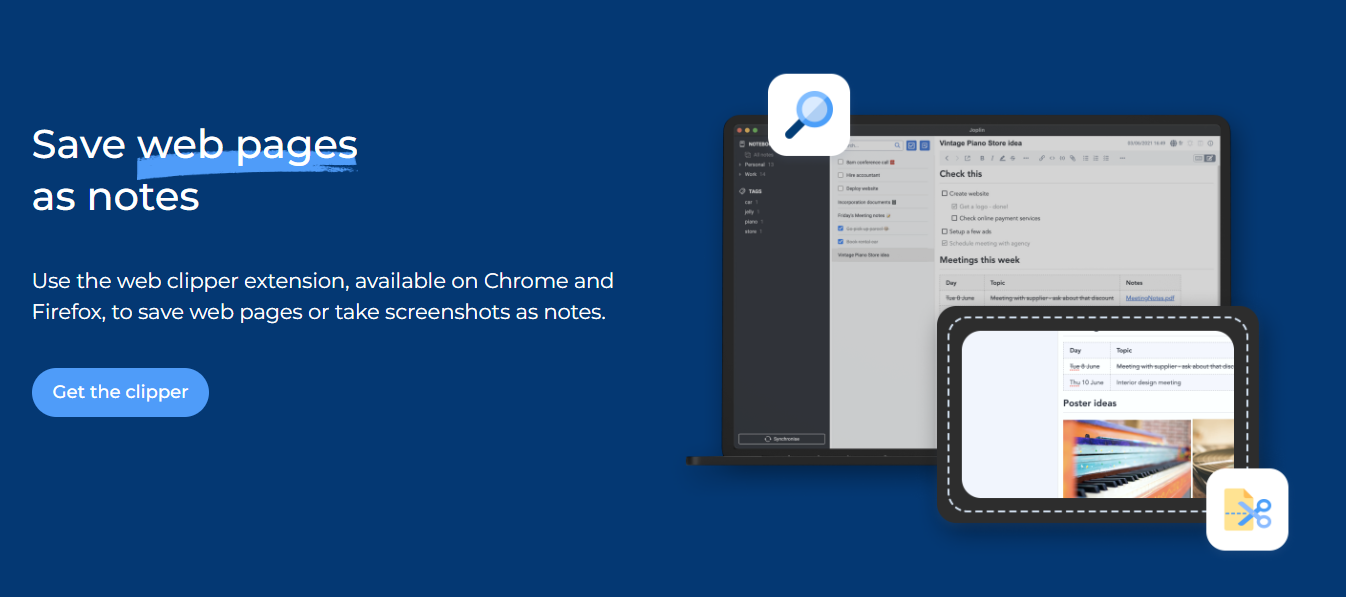
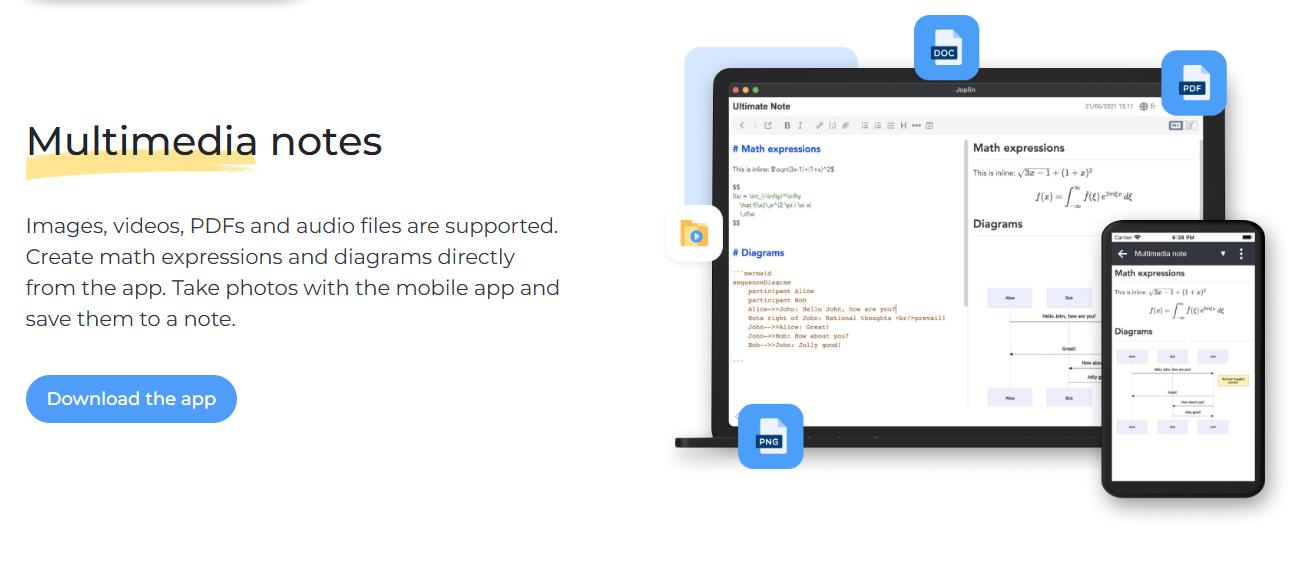
Joplin是一款相当优秀的开源的笔记和待办事项的应用程序,能够帮助用户轻松的进行笔记的记录,支持多种不同的格式,可以让优惠根据自己的需要来进行各种类型的操作,功能非常的强大,让用户更好的记录各种重要内容。

Joplin功能
1、随意记录
所有的内容都是可以随意的进行记录的,可以根据用户的需要来快速进行记录。
2、内容排序
可以对各种不同类型的内容进行专业的排序,帮助用户更好的处理各种不同内容。
3、附件支持
提供了一个独特的附件支持的功能,让用户可以根据自己的需要添加各种类型附件。
4、外部编辑
完美的支持各种类型的外部编辑器,可以让用户在外部编辑器中快速的进行笔记操作。
Joplin特色
1、数据加密
所有的数据都是经过了专业的加密的,能够让用户轻松的对各种数据进行加密。
2、免费开源
提供了非常丰富的免费开源的功能,可以随意的进行使用,来满足不同的需要。
3、云端存储
加入了一个优质的云端存储的效果,可以让用户将自己的笔记快速的保存到云端。
4、快速导入
加入了一个快速导入的效果,可以帮助用户快速的进行导入,来满足不同的效果。
Joplin怎么设置中文
1、首先我们点击上方的tools,选择其中的Options。
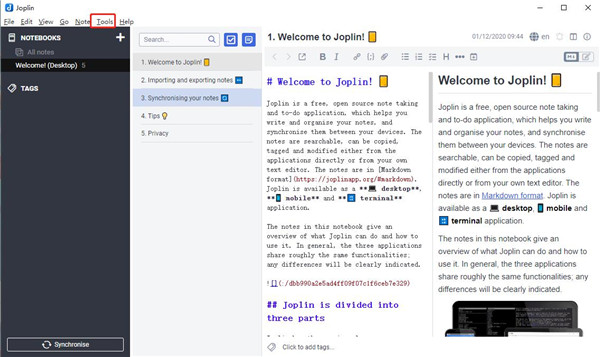
2、随后在语言栏目里选择"中文(简体)(96%)",点击ok。
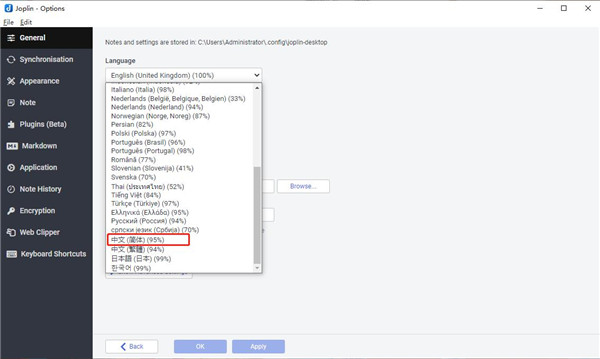
3、此时我们重启软件,就会将界面转换为中文了。

Joplin与坚果云同步配置
1、点击Tools-Options。

2、在语言栏选择"中文(简体)(96%)",点击ok。

3、软件变为中文操作界面(如果还中英文,可关闭软件,重新启动即可)。

4、登陆坚果云,点击创建文件夹,创建文件夹joplin(名字只能为joplin)。

5、点击黑色椭圆位置,弹出菜单选择账户信息,新出来的页面往下拉,有个添加应用按钮。

6、在弹出输入框输入joplin回车出现密码,复制保存,打开Joplin,点击菜单栏的工具->选项->同步,然后在弹出界面点击同步,在弹出界面按照如图所示填写即可。

7、点击检查同步配置看看,显示成功即可点击应用开始同步。
v3.5.11
改进:OneNote导入工具:简化错误报告
修复:修复笔记标题中的键盘输入问题
- 软件分类: 信息管理
- 运行环境: Win7及以上
- 官网地址:https://joplinapp.org/
- 软件语言: 简体中文
- 授权: 免费软件
- 软件类型: 应用软件







 客户端
客户端 回顶部
回顶部