
- 软件介绍
- 软件信息
- 相关下载
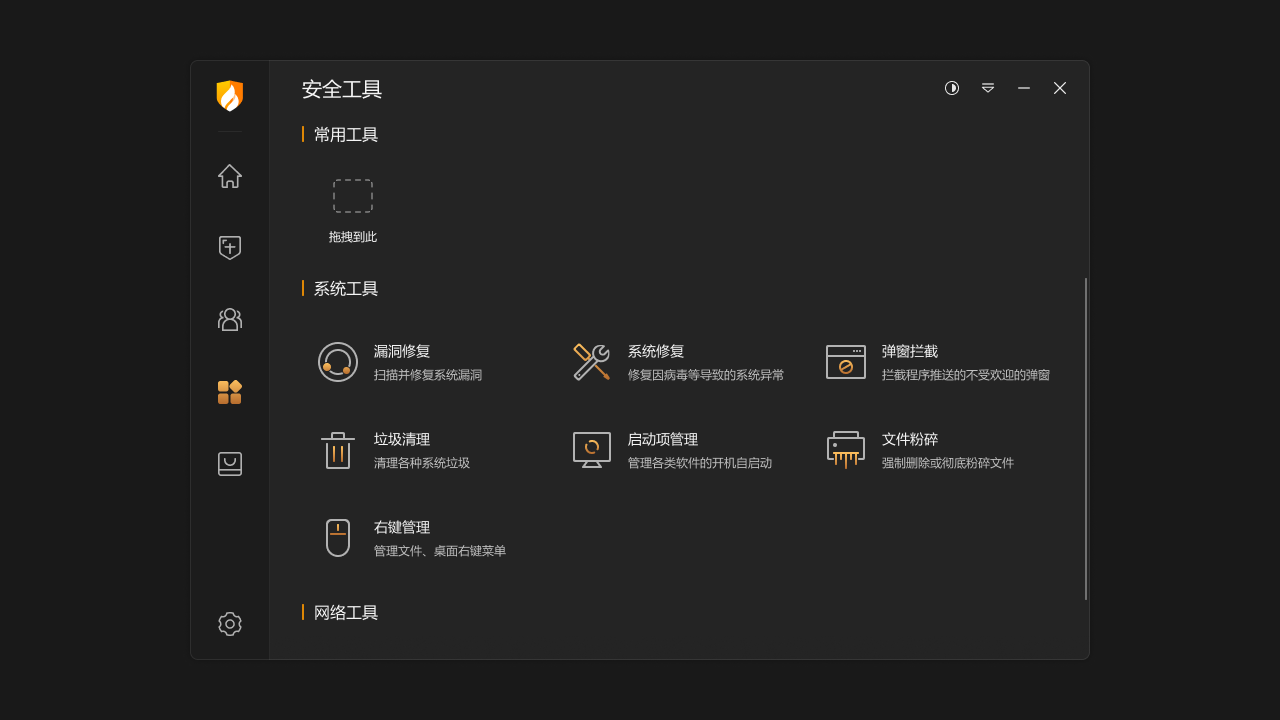
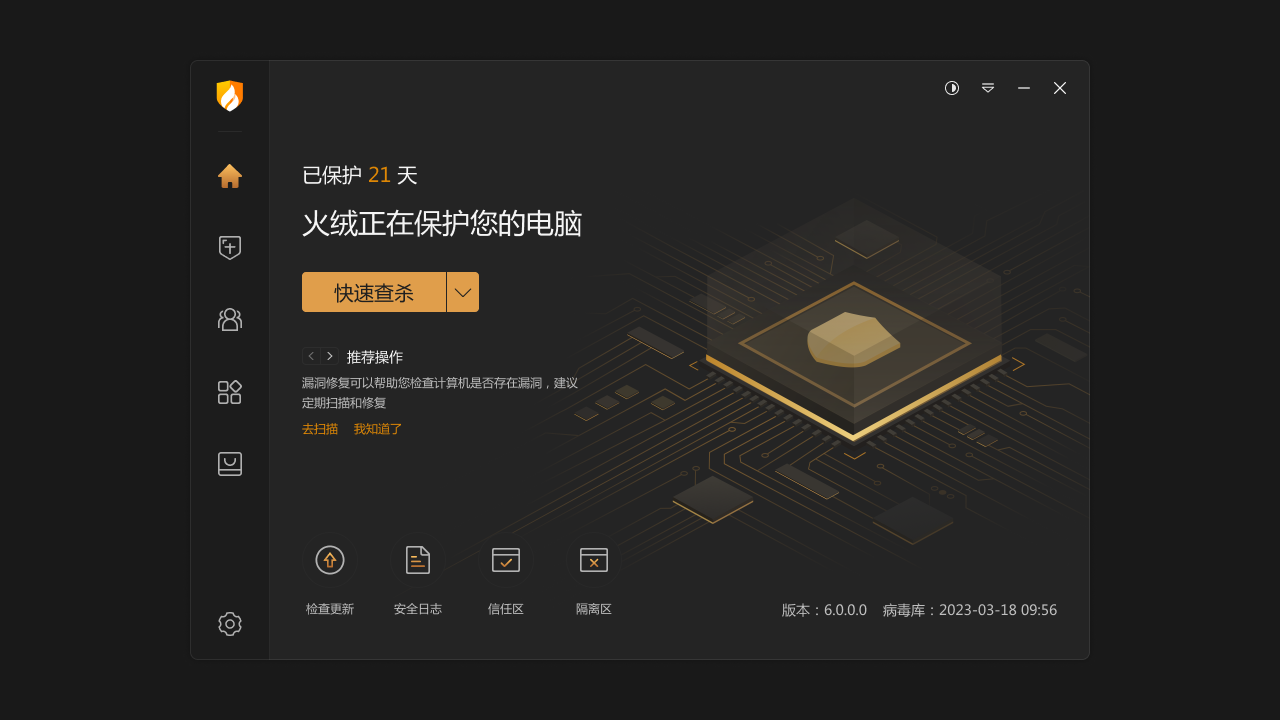
火绒安全最新版下载安装是一款轻量高效的国产安全防护工具,集病毒查杀、主动防御、弹窗拦截于一体,支持Windows/Mac/Linux及国产系统,个人版免费且无广告干扰,企业版提供定制化解决方案,全球用户超亿级,其6.0版本新增空闲扫描、色彩模式及游戏模式优化,内存占用低至45MB,查杀精准率98.6%,拦截弹窗超200亿次。

火绒安全最新版下载安装安装步骤
1、下载电脑版安装包。
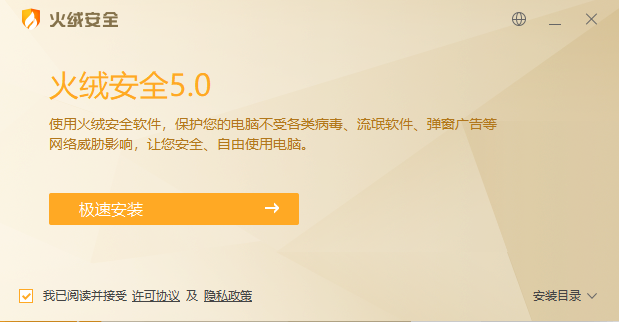
2、按照提示完成安装过程。

火绒安全最新版下载安装软件特点
1、无广告干扰
彻底杜绝弹窗推广和软件捆绑行为,拦截其他软件的流氓弹窗超200亿次,提供纯净的安全防护体验。
2、多平台兼容
支持Windows、Mac、Linux及国产操作系统(如统信UOS),企业版还提供国产化适配和终端统一管控功能。
3、精准查杀引擎
基于“通用脱壳+行为沙盒”技术,病毒查杀精准率98.6%,误报率低于行业平均水平,断网环境下仍可高效工作。
4、轻量化设计
安装包仅45MB,内存占用低至45MB,系统资源占用极低,确保主动防御和查杀过程中不卡顿,适合低配置设备长期运行。
火绒安全最新版下载安装软件亮点
1、家长控制功能
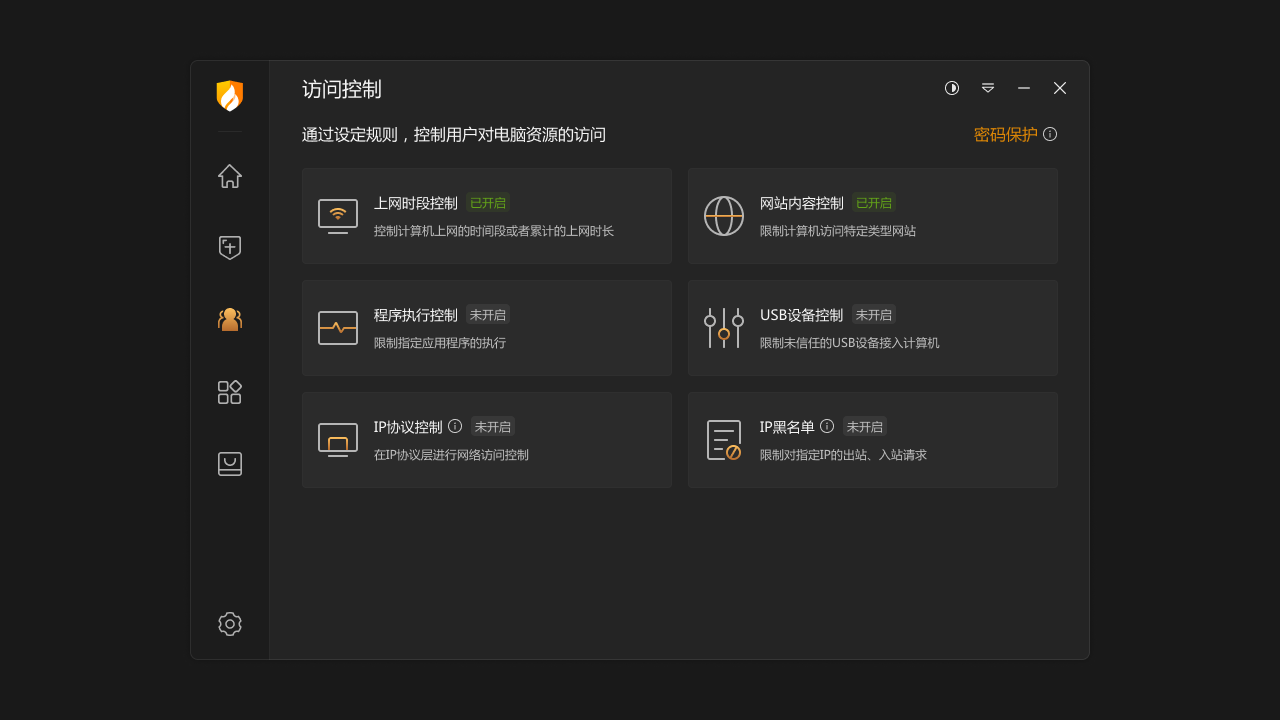
提供上网时段、程序执行、网站内容、设备使用四重管控,帮助家长管理未成年人电脑使用行为。
2、多层主动防御
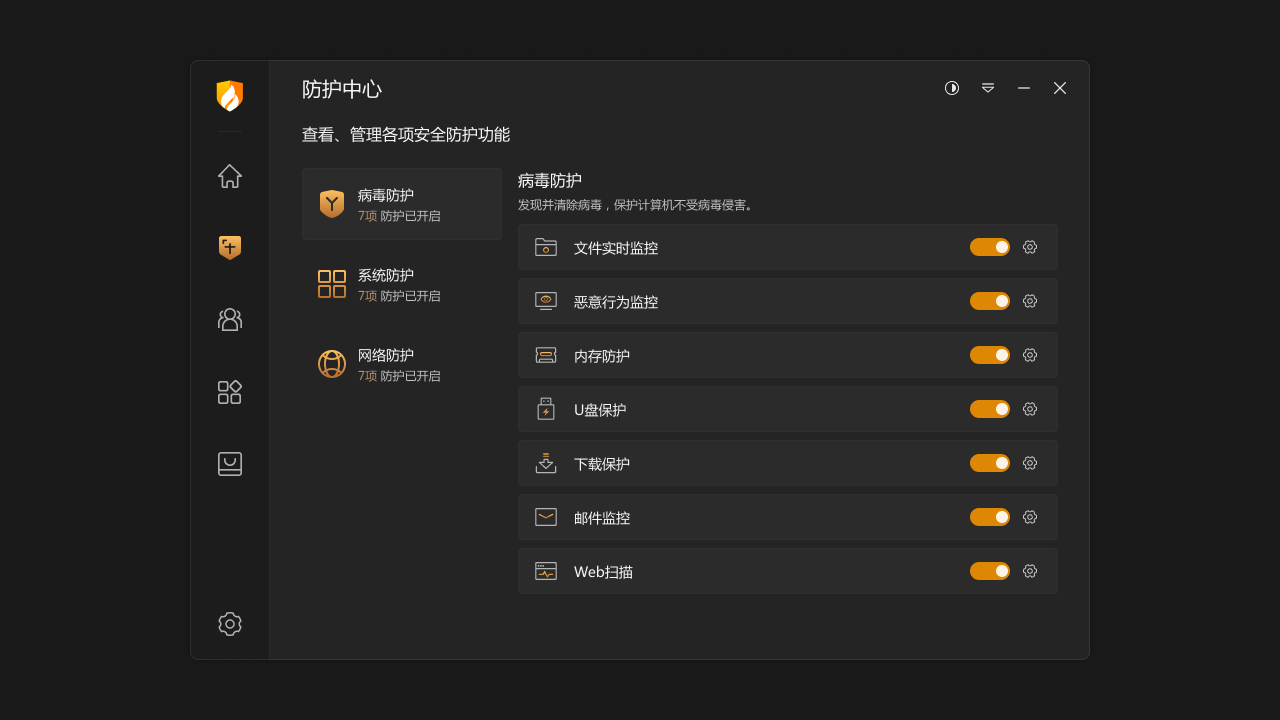
整合病毒层、系统层、网络层防护,实时拦截勒索软件、无文件攻击等新型威胁,并支持ARP攻击溯源。
3、弹窗拦截优化
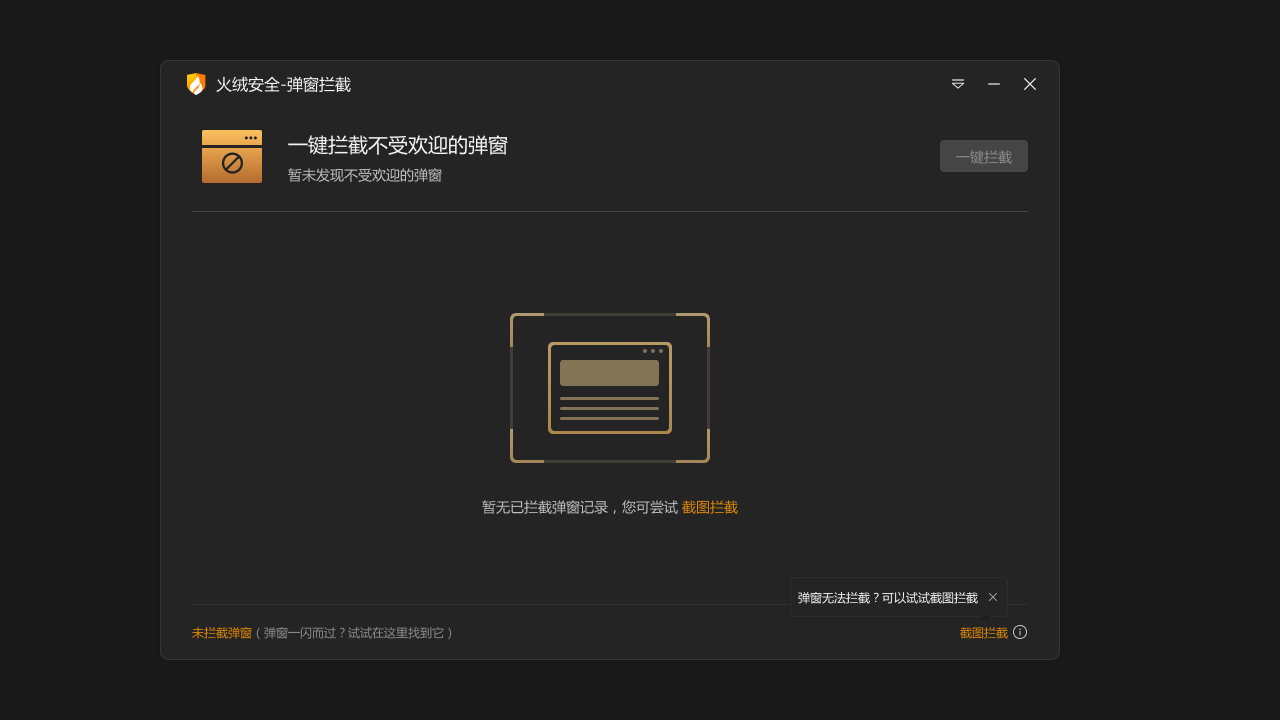
新增未拦截弹窗数据统计功能,支持截图拦截和预置规则拦截,可隐藏未触发规则,操作效率提升30%。
4、企业级定制方案
针对医疗、教育等行业提供终端动态认证、漏洞修复等定制化服务,支持中心管理端口(8080)统一部署。
火绒安全最新版下载安装垃圾清理步骤
1、打开火绒安全软件,进入【安全工具】模块。
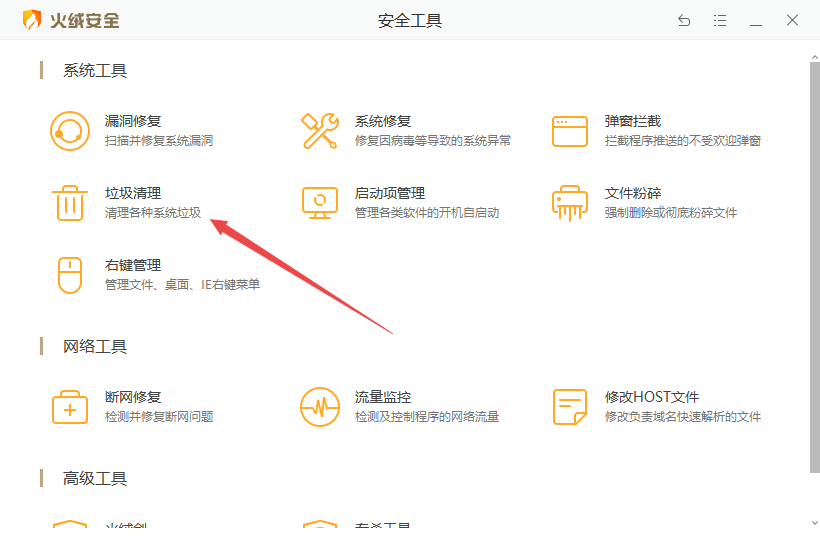
2、点击【垃圾清理】功能,开始扫描系统垃圾。
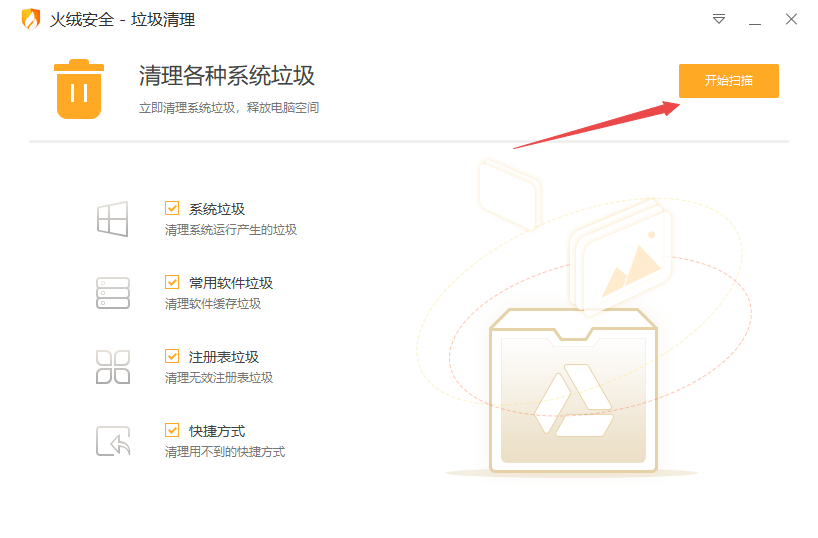
3、耐心等待扫描完成,期间可查看扫描进度及垃圾文件详情。
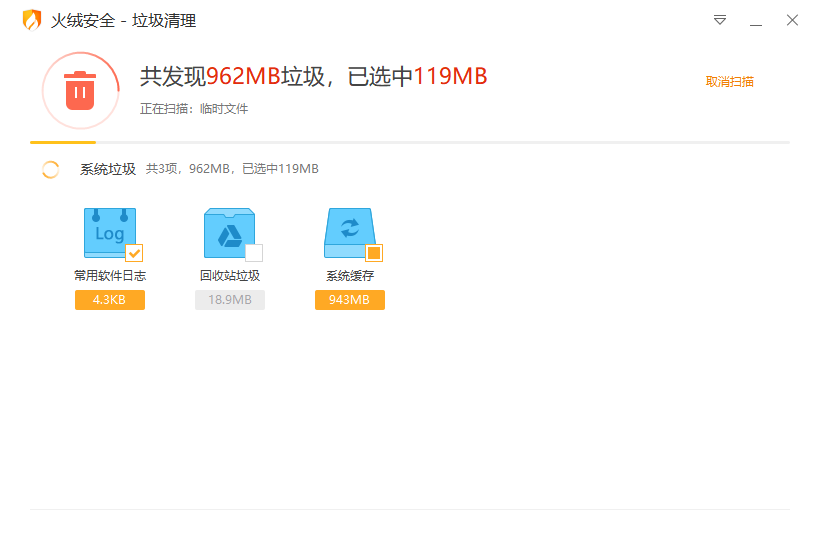
4、扫描结束后,点击【一键清理】按钮,即可快速清理垃圾文件。
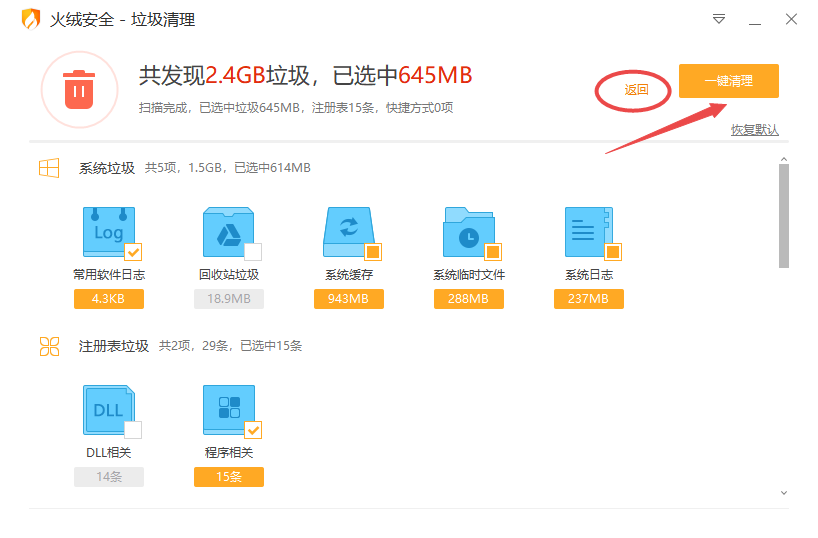
5、若不想清理,可点击【返回】按钮退出清理界面。
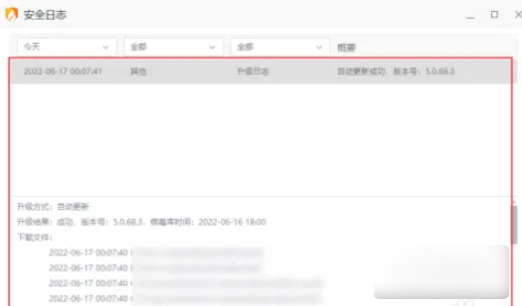
火绒安全最新版怎么查看安全日志
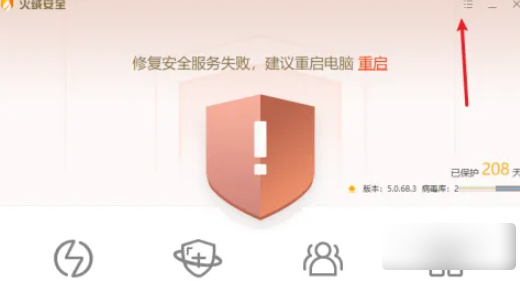
1、点击右上角更多图标。
2、点击安全日志。
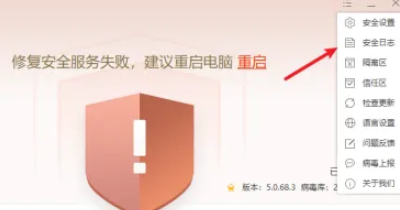
3、进入界面,即可查看安全日志。
火绒安全最新版下载安装常见问题
Q1:官网下载页面无法打开或进度停滞?
A:建议更换浏览器(如Chrome/Edge)或切换网络环境重试,部分企业内网需配置代理。
Q2:如何选择ARM/64位/32位版本?
A:需根据系统架构选择,Windows 11 ARM设备需专用版本,误装x86版可能导致兼容性报错。
Q3:安装时提示“无法打开要写入的文件”?
A:权限不足导致,需右键安装包选择“以管理员身份运行”,或进入安全模式安装。
Q4:提示“安装核心组件失败”?
A:旧版本残留冲突常见,需彻底卸载旧版并重启后再安装新版。
Q5:安装进度卡在99%?
A:多因后台服务冲突,可尝试带网络的安全模式安装,或临时关闭其他安全软件。
Q6:提示“驱动版本不匹配”?
A:检查系统BitLocker加密状态(控制面板关闭),并确保Huorong服务项已启用。
Q7:覆盖安装后USB设备失效?
A:严禁用5.0版覆盖安装6.0版,若已发生需重装6.0后使用其自带卸载程序修复。
Q8:如何彻底清理残留文件?
A:卸载后手动删除C:\Program Files (x86)\Huorong目录。
Q9:如何关闭升级弹窗?
A:主界面→安全设置→关闭“开启托盘消息”即可。
Q10:企业版部署需注意哪些端口?
A:默认中心管理端口8080,终端部署端口80,需在防火墙放行。
如何关闭自动启动程序?
1、打开软件,点击左侧启动项管理;

2、进入如下界面后再点击左侧的按钮可设置是否启动程序了,大家可根据的需求来手动设置。

如何拦截弹窗?
1、打开软件,点击界面左侧打开“扩展工具”,如下图所示:

2、在“弹窗拦截”中点击“截图拦截”,之后会出现截图功能,用截图功能截取想要拦截的弹窗就可以了;

3、如果觉得麻烦可以直接点击“建议拦截”,之后在弹出的窗口中选择想要拦截的软件,最后点击“一键拦截”就可以了。

怎么添加信任文件?
1、进入信任区界面
打开火绒安全软件,点击右上角的“菜单”或“三横线”图标。
在下拉选项中选择“信任区”进入相关界面。

2、添加文件或文件夹
在信任区界面右下角,点击“添加文件”或“添加文件夹”按钮。
在弹出的文件选择窗口中,找到并选中需要添加信任的文件或文件夹,然后点击“打开”。

3、确认添加
添加成功后,文件或文件夹会显示在信任区列表中,表示已成功添加信任。

4、恢复被隔离文件并添加信任(可选)
如果文件被隔离,可先进入“隔离区”恢复文件,再按照上述步骤将其添加到信任区。

怎么恢复被删除的文件:
1、打开软件,点击左侧 “工具” 选项。
2、在工具列表中找到 “文件恢复” 功能并点击进入。
3、选择文件原所在分区(如 C 盘),点击 “开始扫描”。
4、扫描完成后,勾选目标文件,点击 “恢复” 并选择非原分区的保存路径。

怎么设置联网控制:
1、打开火绒安全软件,进入 “防护中心”。
2、点击 “网络防护”,选择 “应用联网控制” 选项。
3、找到需要控制的程序,点击其右侧 “操作” 栏。
4、选择 “允许联网”“禁止联网” 或 “仅允许局域网”,设置即时生效。

火绒安全相关版本下载推荐
- 软件厂商:北京火绒网络科技有限公司
- 备案号:京ICP备16038014号
- 软件分类: 杀毒软件
- 运行环境: win7及以上
- 官网地址:https://www.huorong.cn/
- 软件语言: 简体中文
- 授权: 免费软件
- 软件类型: 安全软件





 客户端
客户端 回顶部
回顶部