
- 软件介绍
- 更新日志
- 软件信息
- 相关下载
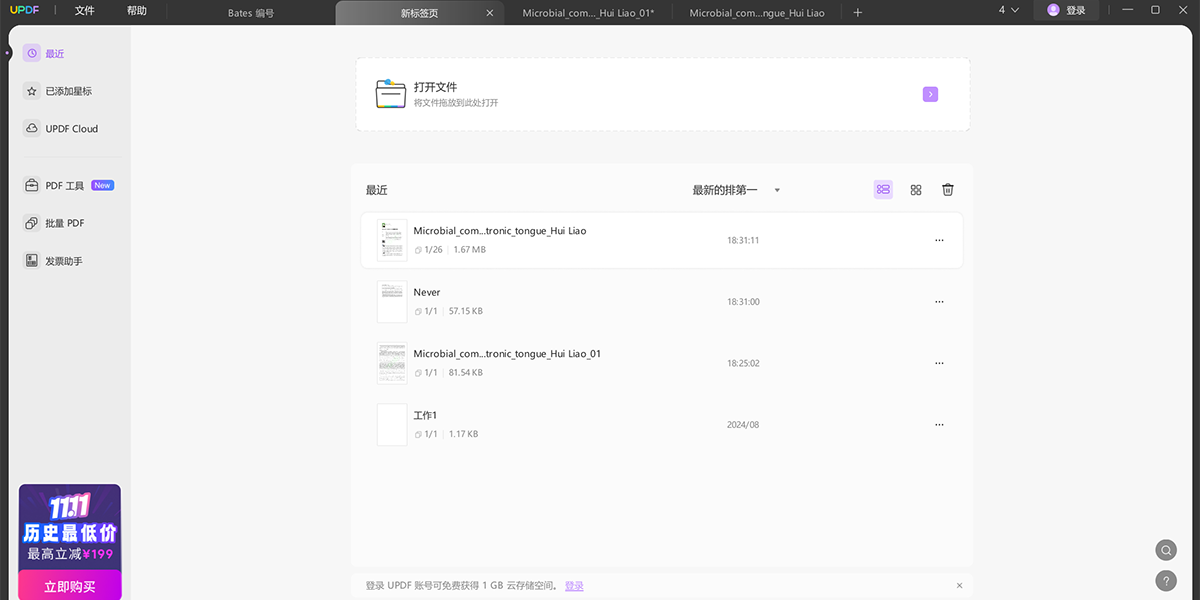
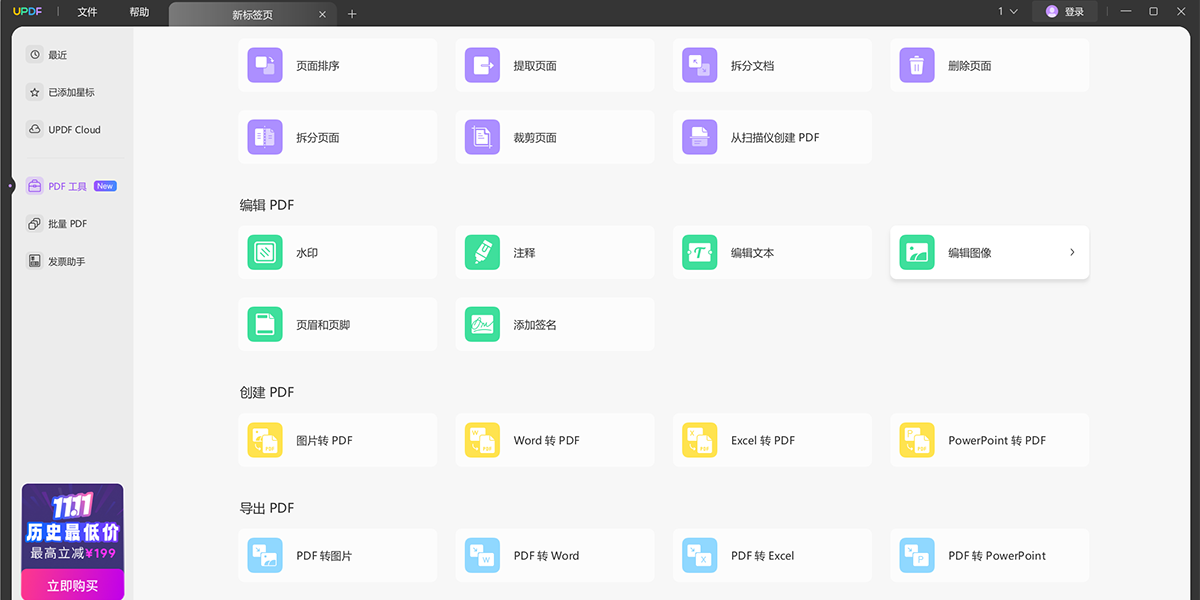
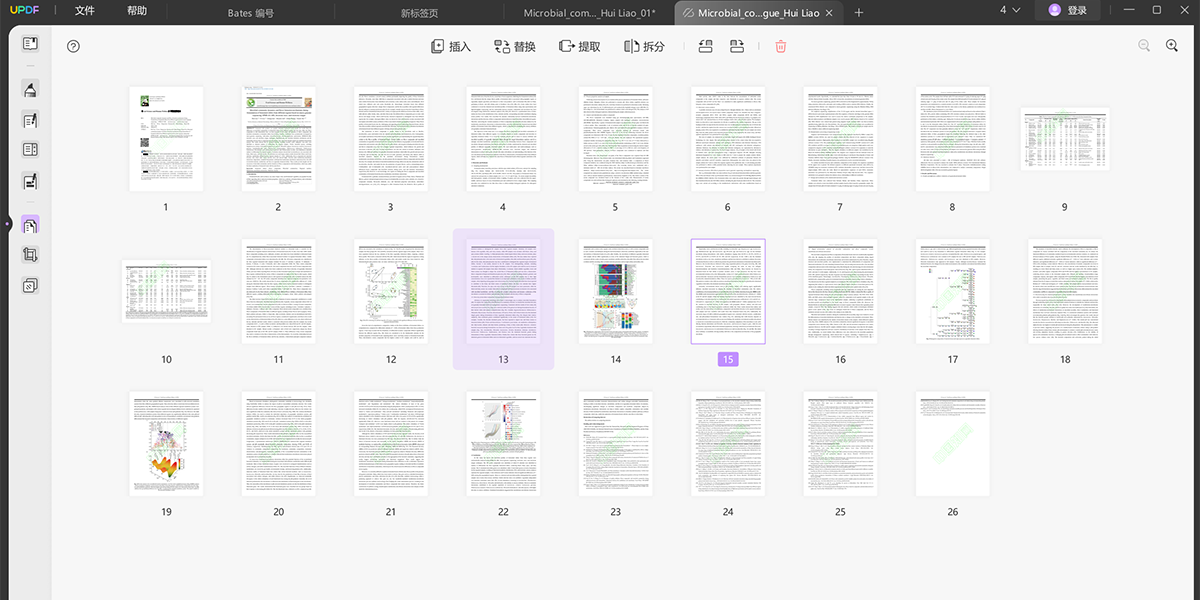
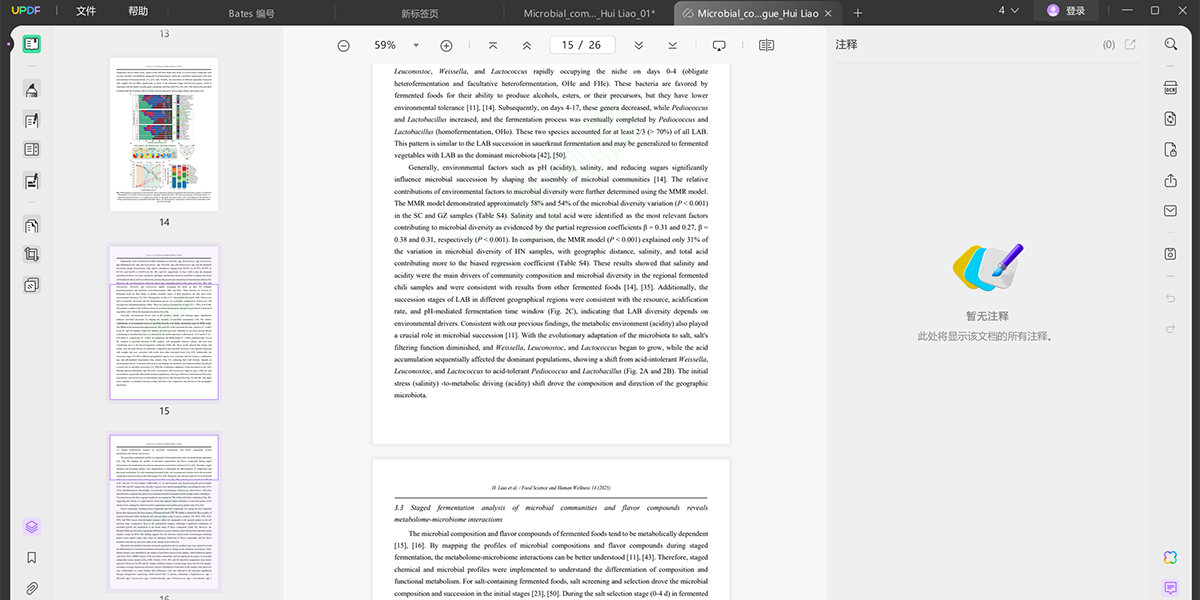
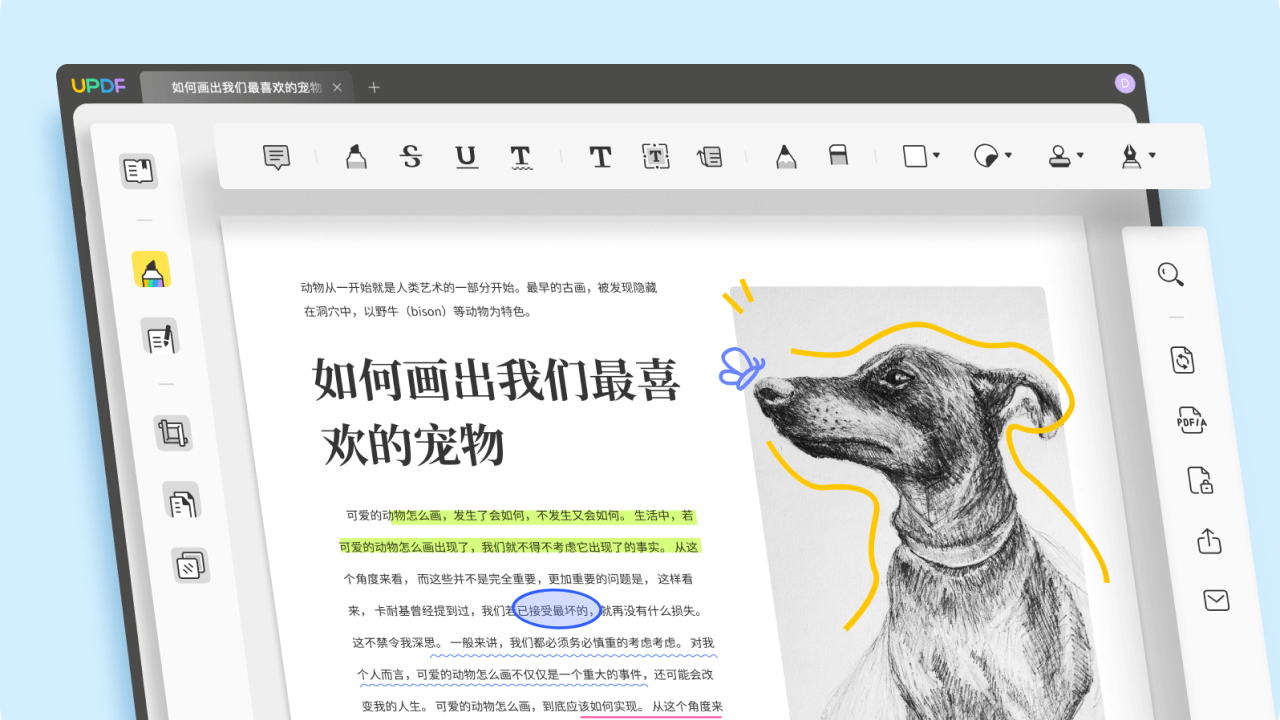
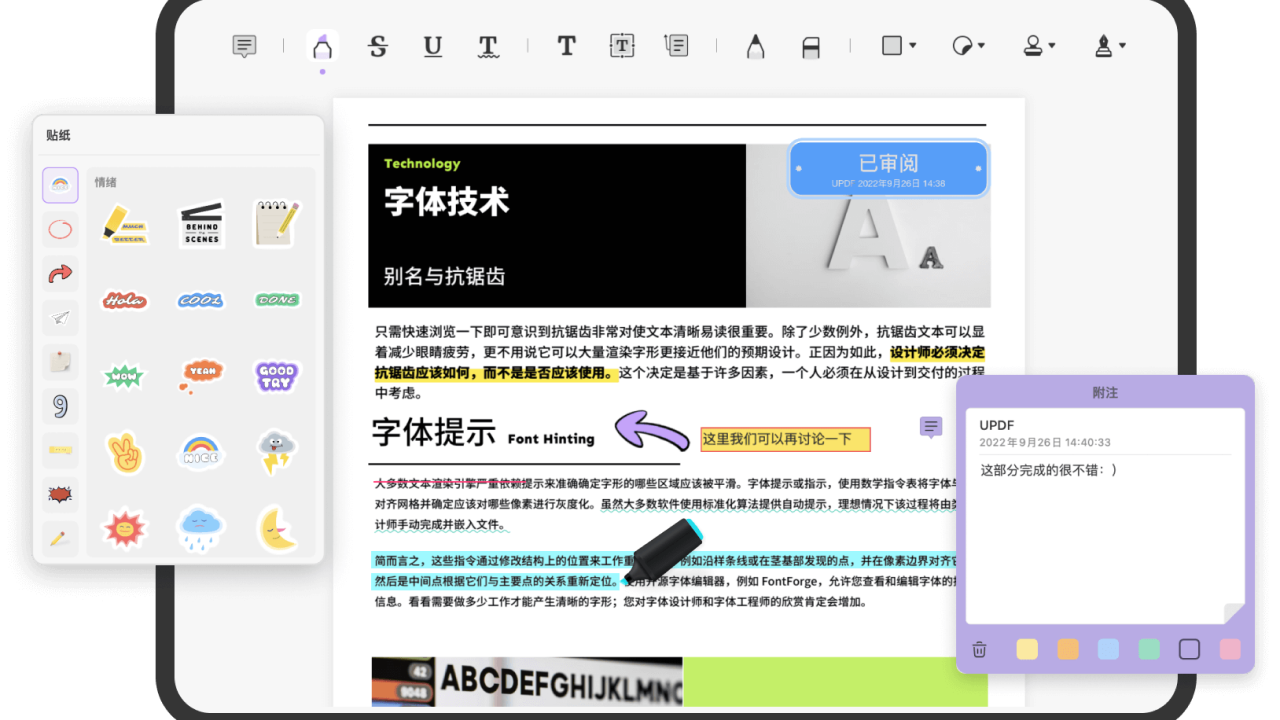
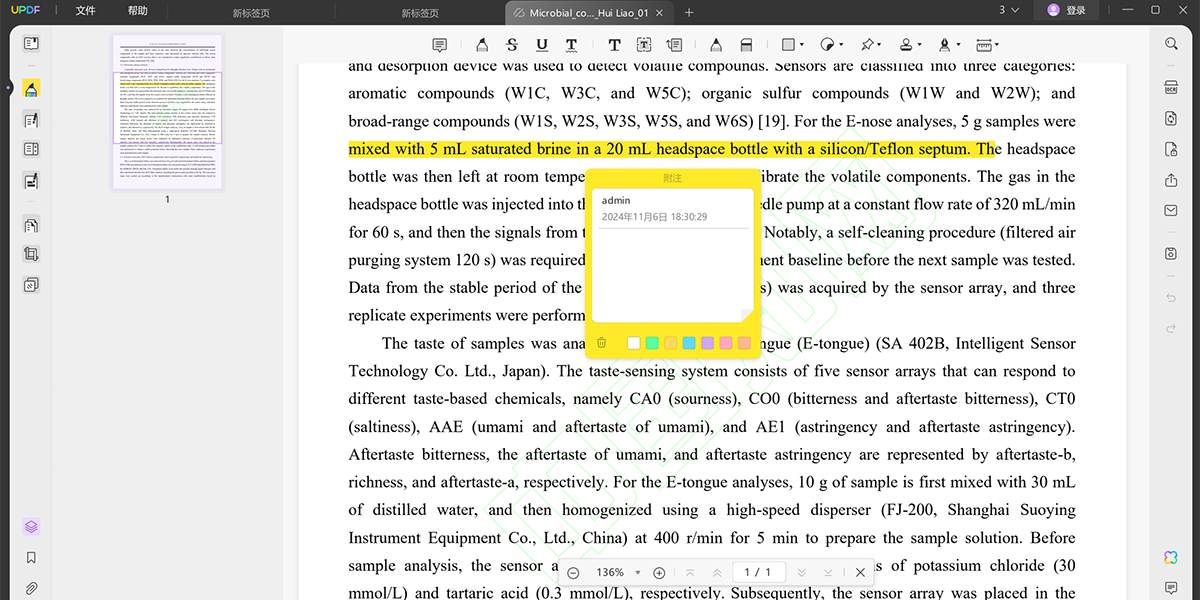
UPDF阅读器专门优化了多任务并行处理机制,支持多个PDF处理任务同时运行,不用像传统PDF工具那样排队等待,处理大量文件的时候总耗时大幅缩短,顶部多标签页设计支持同时打开多个PDF文件,不同文档之间可以快速跳转切换,不用反复在不同软件窗口之间来回切换,多文档并行处理的效率大幅提升。

转换PDF到Word之后,排版出现错乱怎么解决
1、在转换设置页面里,把转换模式从“流式输出”切换为“基于页面布局精准还原”。

2、软件就会优先保留PDF的原有页面布局,转换后的Word文档排版几乎和原PDF完全一致,不会出现文字乱跑的问题。

3、如果原PDF里有大量复杂表格,开启“表格智能识别”选项,转换后的表格结构就能完整保留,不会出现单元格拆分错乱的情况。

加密的PDF文件导入后无法编辑怎么办
① 如果是有打开密码的PDF,导入的时候软件会弹出密码输入框,输入正确的打开密码就能正常打开编辑。
② 如果是设置了权限密码、禁止编辑的PDF,你可以在软件的安全工具里选择「移除权限保护」,验证权限密码之后就能解除编辑限制,正常修改文档内容。
③ 如果忘记了权限密码,你可以通过官方的密码找回通道提交文件,在合规范围内协助你解除权限限制。

UPDF阅读器作用
打破传统PDF软件编辑难的痛点,不用把PDF转成其他格式就能直接完成所有内容修改,不会出现转格式后的排版错乱问题。
支持自由添删文字,自定义修改文字的字体、字号、颜色、对齐方式,所有文字修改都能实时预览效果。

图片编辑能力完整,可以拖拽添加、移动、替换文档里的所有图片,直接在PDF界面内就能完成所有图片调整。
还能拖拽添加富文本内容,直接把本地的文字、图片素材拖进PDF文档里就能自动适配排版。

v3.0.0
新功能
• UPDF AI 升级为 Nomostar,提供学术、合同、财务等场景的 AI 助手,并支持自定义快捷任务
• 支持围绕整份文档、当前页或指定页面提问,新建对话、管理历史记录,随时继续之前的交流
• 支持批量翻译、批量分割 PDF,以及同时处理多个 OCR 和全文翻译任务
• 支持自定义工具栏和文件打开方式,选择是否记住阅读状态、显示页面间隙
• 支持查找并标记文本,直接在缩略图中选择需要打印的页面
• 更多实用功能与体验优化,欢迎体验全新的 UPDF 3.0
优化
• 优化 Mac 标签页管理:支持标签页分类整理,多文档切换更便捷
• 优化 PDF 阅读体验,支持新窗口打开、最近文件查看及阅读状态记忆
• 优化文本查找功能,支持查找并直接标记关键词
• 优化打印体验,支持通过页面缩略图快速选择打印内容
• 升级设备管理,支持最多 4 台设备使用,并可查看和管理近期在线设备
• 优化整体操作体验与软件稳定性
- 软件厂商:赛博爱思(上海)软件科技有限公司
- 备案号:沪ICP备2021027753号-2
- 软件分类: 图像处理
- 运行环境: win7及以上
- 官网地址:https://www.updf.cn/
- 软件语言: 简体中文
- 授权: 免费软件
- 软件类型: 图形图像
- 标签:





 客户端
 回顶部