
- 软件介绍
- 更新日志
- 软件信息
- 相关下载

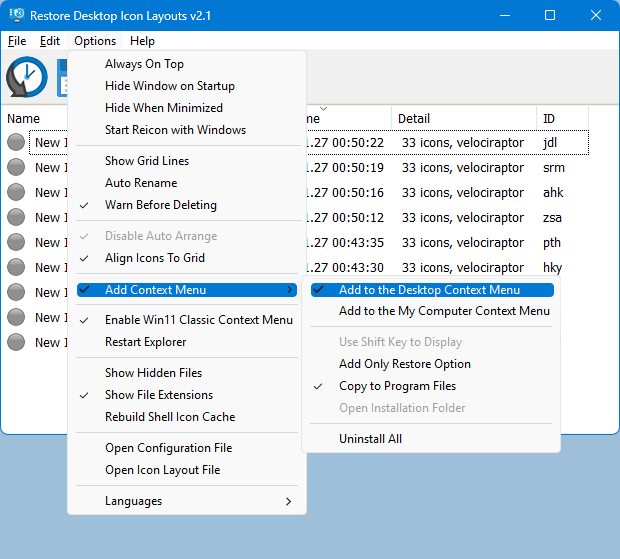
Restore Desktop Icon Layouts简称为ReIcon,核心功能是快照保存桌面所有图标精确XY坐标,一键恢复桌面图标布局,专门解决外接显示器插拔、分辨率修改、Windows更新以及显卡驱动切换之后桌面图标大面积错乱问题。
ReIcon怎么用
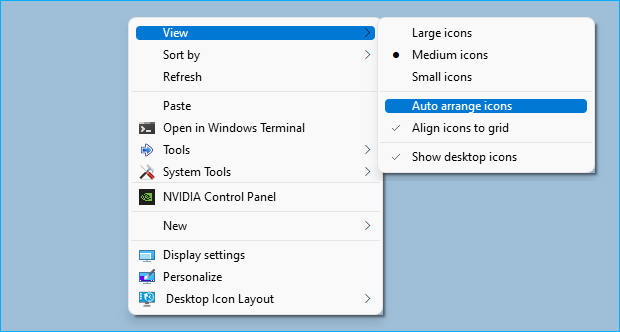
1、桌面调整到理想布局,关闭「自动排列图标」,按 F5 刷新桌面等待稳定。
2、管理员身份运行 ReIcon,点击【Save Icon Layout】保存快照,右键重命名做好标记(例如:笔记本单屏、双屏扩展)。

3、切换分辨率、插拔显示器测试恢复功能,确认图标位置正常。
4、经常使用的布局可以生成独立快捷方式,放置桌面快速调用,需要开机恢复可添加快照快捷方式至启动文件夹。

5、系统更新、更换显示设备之前,额外新建快照备份。
6、长期存放工具建议放在本地硬盘纯英文目录,避免 U 盘写保护导致快照保存失败。

执行恢复布局,但图标位置没有任何变化怎么处理
① 桌面右键【查看】,关闭「自动排列图标」,开启自动排列时,系统会强制覆盖坐标,所有布局恢复操作无效。

② 恢复完成软件会自动重启资源管理器,如果没有自动重启,可以手动重启 explorer。
③ 确认当前显示器分辨率、缩放比例、显示器数量和保存快照时完全一致,参数改变会导致坐标映射失效。

Restore Desktop Icon Layouts功能
快照会采集桌面上的每一个图标、快捷方式、文件夹的屏幕坐标等信息,一次性保存为独立布局快照。

用户可以建立多套方案,例如笔记本单屏布局、外接双显示器扩展布局,不同使用场景按需切换快照。

每条记录自带分辨率、保存时间和图标数量备注,方便区分管理,不会发生布局互相覆盖。

所有布局快照默认保存在程序同目录INI配置文件,整体复制文件夹即可迁移全部布局备份,方便多台电脑统一部署测试。
v2.3
1. [已修复]–有时,注销时不会自动创建备份。
2. [已添加]–当屏幕尺寸改变时,“自动恢复”功能已添加到选项菜单中。
3. [已添加]–一些代码改进。
v2.1
1. [已修复]–用户界面中的图标很小
2. [已修复]–由于文件扩展名设置不同,图标无法恢复
3. [已添加]–列排序功能
4. [已添加]–高对比度支持
5. [已添加]–对编码进行了许多改进
6. [已删除]–移动到顶部,在列表功能中拖放一个项目(因为第3点)
- 软件厂商: SORDUM.ORG.
- 软件分类: 图标工具
- 运行环境: win7及以上
- 官网地址:互联网
- 软件语言: 简体中文
- 授权: 免费软件
- 软件类型: 图形图像
- 标签:






 客户端
客户端 回顶部
回顶部