
- 软件介绍
- 软件信息
- 相关下载
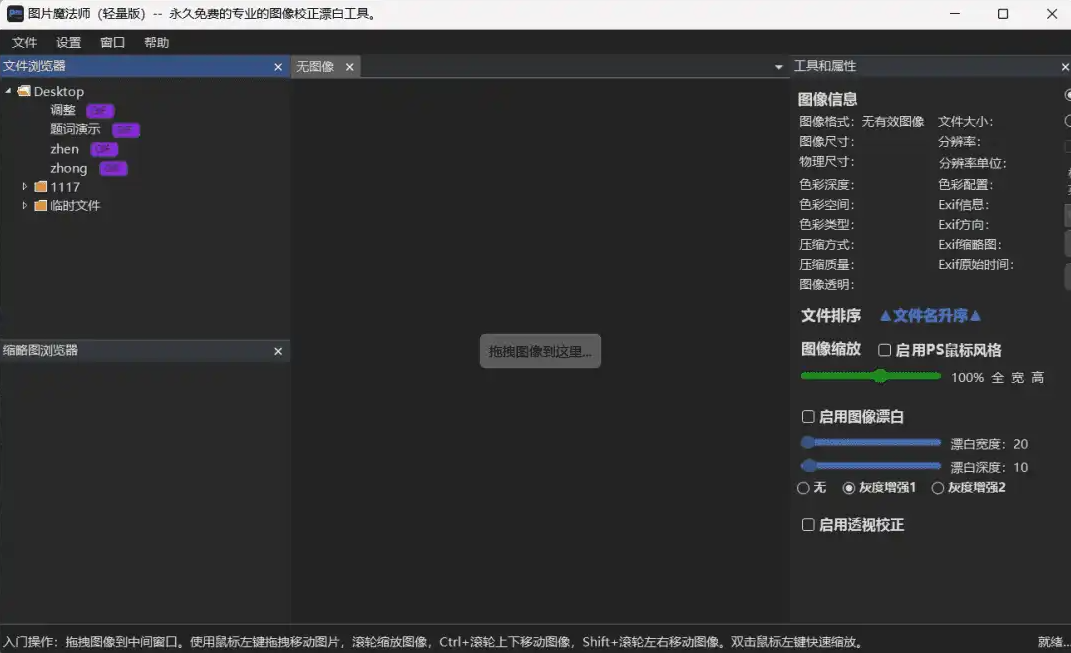
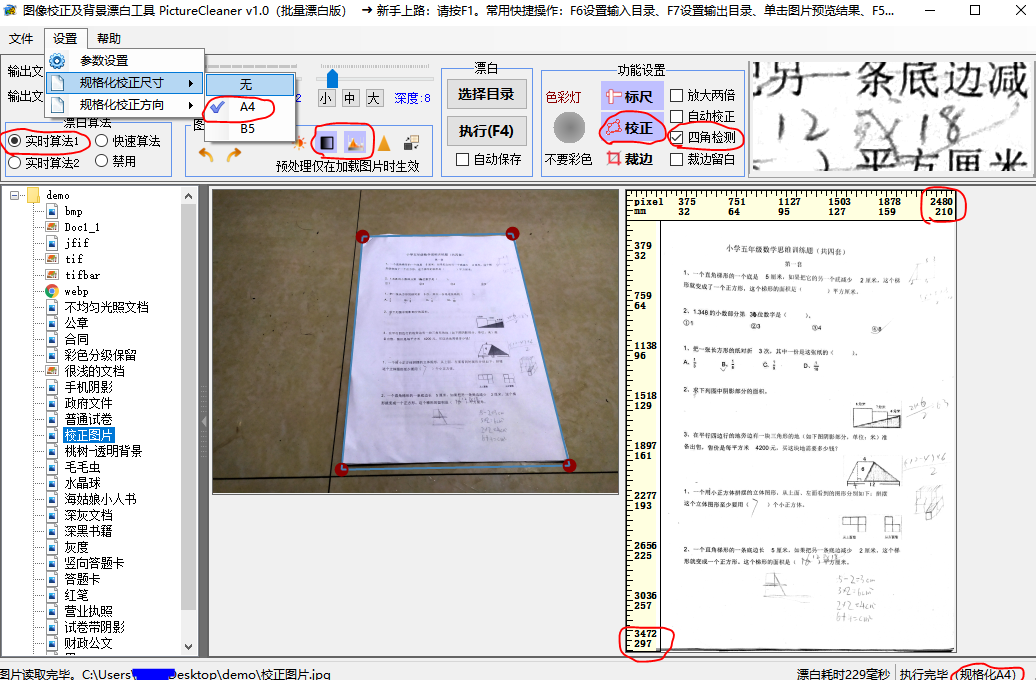
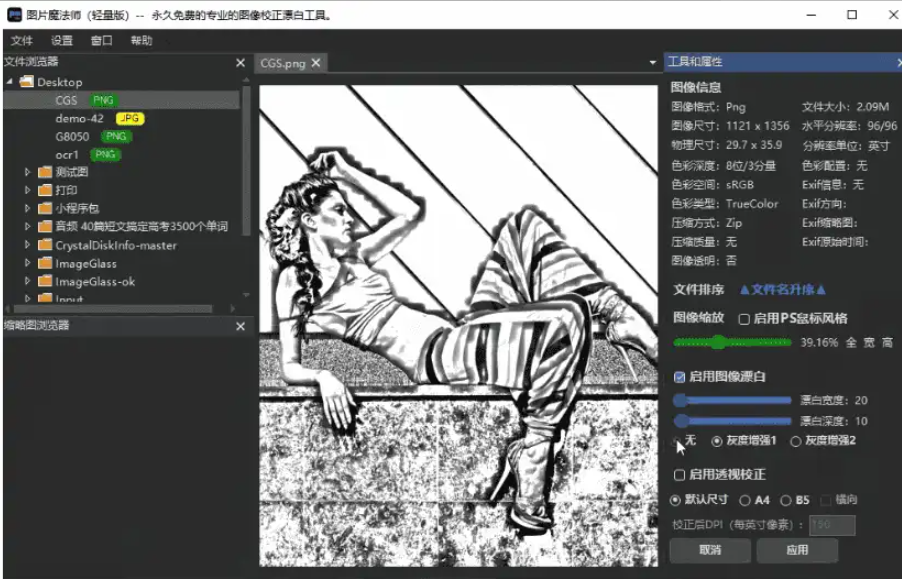
PictureCleaner绿色是一款专注于图像校正与背景漂白的轻量级处理工具,采用D2D图形渲染技术,面向试卷图片整理、扫描件修复及档案电子化等常见需求,可以对图片中的各种阴影和底色过深等问题进行处理,帮助用户更好的进行日常的使用操作。
PictureCleaner绿色功能
1、支持七种图片预处理功能,包括各种不同的图片编辑操作,有效辅助用户将图片进行漂白。
2、内置三种漂白算法与两种漂白方式,漂白耗时从几十毫秒到几秒不等,可根据图片状况灵活选用。
3、提供四角检测与变形校正橡皮筋控件,通过拖拽锚点即可完成倾斜及透视变形的精确修正。
4、规格化输出支持A4与B5两种纸张尺寸,固定300DPI分辨率,便于直接打印或归档保存。
5、保留色彩漂白模式可识别并保留公章及红蓝笔迹等指定颜色,避免重要信息被一并去除。
6、可对处理完成的图片执行边缘裁切操作,并选择保留适当白边以满足打印装订的实际需要。
PictureCleaner绿色特色
1、采用D2D硬件加速渲染技术进行图像处理,相较常规图像工具在内存占用与运算效率上表现更优。
2、漂白处理支持强度与深度两个滑块参数调整,便于针对深浅不一或光照不均的图像逐张优化。
3、预览界面提供处理前后同屏对比展示,方便用户在应用效果前直观评估参数设置的合理性。
4、橡皮筋裁切与四角校正共用同一套锚点操作逻辑,缩短从导入到输出的整体操作路径。
5、可将处理结果以透明背景形式保存,方便后续将图片嵌入其他文档或排版素材中复用。
6、整体采用单文件打包形式部署,运行时在临时目录释放DLL,免安装即可使用且便于拷贝携带。
PictureCleaner绿色怎么使用
打开软件进入主界面,导入需要处理的图片。

接着我们就可以根据需要来对图片进行漂白和校正操作了。

PictureCleaner绿色常见问题
Q:漂白后图片文字变模糊怎么办?
A:可尝试降低漂白强度滑块数值,或切换至保留色彩模式以避免笔画细节被一并去除。
Q:四角检测位置不准确如何处理?
A:建议先执行自动量化和伽马调整提升图像对比度,再手动拖动橡皮筋锚点进行辅助校正。
Q:处理后图片输出尺寸不对怎么办?
A:在参数设置的输出规格中选择对应的A4或B5纸张尺寸,并将DPI固定为300即可。
- 软件分类: 图像处理
- 运行环境: Windows10及以上
- 官网地址:互联网
- 软件语言: 简体中文
- 授权: 免费软件
- 软件类型: 图形图像







 客户端
客户端 回顶部
回顶部