
- 软件介绍
- 更新日志
- 软件信息
- 相关下载

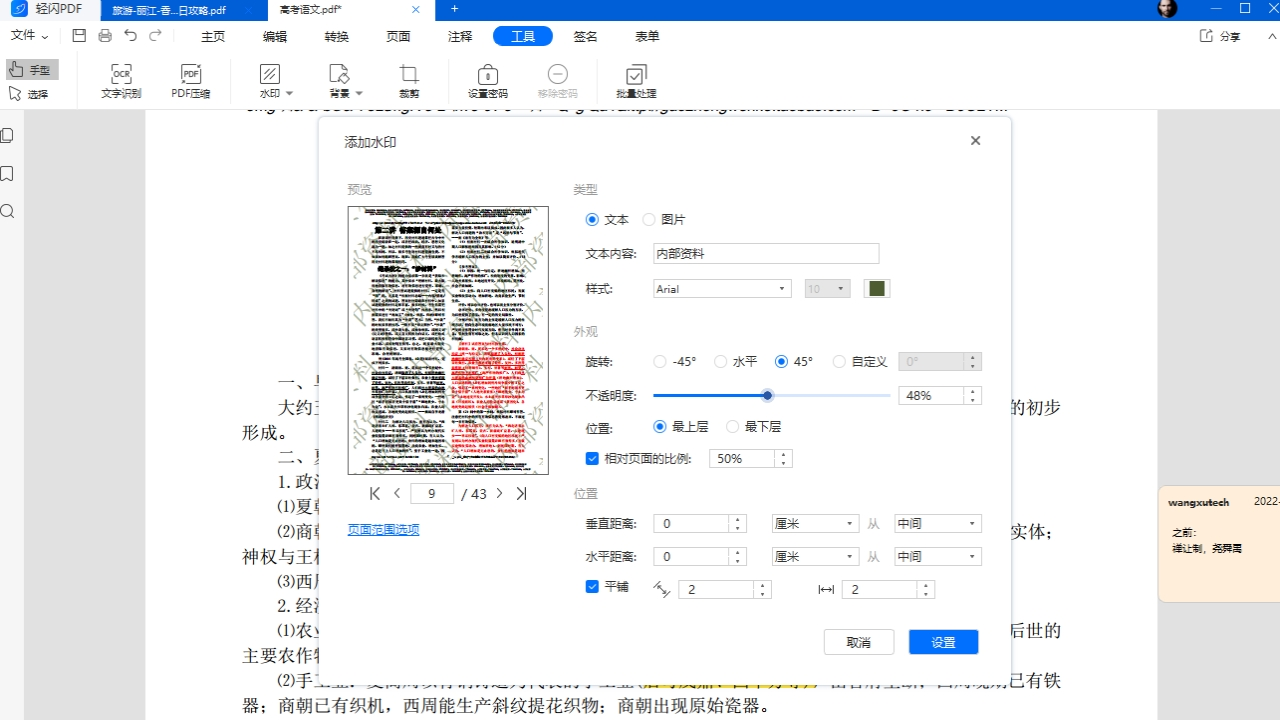


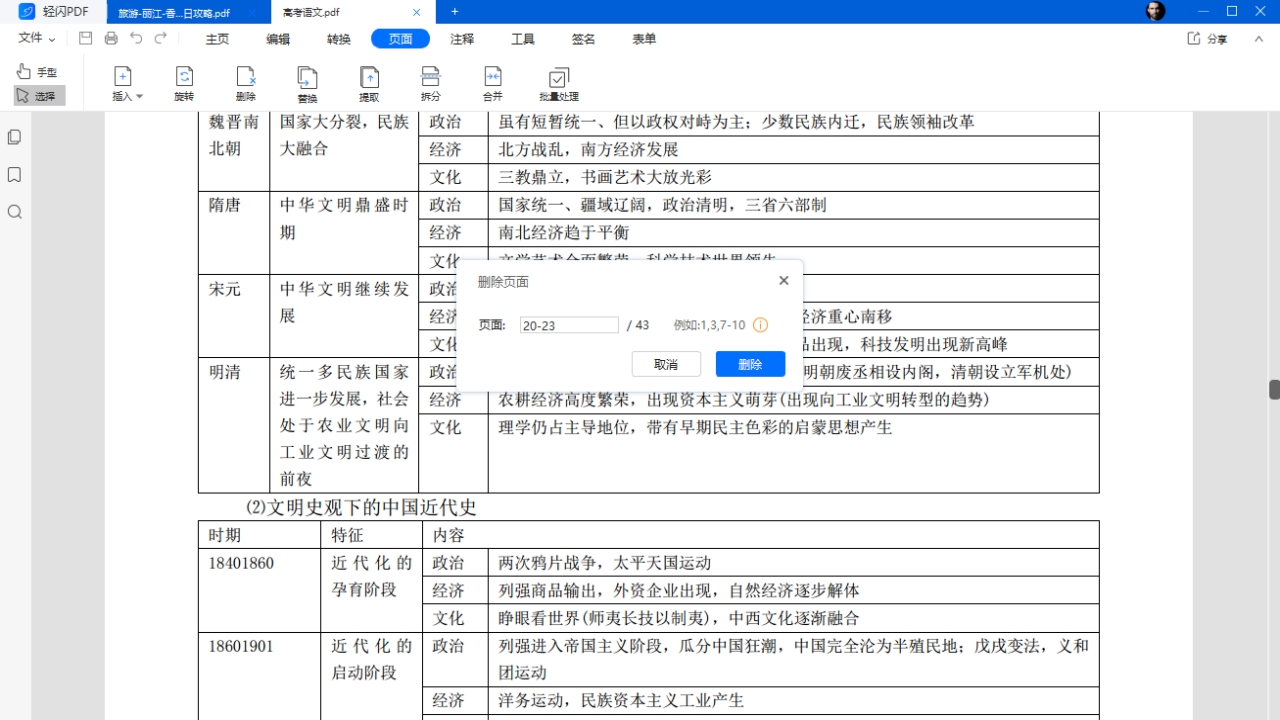
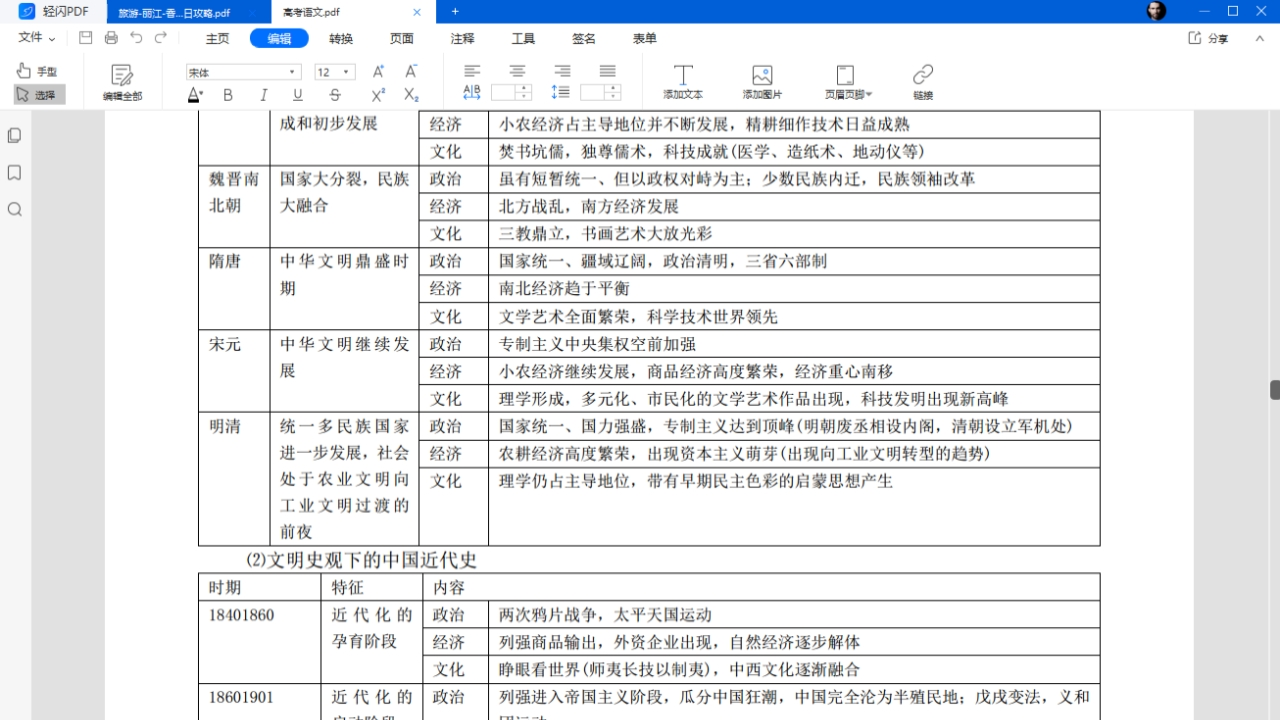
轻闪PDF智能体是款功能强大的PDF编辑客户端,集成了非常丰富的各种不同类型的pdf的强化功能,带给您更高效的办公体验和更便捷的文档处理方式,能够对各种pdf文件进行优化,帮助用户去解决各种不同类型的使用的问题。
轻闪PDF智能体特色
AI智能文档处理
内置AI助手可智能处理各种内容,支持将文档转换为结构化思维导图,让复杂文档的处理变得更加轻松高效。
像Word一样编辑PDF
支持直接修改各种不同的pdf文件,可以根据需要来对各种类型的文档内容,更好的去进行编辑和调整。
精准OCR文字识别
智能识别扫描件和图片中的文字内容,支持多语言识别和批量处理,解决纸质文档数字化难题。
全格式互转支持
支持多种格式互相转换,转换速度快且保留原始排版,满足多样化的文档处理需求。
跨设备云端同步
支持将文档上传至云端存储,可在不同设备间随时访问和管理文件,避免数据丢失风险。
轻闪PDF智能体功能
专业编辑功能
提供完整的PDF编辑工具,带来了优质的编辑处理功能,满足各类编辑需求。
便捷注释工具
支持多种不同的注释方式,可以有效方便文档批注和团队协作,提升工作效率。
安全签名保护
支持手写签名、数字签名和电子签章,可创建签名库统一管理,进行各种不同的操作。
智能阅读模式
提供专注阅读模式,可隐藏菜单栏获得简洁界面,支持各种阅读效果,带来舒适的阅读体验。
轻闪PDF智能体怎么创建pdf
打开软件,进入到首页。

随后创建一个pdf文件,就可以根据需要来进行编辑和处理了。

轻闪PDF智能体常见问题
1、如何编辑PDF文档中的文字内容?
打开轻闪PDF软件并导入需要编辑的PDF文件,点击菜单栏中的编辑选项,选择编辑文本功能,即可直接点击文档中的文字进行修改,支持调整字体、字号和颜色等格式。
2、轻闪PDF如何进行格式转换?
在软件主界面选择PDF转换功能,导入需要转换的PDF文件,选择目标输出格式如Word、Excel或图片等,点击开始转换按钮,稍等片刻即可完成转换并保存到指定位置。
3、如何使用OCR功能识别扫描件?
打开需要识别的扫描PDF或图片文件,点击OCR识别功能按钮,选择识别语言和输出格式,点击开始识别,软件将自动提取文字内容并生成可编辑的文档格式。
1、批量处理增加合并文件、图片转PDF功能 2、新增打字机注释 3、新增图片图章注释
- 软件厂商:深圳市网旭科技有限公司
- 备案号:粤ICP备14077691号
- 软件分类: 文档管理
- 运行环境: win7及以上
- 官网地址:https://lightpdf.cn/
- 软件语言: 简体中文
- 授权: 免费软件
- 软件类型: 应用软件
- 标签:





 客户端
客户端 回顶部
回顶部