- 软件介绍
- 软件信息
- 相关下载
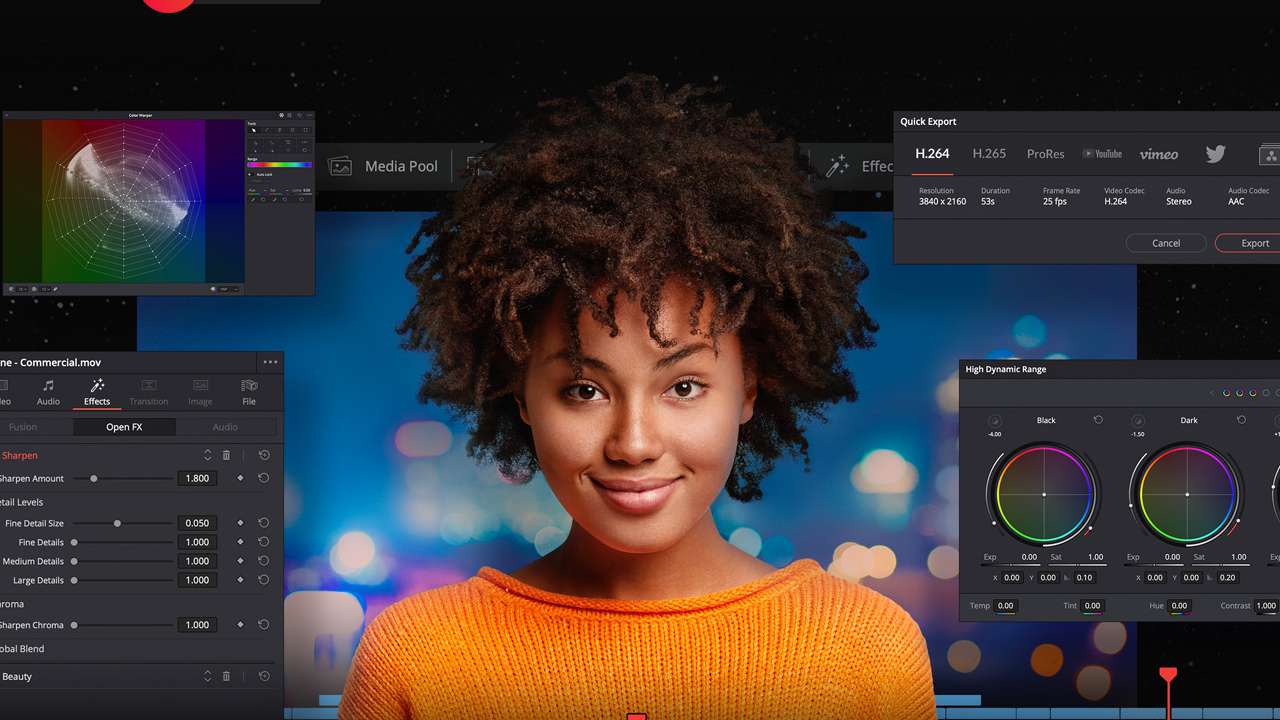
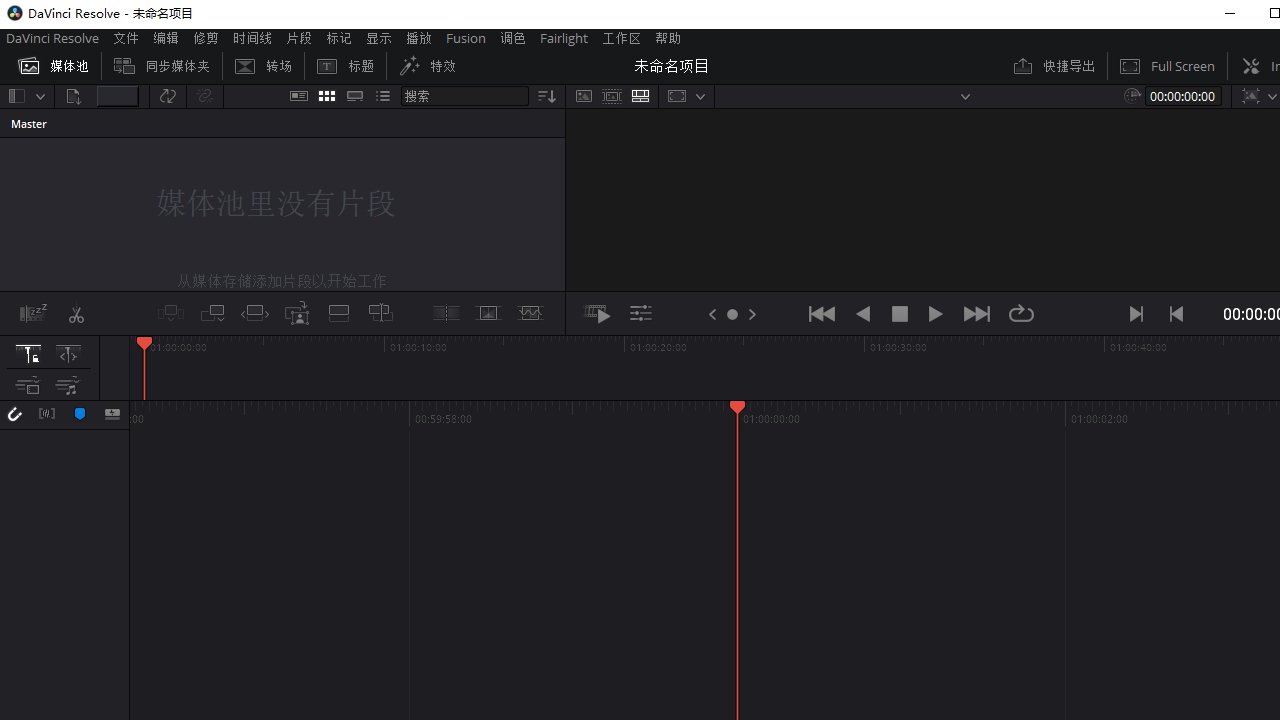
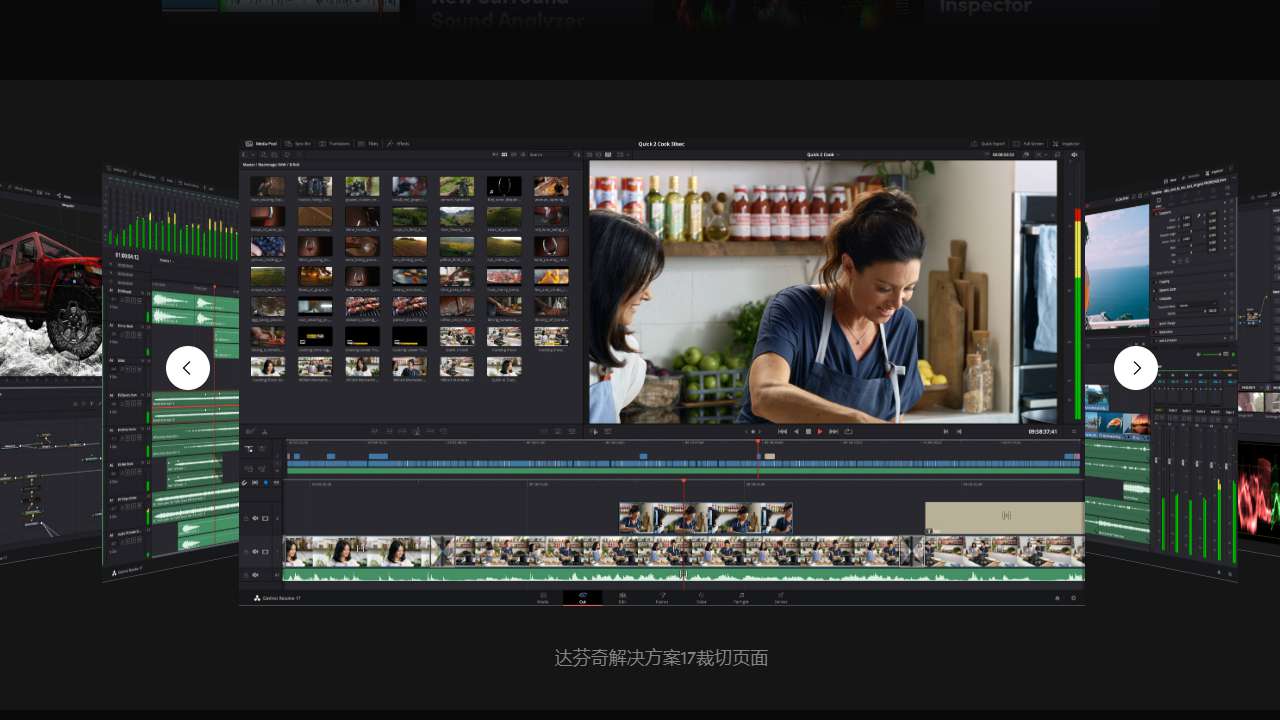
ai达芬奇软件在视频后期制作圈子里赫赫有名,不少好莱坞大片都在使用它做后期调色,现在我们也可以用上这个神奇的软件了,它打破了以往剪辑、调色、特效、音频需要分别在四个不同软件里来回折腾的繁琐工作流,将这一切全部打包在了一个程序中,极大地提高了后期效率。

ai达芬奇软件渲染速度慢怎么解决
1、启用GPU加速:偏好设置→内存和 GPU→GPU 配置,选择所有可用显卡,确保启用 "使用 GPU 进行渲染"。

2、优化导出设置:交付页面→格式选择H.265或 ProRes,编码选择 "硬件加速",降低分辨率 / 码率。

3、调整系统设置:Windows电源计划设为 "高性能",NVIDIA控制面板→管理 3D 设置→程序设置→DaVinci Resolve,设置 "电源管理模式" 为 "最高性能优先"。

ai达芬奇软件详情
1、内置的Fusion页面专门用来处理复杂的2D/3D特效和动态图形,它同样是节点式的,视觉效果绝不输After Effects。
2、支持高达1000 个轨道的混音,内置了海量专业插件,足以应付从YouTube Vlog到院线电影的全部音频后期需求。
3、它支持强大的多用户协同工作,多个剪辑师、调色师可以同时在线编辑同一个工程文件。
4、还内置了 Blackmagic Cloud,方便团队进行云端项目托管和素材同步。
ai达芬奇软件功能
节点式调色架构:打造无限节点层数,支持并行/串行/图层混合,精确控制色彩流程。
LUT支持:内置大量电影级LUT,允许自定义导入,一键匹配风格化色调。
语音转文字:会自动转录音频,可以按文本定位剪辑,标记关键词,还能分离多发言人。
音频同步:自动匹配视频与音频,能批量处理多机位素材,做出丰富的视频内容。
ai达芬奇软件安装步骤
1、在本站下载ai达芬奇软件安装包。
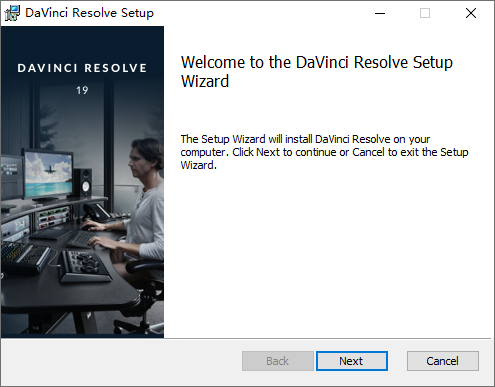
2、下载完成后,运行安装程序,按照提示完成安装。
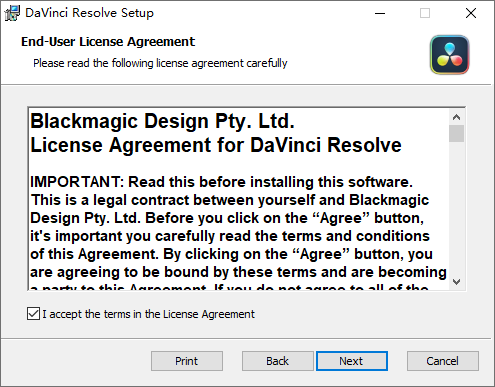
3、安装完成后,启动DaVinci Resolve并根据需要进行配置。

DaVinci Resolve软件版本大全
| 版本 | 文件大小 | 下载地址 |
| DaVinci Resolve 20 | 25.09MB | 点击下载 |
| DaVinci Resolve 19 | 4.76GB | 点击下载 |
| DaVinci Resolve18.6 | 4.5GB | 点击下载 |
| DaVinci Resolve 18.5 | 3.75GB | 点击下载 |
| DaVinci Resolve 18 | 2.75GB | 点击下载 |
| DaVinci Resolve 17 | 2.20GB | 点击下载 |
| DaVinci Resolve 16 | 1.48GB | 点击下载 |
| DaVinci Resolve 15 | 808.47MB | 点击下载 |
| DaVinci Resolve 14 | 710.81MB | 点击下载 |
| DaVinci Resolve12.5 | 426.09MB | 点击下载 |
| DaVinci Resolve 12 | 426MB | 点击下载 |
| DaVinciResolve11 | 213.73MB | 点击下载 |
- 软件分类: 媒体制作
- 运行环境: win7及以上
- 官网地址:http://www.blackmagicdesign.com/products/davinciresolve/studio
- 软件语言: 简体中文
- 授权: 免费软件
- 软件类型: 多媒体软件
- 标签:







 客户端
客户端 回顶部
回顶部