
- 软件介绍
- 更新日志
- 软件信息
- 相关下载
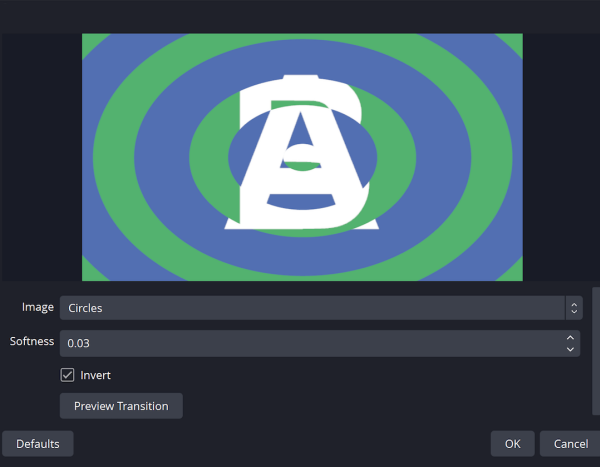
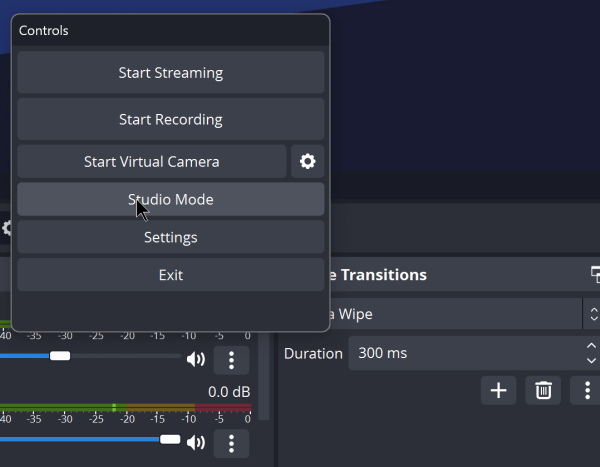
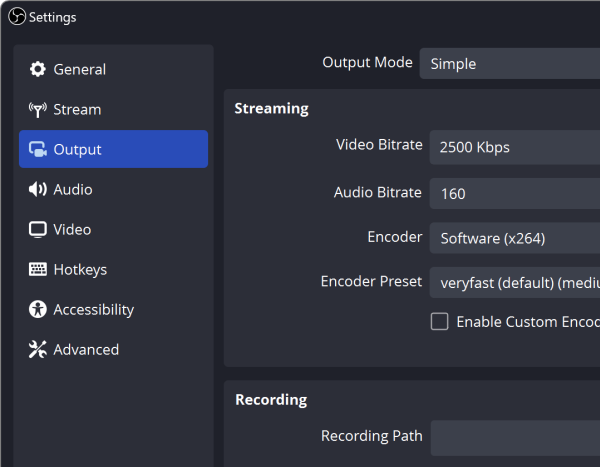
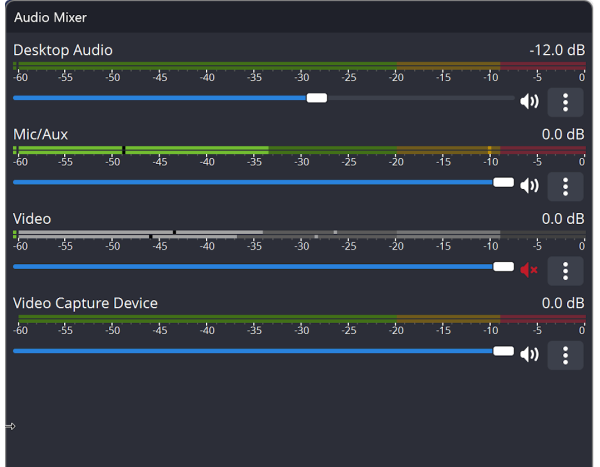
OBS是一款开源免费无限制的免费直播与录屏软件,软件集实时流媒体推流、多场景切换、高质量录制于一体,并支持Windows、MacOS及Linux全平台运行,适用于游戏直播、教学视频制作、会议录制及内容创作等多元化场景。
OBS功能
1、多源混合支持
支持摄像头、屏幕捕获、游戏画面等多类型源叠加,可自由组合布局,实现画中画、实时字幕等效果。
2、场景快速切换
预设多场景模式,一键切换直播或录制内容,适配不同主题需求,如游戏讲解、产品展示或课堂互动。
3、实时预览与调整
提供实时预览窗口,支持画面缩放、滤镜添加、音频音量实时调节,确保输出效果无误。
4、编码参数自定义
可自定义分辨率、帧率、比特率等编码参数,适配不同平台推流要求,平衡画质与传输稳定性。
5、插件扩展生态
支持第三方插件扩展功能,如虚拟摄像头、弹幕互动、自动场景切换等,满足高级定制需求。
6、高性能录制模式
提供无损录制与硬件加速编码选项,支持录制为MP4、FLV等主流格式,确保高画质与低资源占用。
OBS优势
1、完全开源,无授权费用或功能限制,代码公开可审计,全球用户验证其安全与稳定性。
2、优化内核引擎,低CPU与内存消耗,确保高负载场景下流畅运行,适配中低配电脑。
3、原生支持Windows、MacOS及Linux系统,适配不同设备环境,统一操作界面降低使用门槛。
4、全球开发者贡献插件与教程,持续更新适配新技术,问题反馈响应迅速。
5、纯净无捆绑软件或广告植入,专注核心功能,提供清爽的使用体验。
6、从界面布局到推流参数均支持自定义,适配专业主播与个人创作者的差异化需求。
OBS安装指南
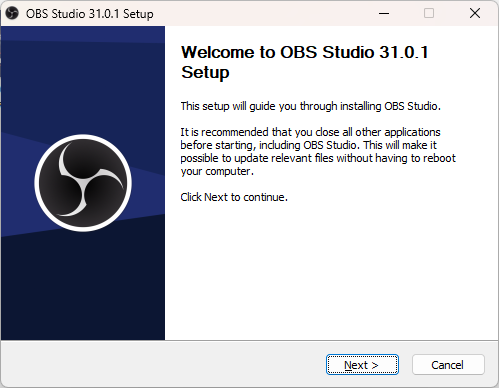
1、在本站下载OBS安装包,双击打开点击“next”。
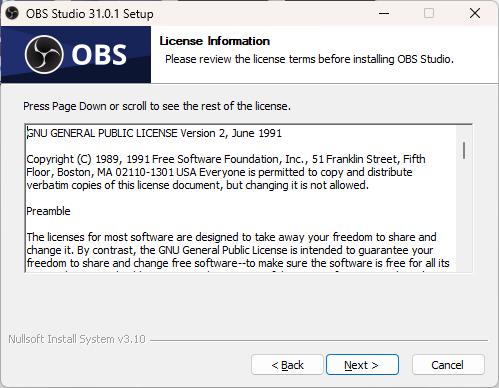
2、这里是安装协议,继续点击“next”进入下一步。
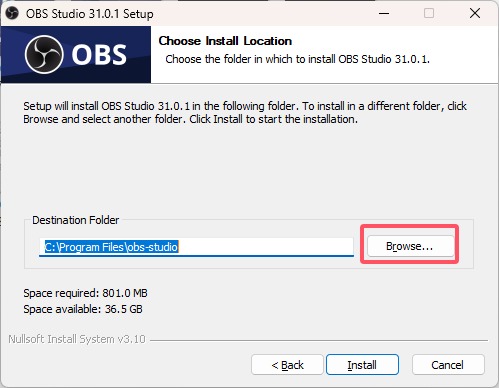
3、想要修改文件安装目录,可以单机“Browse”,推荐出C盘之外的磁盘。
4、“launch obs studio”是启动软件的意思,到了这里就已经完成了安装,想要查看发布说明的,可以勾选“view release notes”。

常见问题解答
Q:推流失败提示“服务器无响应”怎么办?
A:检查推流地址及密钥是否正确,确认直播平台服务是否正常,可尝试更换网络或重启OBS。
Q:录制视频卡顿或音画不同步如何解决?
A:降低编码参数,启用硬件加速,关闭后台高占用程序,确保电脑性能充足。
Q:添加的音频源无声如何处理?
A:检查麦克风/扬声器设备是否被系统静音,确认OBS中音频源音量非0,测试设备在其他应用是否正常。
Q:如何安装第三方插件?
A:从可信源下载插件文件,放入OBS安装目录的“Plugins”文件夹,重启OBS后启用。
v32.0.4
修复了 32.0.3 版本中删除场景后,音频混合器中不会移除其音频源的问题 [exeldro/Warchamp7]
修复了 32.0.3 版本中由于新的去重逻辑导致的音频设备延迟问题 [pkviet]
修复了 32.0.x 版本中 UI 界面中转场持续时间未更新的问题 [Warchamp7]
v31.0.4
修复了没有视频帧大小的媒体源(如音频文件)的崩溃
修复了使用浏览器源或浏览器 Dock 时在 macOS 13 或更早版本上发生的崩溃
修复了项目被裁剪得比其原始尺寸更远时冻结的问题
修复了重新排序场景项时可能发生的崩溃
修复了添加过程处理程序时可能发生的崩溃
修复了 macOS 上当 OBS 设置为某些语言时菜单项会启动意外作的问题
修复了 Linux 和 macOS 上 POSIX 管道可能静默失败的问题
修复了 obs-browser Cookie 文件夹名称可能以空格开头的问题
修复了 Linux 上的 V4L2 虚拟摄像头启动失败
v32.0.3
调整应用程序关闭逻辑
这是一个相当大的变化,旨在稳定OBS Studio的应用程序关闭过程。这减少了出现“OBS Studio Unclean Unclean”对话框的情况,并修复了强制注销或关闭活动输出时的崩溃。
修复移除画布时崩溃的问题
修复了由于试图访问已删除的源而在更改场景集合时强制关闭应用程序的问题
修复了几个音频监控重复数据删除问题
- 软件分类: 视频播放
- 运行环境: win10及以上
- 官网地址:https://obsproject.com/
- 软件语言: 简体中文
- 授权: 免费软件
- 软件类型: 多媒体软件
- 标签:







 客户端
客户端 回顶部
回顶部