
- 软件介绍
- 更新日志
- 软件信息
- 相关下载
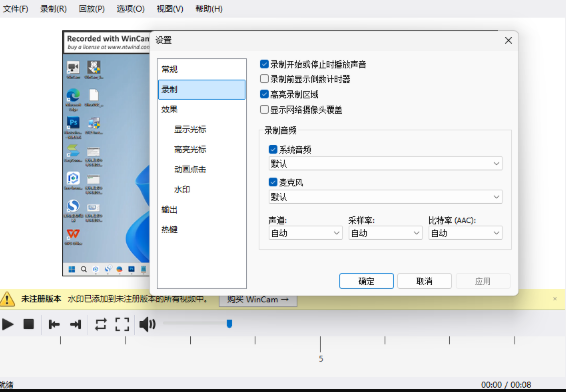
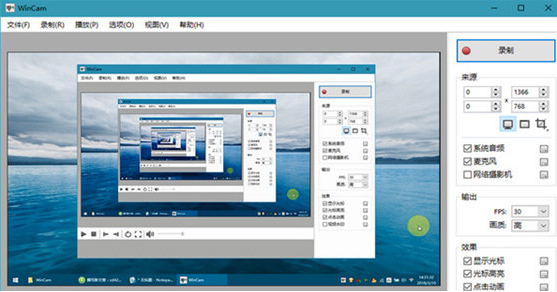
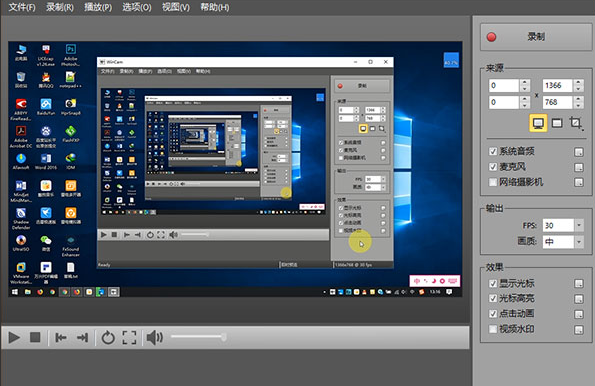
wincam电脑版是一款轻量级的屏幕录制与截图工具,软件集全屏录制、区域捕捉、活动窗口截图、滚动截图等多种模式于一体,并且支持实时预览编辑与带音频的视频录制,还具有简洁直观的界面和低系统资源占用,是办公教学、游戏录制、问题反馈等场景下的高效工具。
wincam电脑版功能
1、多模式屏幕捕捉
支持全屏、活动窗口、自定义区域及滚动窗口四种截图方式,可灵活适应不同场景的录制需求。
2、实时预览与编辑
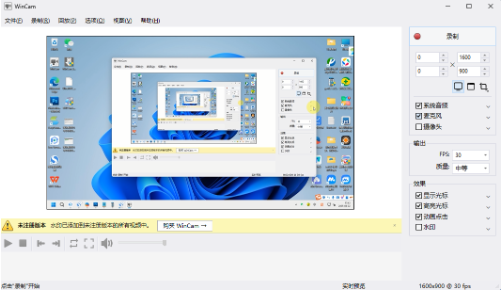
采用右侧窗格设计,录制前即可调整视频源、帧率及后期效果,并提供裁剪、标注、模糊等即时编辑功能。
3、音频同步录制
支持同时录制系统音频、麦克风或两者混合,音频信号自动重采样以获得最佳质量,并与视频实时编码。
4、光标效果增强
录制教程时可调整光标大小、添加高亮效果及点击动画,使鼠标操作更醒目,也可选择隐藏干扰光标。
5、基础视频剪辑
录制完成后可直接预览并进行基本编辑,如设置视频开始与结束时间,剪辑后保存副本或覆盖原文件。
6、快捷键高度定制
提供可自定义的全局热键,实现一键开始/停止录制或截图,提升操作效率与便捷性。
wincam电脑版特性
1、多语言广泛兼容
支持简体中文、英文、日语、法语、阿拉伯语等多国语言,并默认适配Windows8/10系统主题。
2、操作简单零门槛
界面直观友好,剥离复杂设置,用户无需专业知识即可快速上手,专注于内容创作本身。
3、无广告永久免费
提供完全免费版本,无任何广告干扰、无水印、无录制时长限制,可永久免费使用。
4、低资源占用运行
运行时内存占用极低,即使在老旧电脑上也能流畅运行,不影响其他应用程序性能。
wincam电脑版安装指南
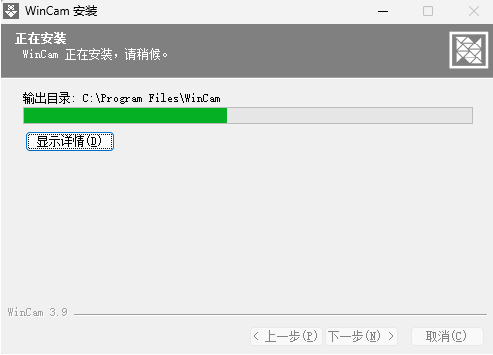
1、在本站下载wincam电脑版安装包,随后按照提示进行安装。
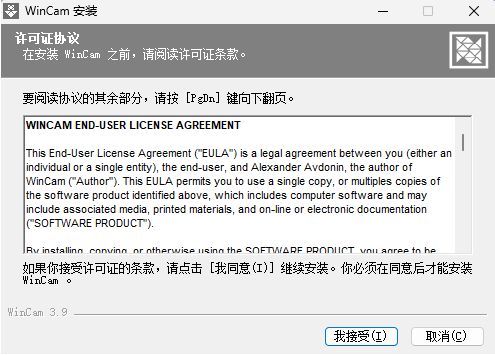
2、接着等待其安装完成。
3、安装完成后,用户打开软件就可以进行使用了。
常见问题处理
Q:录制视频卡顿不流畅怎么办?
A:可尝试降低录制帧率或视频质量,并关闭其他占用资源的程序。
Q:如何录制系统内部声音?
A:在录制前,于音频设置中勾选“系统音频”选项,并确保系统音量正常。
Q:录制的视频文件太大如何压缩?
A:可在输出设置中降低视频质量或分辨率,或使用软件自带的剪辑功能剪掉无用片段。
Q:支持录制摄像头画面吗?
A:支持,在录制设置中勾选“摄像头”选项,即可将摄像头画面叠加到屏幕录制中。
Q:如何实现滚动截图?
A:选择“滚动窗口”截图模式,点击目标窗口后,软件会自动滚动并拼接长页面。
v3.9
新语言: 印尼语
更新的语言: 中文(简体), 意大利语
为 Record (录制) 按钮添加了绿色和红色图标
修复了 Record (记录) 窗格上图标按钮的禁用颜色
更改了主菜单和工具栏中的“Repeat On”图标
将选项图标从项目符号 “•” 更改为 countersink “⌵”
默认情况下,将网络摄像头预览更改为 16:9 格式
其他一些小的改进和错误修复
- 软件厂商:ntwind Software
- 软件分类: 媒体制作
- 运行环境: Win7及以上
- 官网地址:https://www.ntwind.com/software/wincam.html
- 软件语言: 简体中文
- 授权: 免费软件
- 软件类型: 多媒体软件
- 标签:







 客户端
客户端 回顶部
回顶部