
- 软件介绍
- 更新日志
- 软件信息
- 相关下载

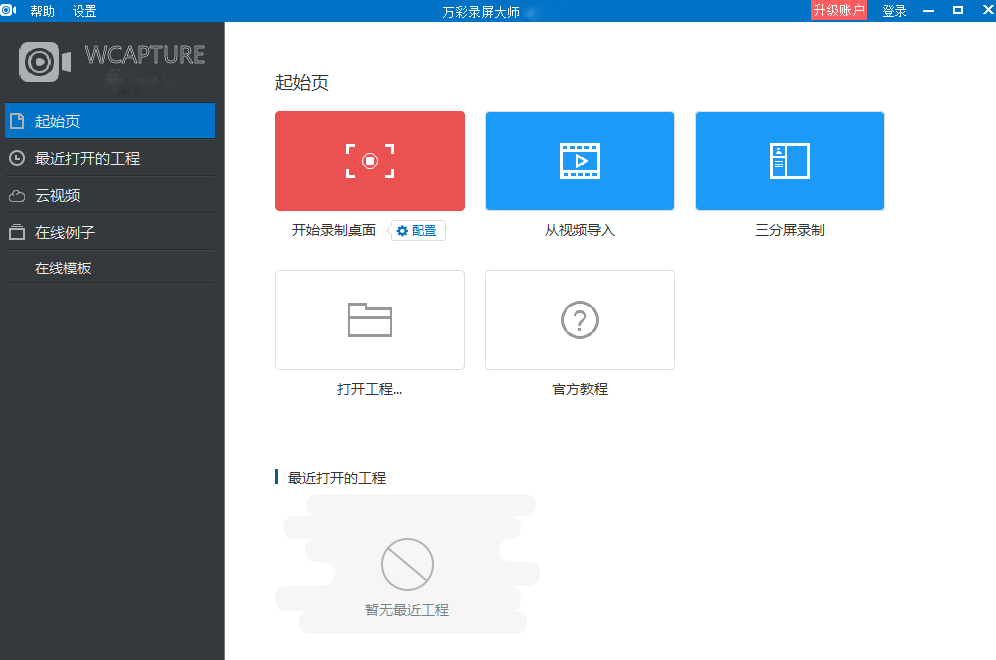
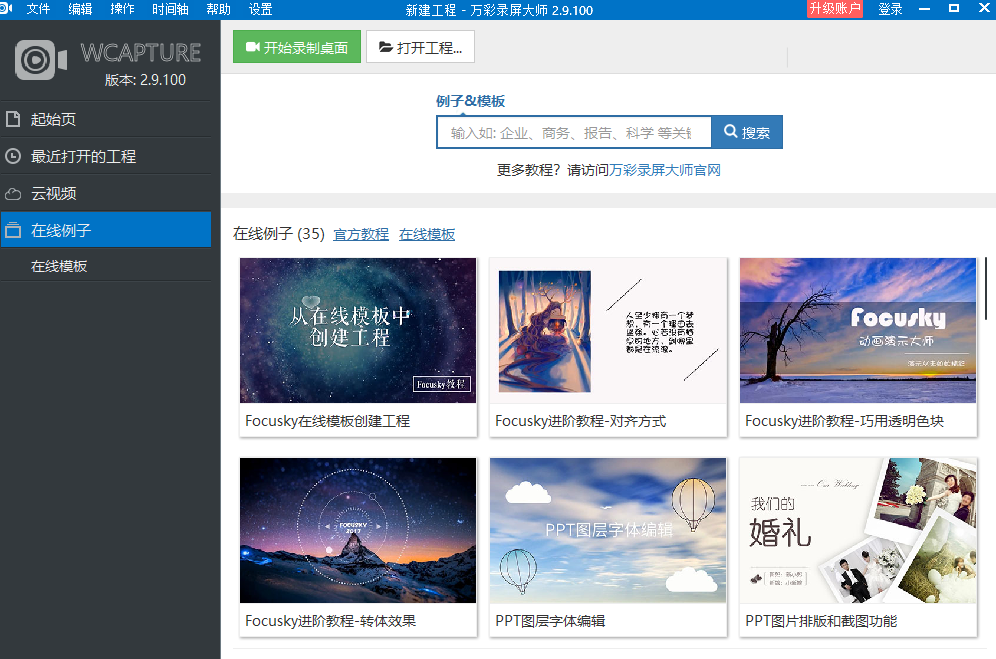
万彩录屏大师免费版是一款集高清屏幕录制与专业视频编辑于一体的多功能软件,它通过简洁的操作界面和丰富的内置素材库,为用户提供从录制、编辑到输出的完整视频制作解决方案,广泛应用于微课教学、软件教程、游戏直播、商务演示等多种场景。
万彩录屏大师免费版特色
1、一键流畅录屏
支持全屏、区域及窗口录制,提供标清、高清、超高清多种画质选择,录制过程流畅不卡顿且无时长限制。
2、庞大素材资源库
内置5000+高清矢量图片、300+多彩气泡对话框、多种动画角色及Flash动景特效,大幅降低视频创作门槛。
3、智能时间轴编辑
在时间轴上可灵活添加图形、文本、字幕、语音、动画角色等元素,并控制其出场顺序与播放时长。
4、多语言语音合成
输入文本即可生成普通话、粤语、英语、方言及卡通配音,轻松解决视频配音难题。
5、免费高清输出
支持输出MP4、WMV、AVI等多种格式,提供576P、720P、1080P等多种分辨率,满足不同平台播放需求。
万彩录屏大师免费版功能
1、灵活录制控制
支持同时录制系统声音与麦克风声音,可自定义鼠标指针图形与点击动态效果以引导观众视线。
2、专业后期编辑
提供50+种进场、强调、出场动画效果及20+种场景过渡特效,支持镜头缩放、平移、旋转等镜头特效。
3、丰富标注工具
内置箭头、矩形、圆形、化学符号、物理符号等图形库,以及曲线、箭头、提示框等多种圈画图标。
4、片头片尾模板
内置多种炫酷的片头片尾视频效果模板,可快速提升视频的专业度与视觉吸引力。
5、多场景背景支持
提供简约、风景、人物等多种主题背景图片,并支持自定义纯色或渐变背景颜色。
万彩录屏大师免费版安装指南
1、在本站下载万彩录屏大师免费版安装包。

2、双击安装文件,按照提示逐步完成安装。

3、安装完成后打开软件,即可开始使用软件。
万彩录屏大师免费版怎么添加背景音乐
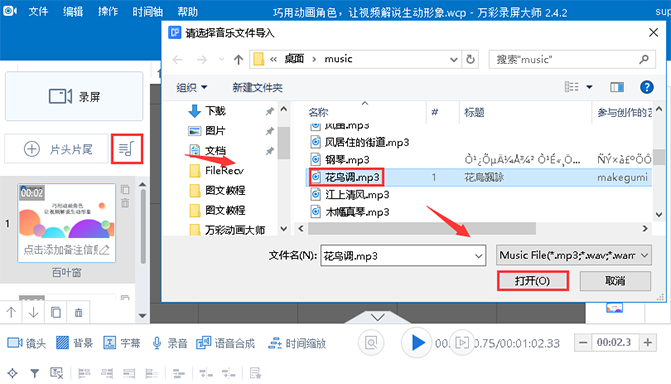
1、打开万彩录屏大师免费版软件,点击背景音乐按钮,打开本地文档,选择一首你喜欢的歌。
2、上传进去后,在左侧功能栏中调节音量大小。
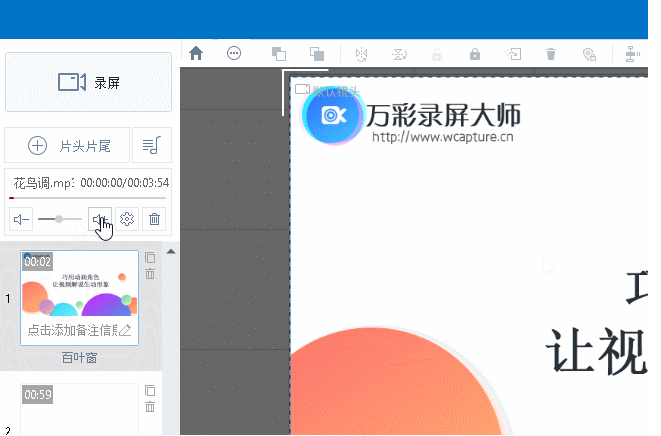
3、点击设置按钮,去设置偏移时间和声音特效,再点击保存。
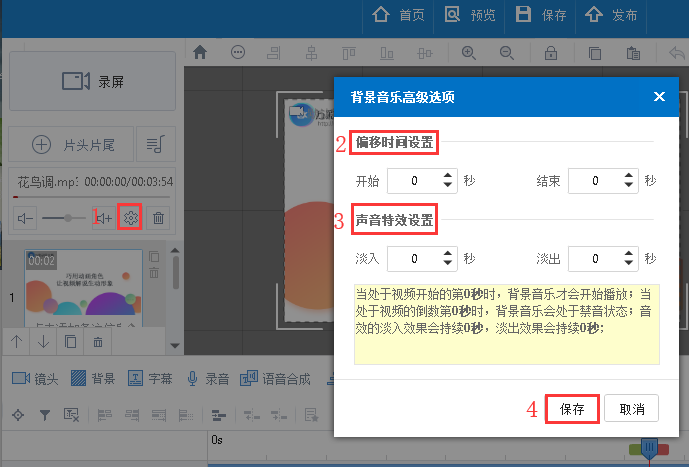
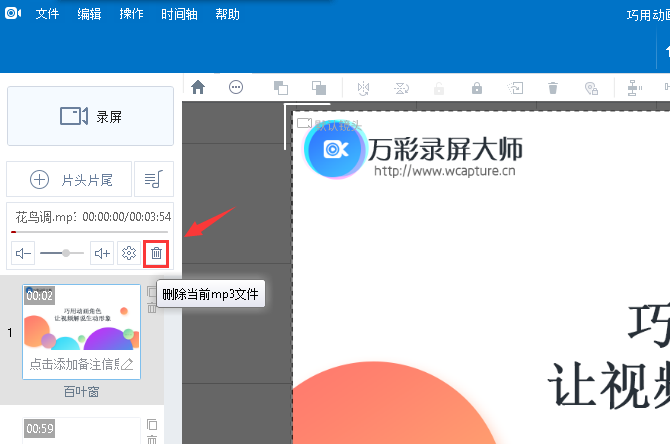
4、如果不想要这段背景音乐了,点击删除按钮即可。
常见问题处理
Q:录制系统声音时软件无响应?
A:此问题通常因音频设备采样频率和位深度过高导致,需在系统声音设置中将扬声器属性高级选项调整为低于24位、48000Hz的数值。
Q:录制时课件或讲解声音很小?
A:请检查麦克风是否正确连接,并在软件音频输入设置中选择正确的麦克风设备,必要时可在系统声音设置中调整麦克风增强级别。
Q:如何为视频添加马赛克或聚光灯标注?
A:在编辑界面的元素编辑栏中找到模糊标注或聚光灯标注图标,点击添加后可自定义其模糊度、透明度、位置、大小及进场退场动画。
Q:输出视频时如何选择合适的分辨率?
A:在发布视频设置中,可根据播放设备与平台要求选择576P、720P或1080P分辨率,软件免费版支持输出高清画质视频。
Q:时间轴编辑时如何快速对齐多个元素?
A:可使用软件提供的快捷键进行对齐操作,如Ctrl键多选元素后使用对齐功能,或利用时间轴的缩放与吸附功能进行精细调整。
v2.9.301
新增
1.支持元素不随镜头变化的(固定位置)设置。如,角色人物可以一直位于同一个位置进行讲解,不会随着镜头缩放移动或者旋转。
2.对元素对象,增加位置,宽度等信息显示和设置。
3.图片手绘效果添加手绘配置预览设置。
4.支持元素(图片,视频等)导出到本地(素材导出)。
5.添加更多的基础图形。
6.支持自定义角色(gif和swf两种格式)
7.支持在想要的时间位置上,右键插入镜头
8.添加替换场景功能
9.快捷工具栏添加常用功能按钮
10.声音支持wav,wam,ape,flac等格式
11.现在元素对齐功能支持undo redo功能
12.支持数学公式的输入
13.支持透明mov视频格式的导入(导入后还是透明的)
- 软件厂商:广州万彩信息技术有限公司
- 备案号:粤ICP备14041046号-7
- 软件分类: 动画制作
- 运行环境: XP/Vista/Win7/Win8/Win10/Win11
- 官网地址:https://www.wcapture.cn/
- 软件语言: 简体中文
- 授权: 免费软件
- 软件类型: 图形图像
- 标签:





 客户端
客户端 回顶部
回顶部