
- 软件介绍
- 更新日志
- 软件信息
- 相关下载
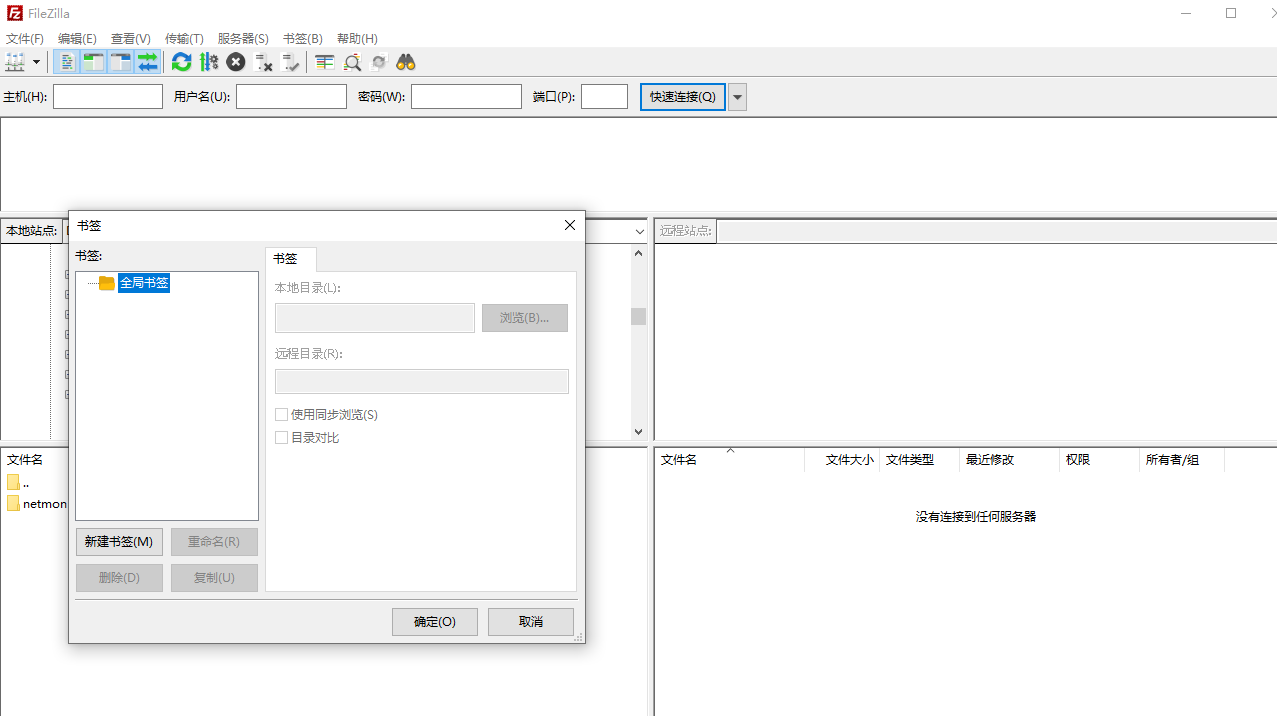
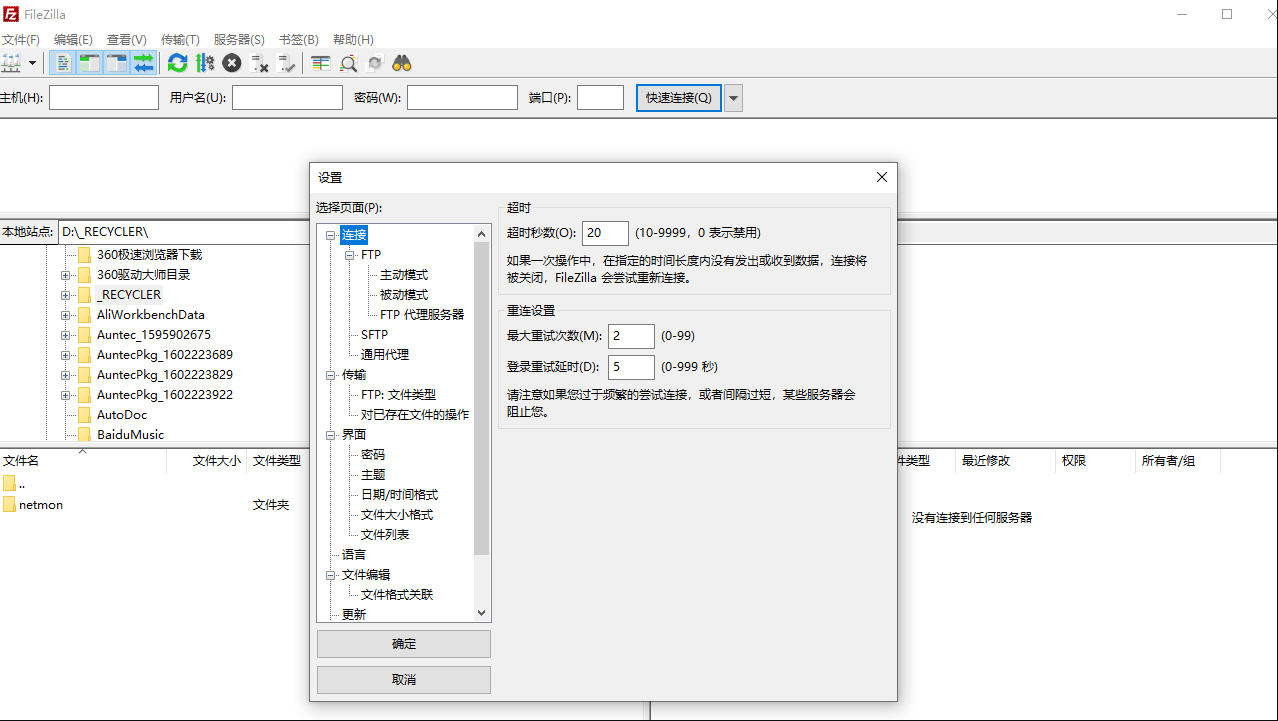
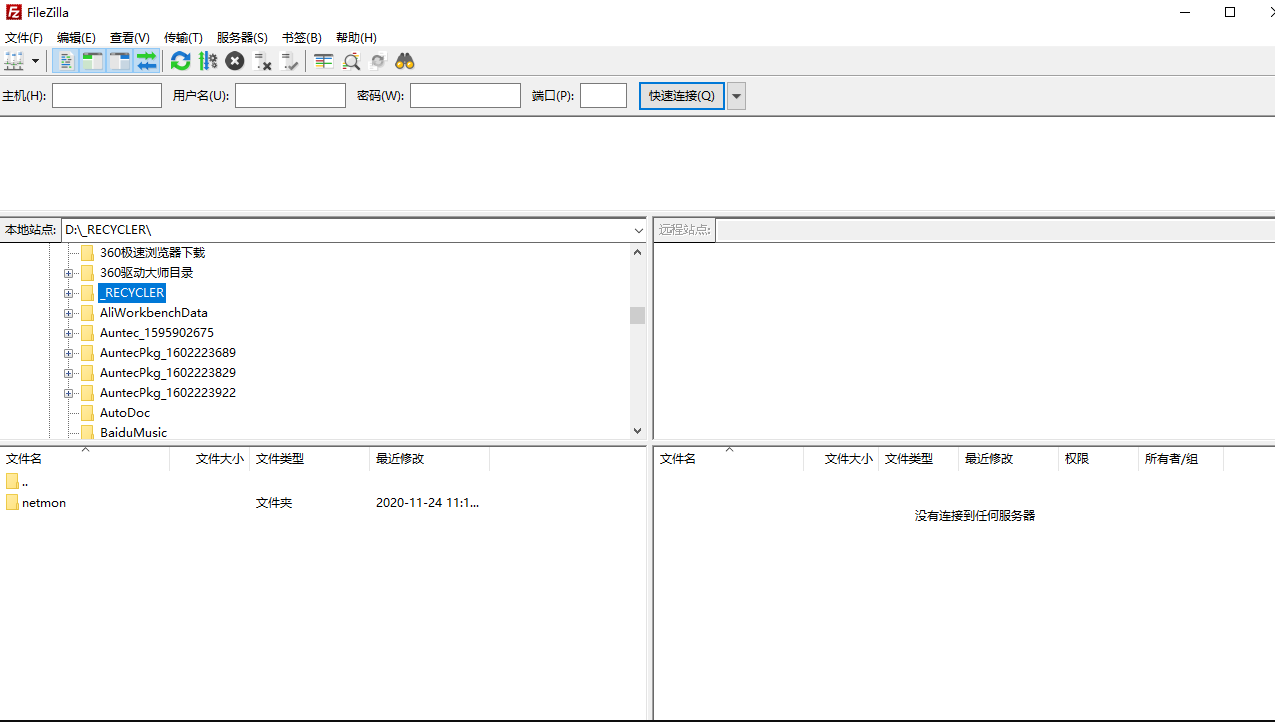
FileZilla Server是一款支持Windows全系列操作系统的开源FTP服务器软件,软件集文件传输、用户管理与安全加密于一体,广泛应用于企业文件共享、网站运维管理及远程数据传输等多元化场景。
FileZilla Server功能
1、多协议传输支持
支持FTP、FTPS及SFTP多种传输协议,满足不同安全级别的文件传输需求。
2、用户权限管理
可创建多用户账户并分配独立主目录,支持按用户或用户组设置读取、写入、删除、追加等细粒度权限。
3、IP访问控制
提供IP过滤功能,可设置允许或拒绝特定IP地址或网段访问,有效防止未授权连接与恶意攻击。
4、速度带宽限制
支持自定义上传下载速度限制,可针对特定用户或用户组设置带宽配额,防止单个用户占用全部网络资源。
5、虚拟目录映射
支持将不同物理路径的文件夹映射为虚拟目录,用户通过单一根目录即可访问分散存储的文件资源。
6、安全加密传输
支持TLS/SSL加密连接,可强制客户端使用加密模式登录,确保传输过程中数据不被窃取或篡改。
FileZilla Server优势
1、开源免费可靠
完全开源免费,无授权费用与功能限制,源代码公开可审计,经过全球用户长期验证,安全无后门。
2、高性能多线程
采用多线程引擎架构,在千兆网络环境下可轻松支持数百用户同时高速下载,性能媲美专业级服务器。
3、实时在线配置
所有配置参数支持服务器在线时动态修改,无需重启服务即可生效,确保业务连续性不受影响。
4、跨平台兼容
原生支持Windows全系列操作系统,同时提供Linux与macOS版本,可在多种服务器环境中稳定运行。
FileZilla Server安装指南
1、在本站下载FileZilla Server安装包。

2、然后双击运行安装程序,根据向导提示选择安装路径并设置管理密码。

3、等待安装完成后启动管理界面,配置监听端口、创建用户账户即可开始提供FTP服务。
常见问题解答
Q:客户端连接时提示连接超时怎么办?
A:请检查服务器防火墙是否开放21端口及被动模式端口范围,确认服务器IP地址与端口号填写正确,检查网络连通性。
Q:如何启用FTPS加密传输?
A:在设置中启用FTPoverTLS选项,导入或生成SSL证书,并勾选强制TLS加密选项,客户端连接时选择显式FTPS模式。
Q:用户登录后无法看到文件列表是什么原因?
A:请检查用户主目录设置是否正确,确认该目录存在且服务器进程有访问权限,同时检查用户权限设置是否包含目录列表权限。
Q:如何限制特定用户的传输速度?
A:在用户管理界面选择目标用户,进入速度限制选项卡,设置上传下载速度上限,保存后即可生效。
v3.71.0
新功能:
FTP(S),SFTP:在远程路径编辑字段中输入一个空路径现在会返回到初始主目录
错误修复和小改动:
FTP:修复在MLSD输出中包含perms和unix.mode事实的服务器上解析chmod对话框的权限
SFTP:已将fzsh1 . 4 . 0更新为支持更多算法和关键文件格式
官方二进制文件现在链接到wxWidgets 3.2.11
FTP(S):修复了服务器类型设置为DOS的服务器上的路径解析。一些畸形的路径被错误地接受,混淆了引擎;这样的路径现在很早就被拒绝了。
重构引擎内部,消除渗透到其他协议中的FTP特定概念的影响
v3.70.6
新功能:
SFTP:向站点管理器添加了兼容性标志,以忽略从不兼容的服务器接收的文件属性标志中的无效位
错误修复和小改动:
SFTP:更新至fzssh 1.3.0
已更新至libfilezilla 0.56.1
删除了控制远程路径语法的FTP服务器类型的自动检测。外来服务器类型现在需要在站点管理器的高级页面上明确设置
2026-05-07 - FileZilla客户端3.70.5发布
修复的漏洞:
官方二进制文件现在与GnuTLS 3.8.13链接
新功能:
SFTP:在网站管理器中添加了一个带有兼容性标志的页面
错误修复和小改动:
SFTP:已更新至fzssh 1.2.1,可忽略包含无效名称目录列表的项目,而不是完全失败的列表
SFTP:修正了根据服务器性能不同,某些物品被报告为错误类型的问题
SFTP:如果键盘交互认证失败,自动开始新的认证尝试
- 软件分类: 信息管理
- 运行环境: win7及以上
- 官网地址:互联网
- 软件语言: 简体中文
- 授权: 免费软件
- 软件类型: 应用软件
- 标签:








 客户端
客户端 回顶部
回顶部