
- 软件介绍
- 软件信息
- 相关下载
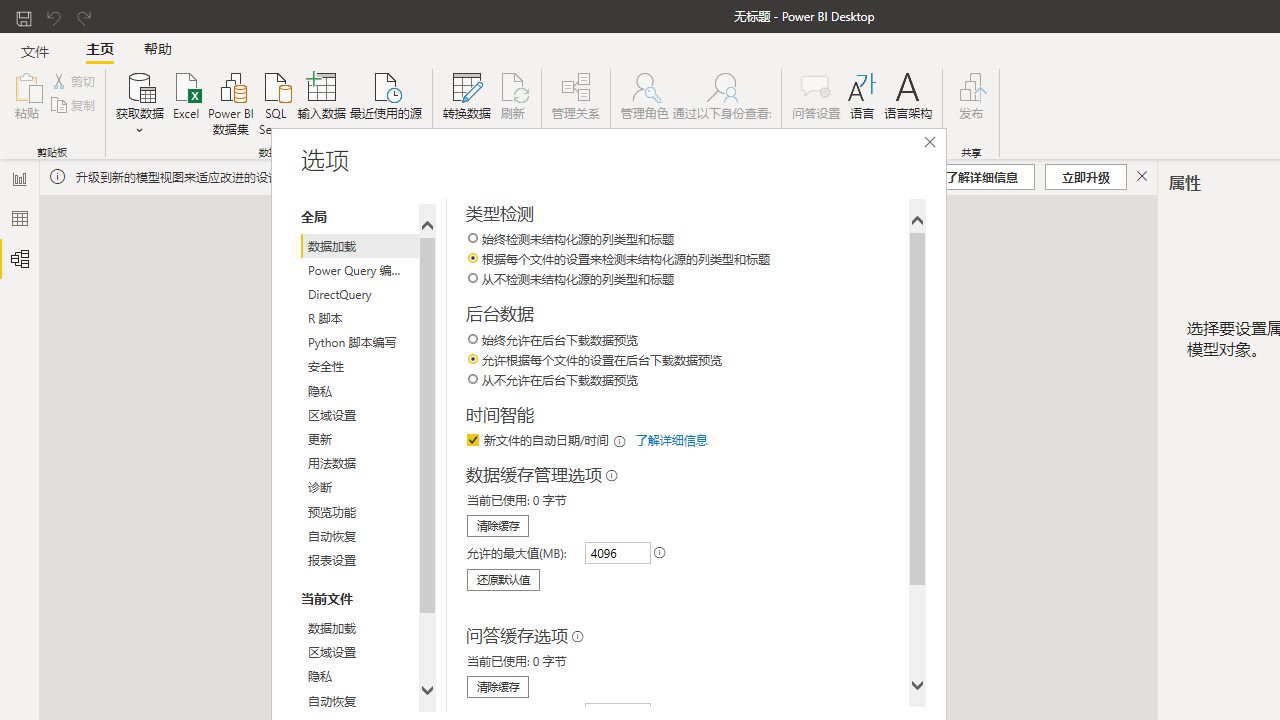
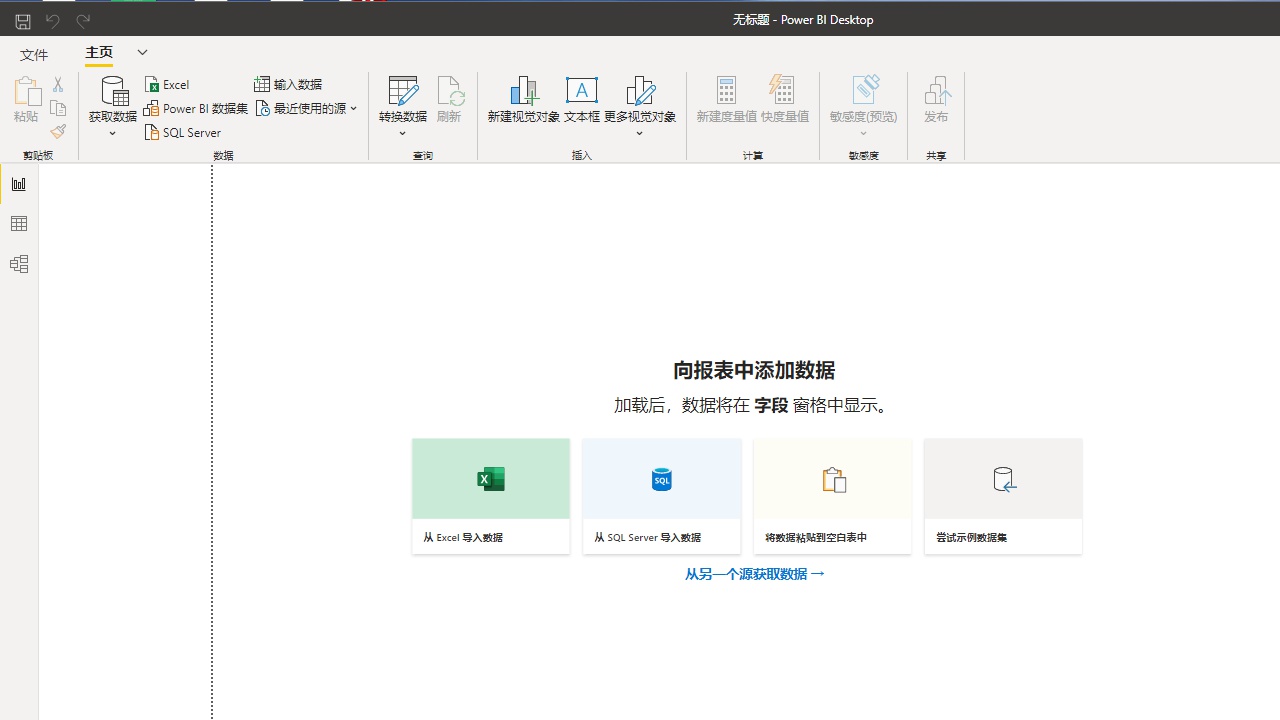
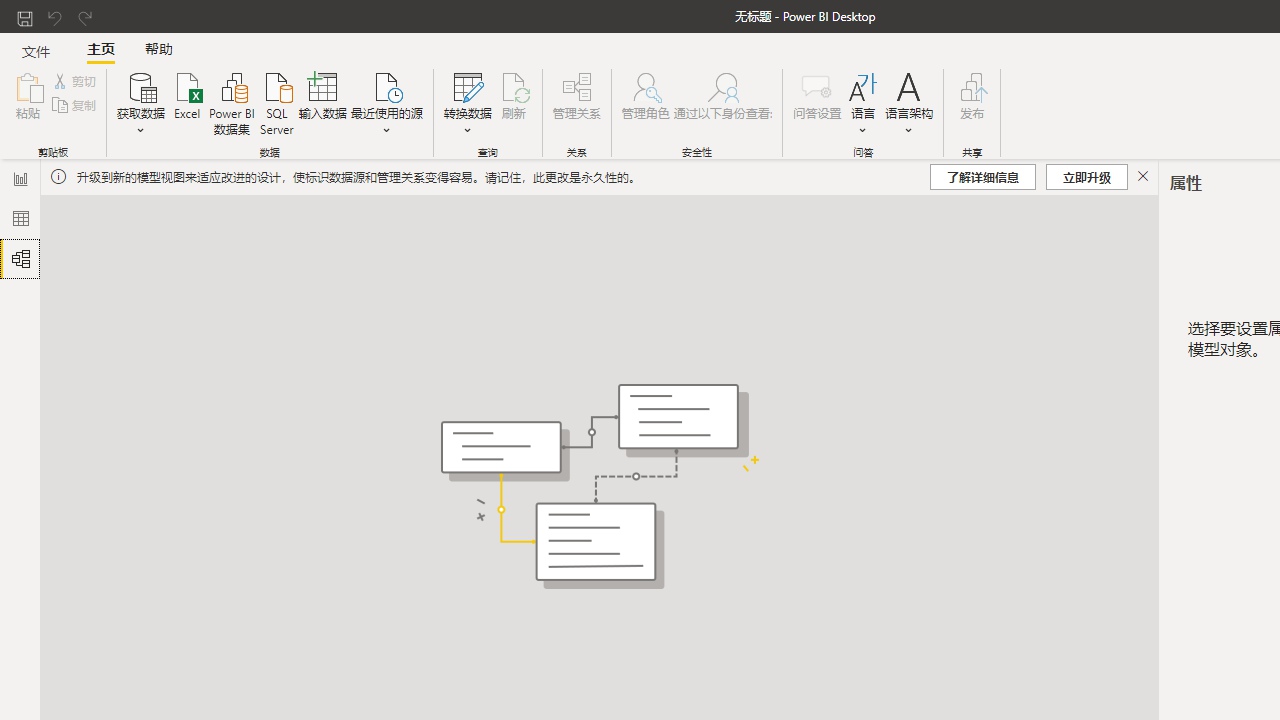
Power BI是一款专为商业智能分析打造的专业级数据可视化工具,软件集数据连接、清洗建模、交互报表、云端共享四合一,界面像数据驾驶舱,实时显示查询进度、模型关系、可视化效果,还能顺手一键发布报表、批量刷新数据。
Power BI特色
1、拖拽式可视化
无需编程基础,拖拽字段即可生成柱状图、折线图、地图等数十种图表,支持交互筛选和下钻分析,数据洞察一目了然。
2、百种数据源连接
支持Excel、SQL Server、Oracle、Azure等数百种数据源,内置Power Query实现数据清洗转换,多表关联无需复杂SQL。
3、DAX智能计算
内置DAX公式语言,轻松实现同比环比、累计占比等复杂业务计算,一次编写永久复用,告别Excel重复公式。
4、实时数据刷新
支持设置自动刷新计划,数据变更后报表实时更新,云端网关实现本地数据库与云端报表无缝同步。
Power BI功能
1、Power Query清洗器
提供可视化ETL工具,支持数据筛选、合并、透视、填充,自动识别数据类型并修正异常,预处理效率提升80%。
2、多维度数据建模
通过拖拽建立表关系,构建星型或雪花型模型,支持计算列和度量值,轻松处理千万级数据量。
3、交互式仪表板
将多个可视化组件组合为动态仪表板,切片器联动筛选,支持钻取至明细数据,适合管理层决策看板。
4、云端协作分享
一键发布至Power BI服务,生成共享链接或嵌入网页,设置行级权限控制数据访问,手机端随时查看。
Power BI安装指南
1、在本站下载Power BI安装包。
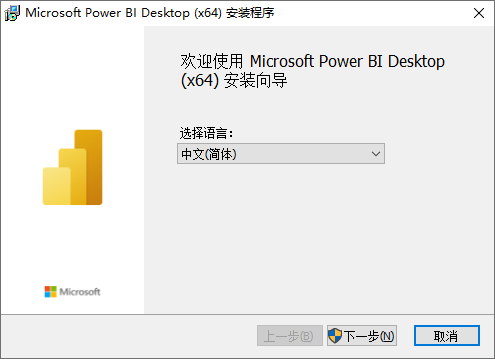
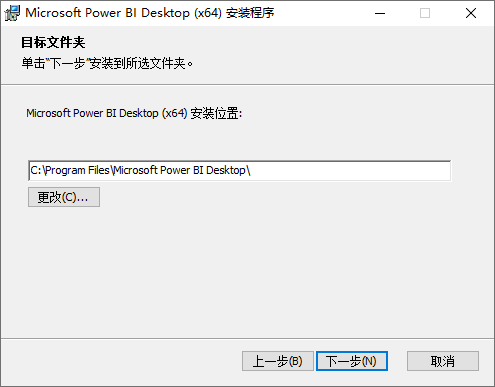
2、下载完成后,双击安装程序,按照提示完成安装。
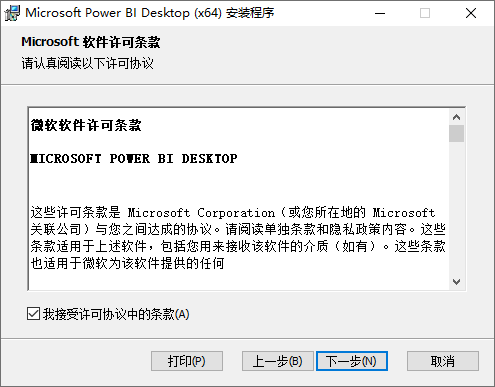
3、安装完成后,启动Power BI Desktop并根据提示进行设置。
Power BI怎么使用模版
1、首先我们需要下载对应的数据模版。

2、接着我们建模版导入到Power BI。

3、随后点击导入的模版就可以进行使用了。

常见问题解答
q:发布报表时提示连接失败?
a:检查防火墙和代理设置,确保网络允许访问Power BI服务,尝试清除缓存凭据后重新登录。
q:数据刷新后报表显示异常?
a:检查数据源连接状态,确认字段名未变更,在Power Query中重新映射列或调整数据类型。
q:可视化图表加载缓慢?
a:优化数据模型减少冗余列,使用聚合表提升查询性能,或启用增量刷新减少数据加载量。
- 软件分类: 看图软件
- 运行环境: win7及以上
- 官网地址:https://www.microsoft.com/zh-tw/download/details.aspx?id=58494
- 软件语言: 简体中文
- 授权: 免费软件
- 软件类型: 图形图像
- 标签:






 客户端
客户端 回顶部
回顶部