
- 软件介绍
- 软件信息
- 相关下载



KKCapture是一款全场景录制支持的免费高清屏幕录制软件,软件采用轻量化架构与智能编码技术,在Windows平台实现游戏画面、桌面操作及在线视频的高质量捕捉与简易编辑,是游戏玩家、内容创作者及教学演示用户的高效录屏工具。
KKCapture特色
1、全场景录制支持
全面支持2D/3D游戏、网页游戏、网络在线视频、QQ/YY聊天视频、电脑桌面操作及网络课件录制,满足多样化录屏需求。
2、智能录制模式适配
提供全屏、区域及帧率三种录制模式,帧率模式专为DirectX/OpenGL技术游戏设计,进入游戏后自动显示黄色帧率提示确保录制就绪。
3、内置简易视频编辑器
集成视频剪切、合并、添加字幕、插入多段背景音乐及自定义水印功能,无需借助第三方软件即可完成基础视频制作。
4、高清低体积输出
采用高效编码技术,录制60分钟视频仅需数百兆存储空间,支持输出WMV、AVI、MP4等多种格式,兼容主流播放器直接播放。
5、一键分享便捷上传
内置一键上传功能,支持将录制作品直接分享至优酷、土豆、酷6等视频网站,智能识别平台超清与高清转码标准。
KKCapture功能
1、快捷键高效控制
默认使用F9键控制录制开始与停止,F11键快速截取当前画面,录制过程中红色帧率提示实时状态,操作直观便捷。
2、灵活音频录制选项
支持录制系统声音、麦克风声音或两者混合,提供麦克风加强与降噪选项,适配游戏解说、教学录音等不同场景。
3、录制区域自由定制
区域模式下桌面显示四个黄色矩形边角,用户可拖动调整任意矩形区域进行精准局部录制,满足特定界面捕捉需求。
4、硬件加速优化支持
支持Intel与NVIDIA硬件加速,有效降低CPU占用率,提升录制流畅度并解决音视频不同步问题。
5、定时录制与计划任务
支持设置定时开始与结束录制,可创建计划任务实现无人值守自动录屏,适用于长时间直播内容存档。
KKCapture安装流程
1、在本站下载KKCapture安装包。

2、下载完成后,双击安装包启动安装程序,按照安装向导的提示进行操作。
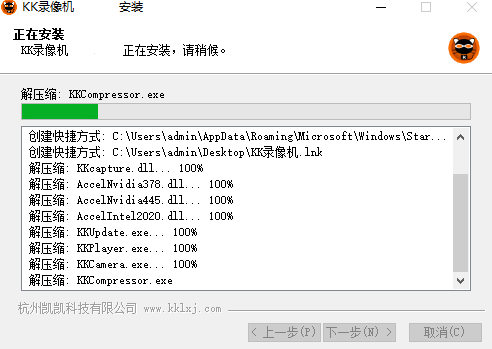
3、安装完成后,启动KK录像机,选择录制模式和参数,点击“开始录制”即可。
常见问题解答
问:录制游戏时左上角未出现黄色帧率数字无法开始录制怎么办?
答:
1、确认已选择帧率录制模式;
2、尝试将游戏切换至全屏窗口模式;
3、如仍无显示,可改用全屏或区域模式进行录制。
问:录制视频没有声音或声音波形条无波动如何解决?
答:
1、检查录音选项是否选择“立体声混音”以录制系统声音;
2、确认麦克风设备已正确连接并勾选“麦克风加强”;
3、在系统声音设置中授予软件录音权限。
问:录制文件体积过大或清晰度不理想如何处理?
答:
1、在设置中调整输出视频的分辨率与比特率;
2、使用内置压缩功能对已录制视频进行二次压缩;
3、导出时选择MP4格式并采用H.264编码以平衡画质与体积。
- 软件厂商:杭州凯凯科技有限公司
- 备案号:浙ICP备16035869号-2
- 软件分类: 媒体制作
- 运行环境: win7及以上
- 官网地址:https://www.kklxj.com/
- 软件语言: 简体中文
- 授权: 免费软件
- 软件类型: 多媒体软件
- 标签:




 客户端
客户端 回顶部
回顶部