
- 软件介绍
- 更新日志
- 软件信息
- 相关下载
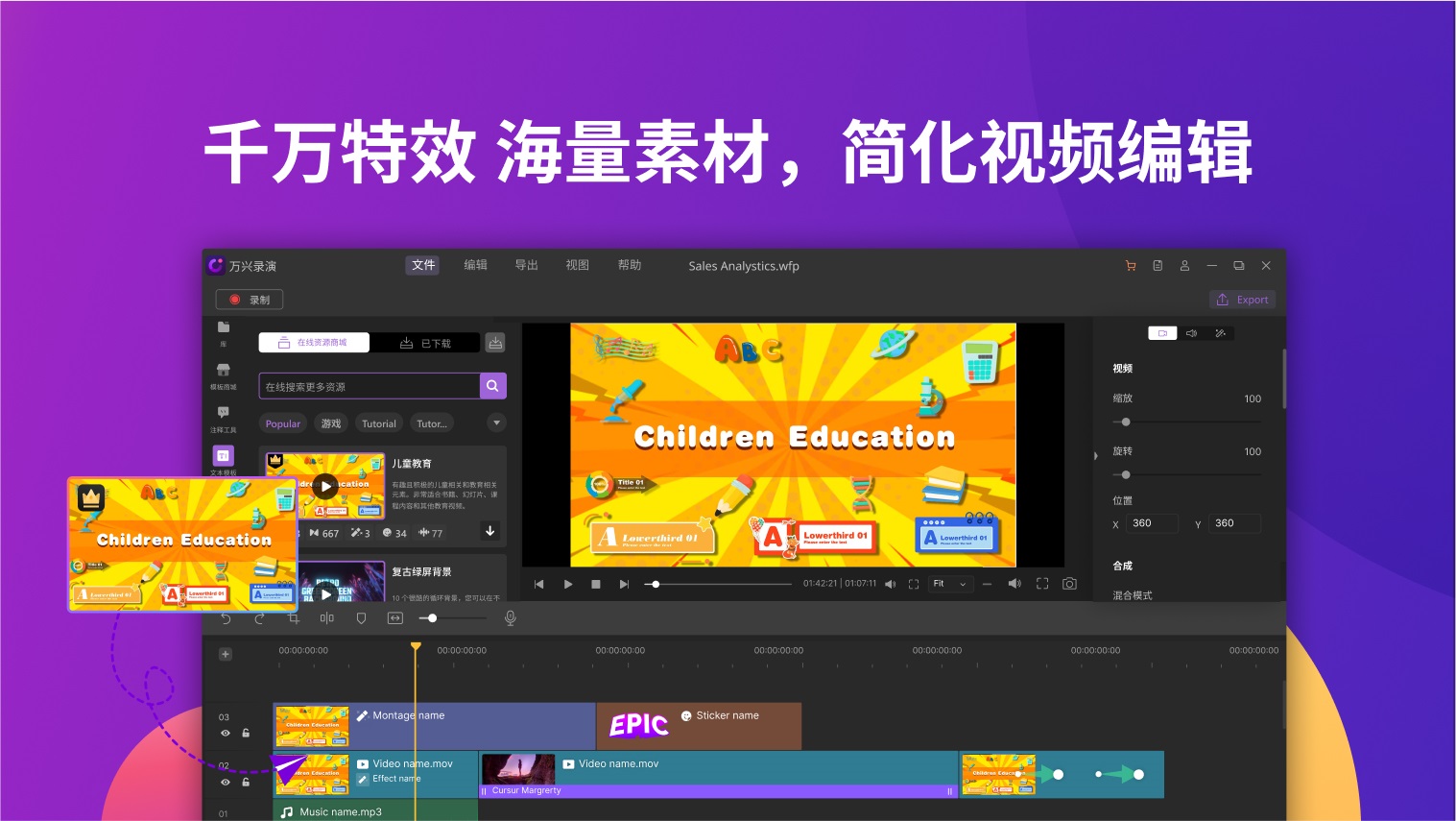


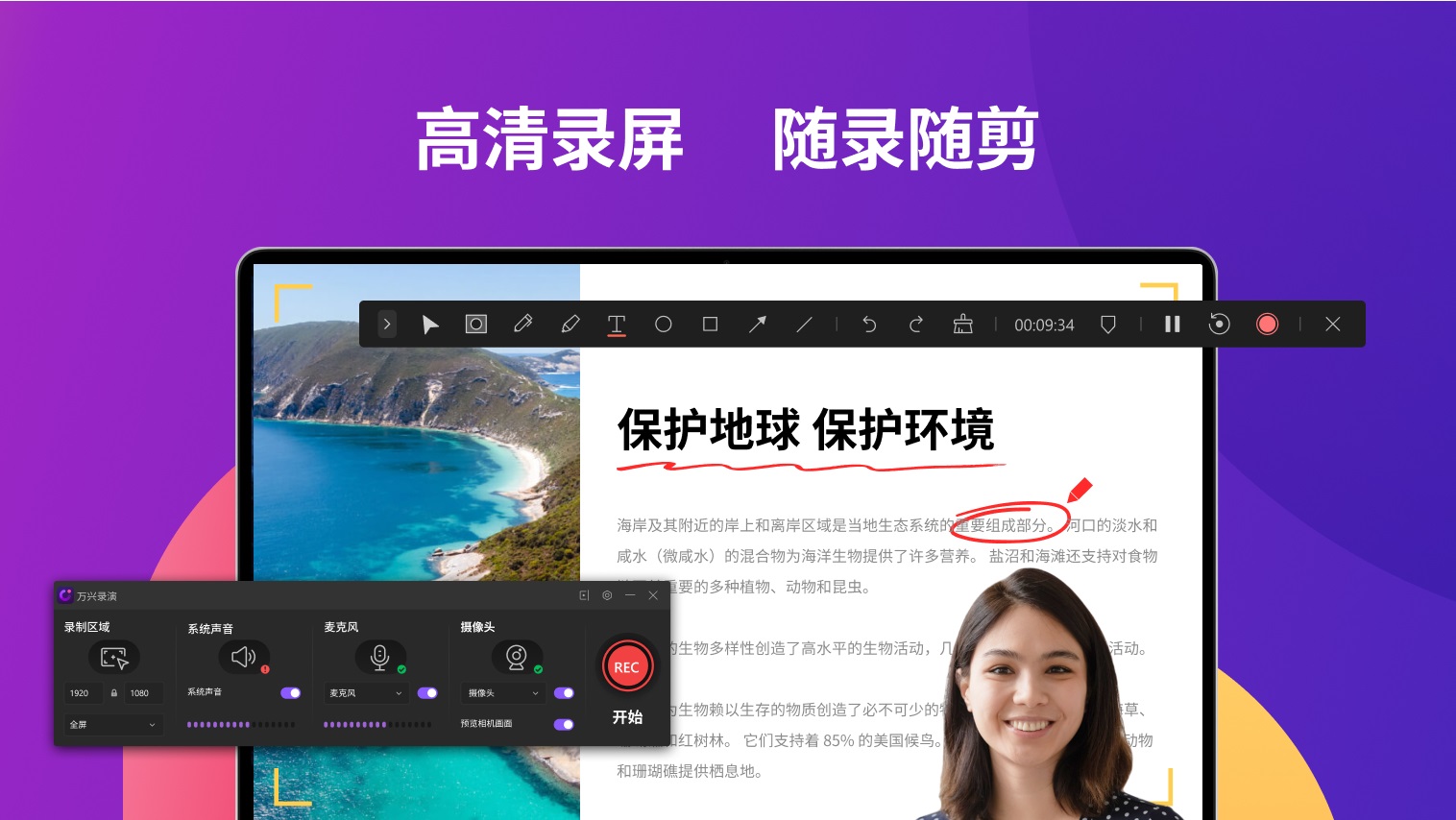
万兴录演电脑版是一款集屏幕录制与视频编辑于一体的演示视频创作工具,软件核心提供屏幕录制、虚拟人演示与AI智能编辑三大功能模块,并支持多轨道剪辑、绿幕抠像、实时推流等操作,帮助用户高效完成专业级视频创作。
万兴录演电脑版特色
1、一体化录制剪辑
提供屏幕、摄像头、音频同步录制功能,录制内容自动导入多轨道时间轴,支持实时添加字幕、转场与动画特效,实现录剪无缝衔接。
2、虚拟形象演示
通过摄像头实时捕捉用户动作与表情,驱动虚拟形象进行讲解,支持自定义虚拟人形象与背景,有效保护隐私并提升内容趣味性。
3、AI智能辅助创作
集成AI抠像、语音转字幕、智能降噪等功能,可自动去除背景、生成字幕并优化音质,大幅降低后期制作门槛。
4、多场景适配资源
内置10000+视频模板、2D/3D背景及特效素材,覆盖教育、企业培训、游戏直播等场景,支持一键应用快速搭建专业场景。
5、便捷直播推流
支持录制同时推流至抖音、B站、快手等平台,内置提词器与画中画模式,满足线上课程、产品发布等直播需求。
6、灵活输出设置
支持MP4、MOV、GIF等多种格式导出,提供高清画质选项及自定义压缩参数,兼顾文件体积与画面质量。
万兴录演电脑版功能
1、多模式屏幕录制
支持全屏、区域、窗口录制及游戏高帧率模式,可同步采集系统声音、麦克风与摄像头画面。
2、专业级视频编辑
提供剪辑、裁剪、音频分离、鼠标特效等工具,支持添加标注、贴纸与动态字幕。
3、智能音频处理
支持AI降噪、变声特效及多音轨混合调节,提升音频质量与表现力。
4、交互式演示工具
内置白板、画笔、屏幕绘图工具,录制过程中可实时强调重点内容。
万兴录演电脑版安装步骤
1、在本站下载万兴录演电脑版安装包。

2、双击 .exe 文件,勾选用户协议 → 选择安装路径 → 点击安装。

3、安装结束后,桌面或开始菜单出现的软件图标,点击即可使用。
万兴录演电脑版虚拟人怎么用
1、打开万兴录演电脑版软件,点击开始创作。

2、点击出镜方式。

3、选择喜欢的主题背景。

4、添加演示内容。

5、使用虚拟人进行录制。

6、录制完成后可以直接导出。

7、也可以进行编辑。

常见问题
Q:录制视频为何没有声音?
A:请检查录制前是否启用“系统声音”或“麦克风”选项,并关闭其他占用音频的程序。
Q:虚拟人录制如何设置背景?
A:选择“虚拟人录制”模式后,点击背景图标可更换虚拟背景,若需展示桌面操作,需选择“无背景”选项。
Q:导出视频带有水印怎么办?
A:免费版导出视频可能包含水印,去除需订阅会员,部分快捷导出模式可不带水印。
Q:软件崩溃或导入文件失败如何解决?
A:可能是文件格式不兼容,建议转换文件为MP4、MOV等通用格式后重试。
v5.4.0.17
1.修改用户提交bug
2.添加新功能
- 软件厂商:万兴科技集团股份有限公司
- 备案号:湘ICP备2020020133号
- 软件分类: 媒体制作
- 运行环境: Windows 11 / Windows 10 / Windows 7 (64-bit OS)
- 官网地址:https://democreator.wondershare.cn/
- 软件语言: 简体中文
- 授权: 免费软件
- 软件类型: 多媒体软件
- 标签:




 客户端
客户端 回顶部
回顶部