
- 软件介绍
- 软件信息
- 相关下载
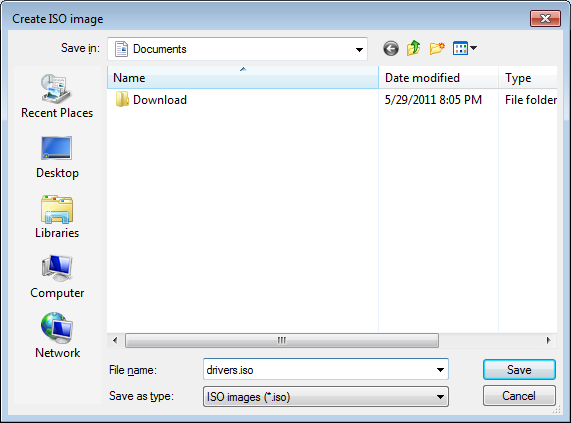
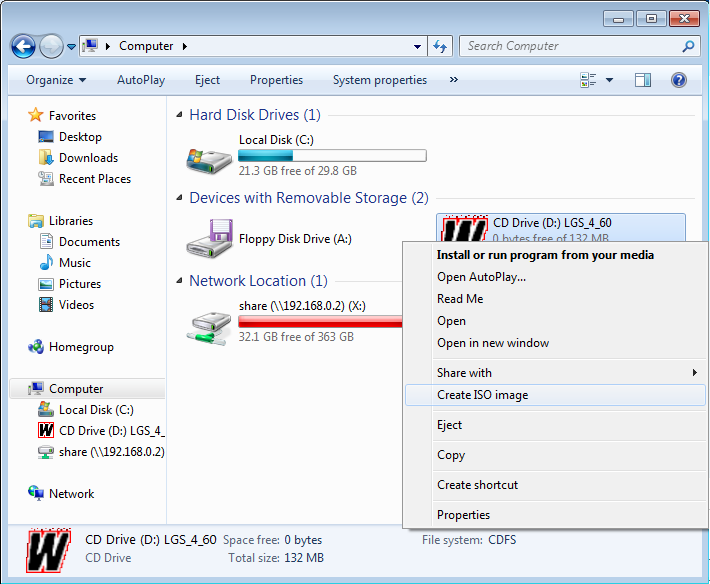
wincdemu电脑版是一款免费开源的CD/DVD/BD虚拟光驱工具,它通过模拟物理光驱的工作方式,让用户能够直接挂载和访问各种光盘镜像文件内容,并且软件采用简洁高效的设计理念,无需重启计算机即可生效。
wincdemu电脑版功能
1、一键挂载多种镜像格式
WinCDEmu支持ISO、CUE、IMG、BIN、NRG、MDS/MDF、CCD、RAW等主流光盘镜像格式,只需右键点击文件即可快速挂载。
2、无限量虚拟驱动器
软件可以同时创建和管理多个虚拟光驱,用户能够一次性挂载多个镜像文件,每个驱动器都独立运行,互不干扰。
3、高速CD-ROM模拟
直接在硬盘上运行镜像文件,速度最高可达200X,提供流畅的影像播放和无停顿的软件运行体验。
4、镜像创建功能
除了挂载镜像外,WinCDEmu还允许用户通过资源管理器中的右键菜单将物理光盘或文件夹转换为ISO映像文件,方便备份和管理。
5、笔记本优化支持
特别适合无光驱的笔记本电脑用户,解决携带不便、速度太慢、光驱耗电等问题,镜像文件可从网络或其他电脑复制使用。
6、多场景应用支持
可同时运行多个不同光盘应用程序,例如在一台虚拟光驱上查阅资料的同时,用另一台安装软件,完全突破物理光驱的数量限制。
wincdemu电脑版特色
1、完全免费开源
采用LGPL许可证,没有任何功能限制或广告软件,相比商业虚拟光驱软件更具优势。
2、极简操作设计
只需右键点击镜像文件并选择挂载选项,系统就会自动创建虚拟光驱,无需复杂配置即可使用。
3、轻量级资源占用
运行时不占用大量系统资源,即使是配置较低的电脑也能流畅运行。
4、免重启即时使用
安装后无需重启计算机,驱动程序即时加载,提供无缝的使用体验。
5、安全稳定可靠
内核模式驱动设计确保系统稳定性,虚拟自动运行禁用功能有效防止恶意软件的执行。
wincdemu电脑版安装步骤
1、在本站下载wincdemu电脑版安装包。

2、双击 .exe 文件,勾选用户协议 → 选择安装路径 → 点击安装。

3、安装结束后,桌面或开始菜单出现的软件图标,点击即可使用。
常见问题及解决方法
Q:安装时安全软件报警怎么办?
A:这是正常现象,因为软件需要安装驱动程序,只需在安全软件提示时选择"允许"或"添加到信任列表"即可。
Q:无法正常挂载镜像文件怎么办?
A:首先检查镜像文件是否完整,尝试重新下载,其次以管理员身份运行WinCDEmu,确保有足够权限。
Q:虚拟光驱不显示怎么办?
A:打开WinCDEmu主界面,检查虚拟驱动器状态,必要时卸载并重新安装驱动程序。
Q:如何卸载虚拟光驱?
A:右键点击系统托盘区的WinCDEmu图标,选择"Unmount"卸载单个镜像,"UnmountAll"卸载全部镜像,或"Uninstall driver"完全卸载驱动。
Q:是否支持蓝光光盘映像?
A:是的,WinCDEmu支持data、DVD-video和BD-video映像的挂载。
Q:多个虚拟光驱如何管理?
A:软件支持无限数量的虚拟驱动器,每个驱动器可以独立挂载和卸载,通过右键菜单或主界面进行管理。
- 软件分类: 硬件工具
- 运行环境: Windows7及以上
- 官网地址:https://wincdemu.sysprogs.org/tutorials/create/
- 软件语言: 简体中文
- 授权: 免费软件
- 软件类型: 系统工具
- 标签:






 客户端
客户端 回顶部
回顶部