
显卡驱动卸载工具display driver uninstaller
大小:1.68MB 版本: 18.1.5.6 时间: 2026-01-31 评分:
- 软件介绍
- 更新日志
- 软件信息
- 相关下载

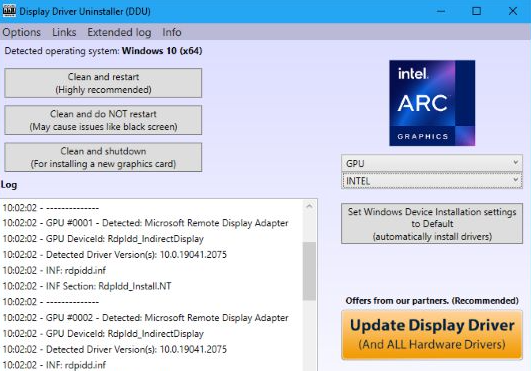
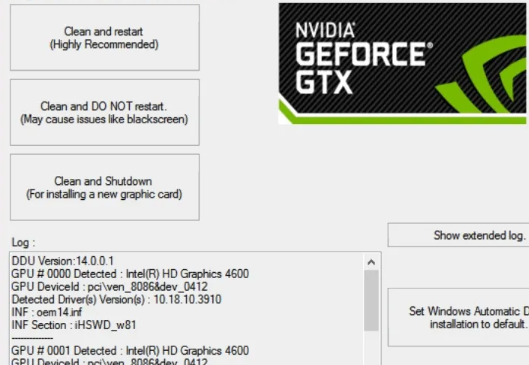
显卡驱动卸载工具display driver uninstaller是一款专业的显卡驱动彻底卸载工具,软件支持NVIDIA、AMD、Intel三大品牌GPU驱动及残留的深度清理,适用于驱动冲突、版本回退、显卡更换等场景,安全模式下运行可确保系统稳定 。
显卡驱动卸载工具display driver uninstaller特色
1、三大品牌全兼容
支持NVIDIA、AMD、Intel显卡驱动一键清理,覆盖主流笔记本与台式机,无需区分型号,自动识别当前GPU并加载对应清理策略 。
2、安全模式深度清理
建议在安全模式下运行,彻底删除注册表项、驱动存储、系统缓存,避免文件占用导致卸载失败,实现从未安装驱动的纯净状态 。
3、残留零容忍
自动清理着色器缓存、Prefetch预读文件、服务残留与日志目录,卸载后系统如同从未安装过显卡驱动,杜绝新旧驱动冲突 。
4、备份还原机制
操作前自动创建系统还原点,误删关键文件可秒级回滚,降低新手操作风险,也支持手动备份驱动配置以备恢复 。
显卡驱动卸载工具display driver uninstaller亮点
1、彩显清理状态
主界面用红黄绿三色提示当前GPU品牌、清理进度与重启状态,失败条目弹窗提示原因,一目了然 。
2、非法字符自动防护
遇到注册表ImagePath非法字符自动跳过,防止DDU崩溃,提升兼容性,确保扫描过程顺畅 。
3、静默命令行支持
支持无人值守脚本调用,IT运维可批量清理机房显卡驱动,节省重复操作时间,适合企业级部署 。
4、断网使用建议
运行前断开网络连接,阻止WindowsUpdate自动安装旧驱动,确保新驱动纯净安装,避免循环冲突 。
5、日志详细追踪
同目录生成卸载日志,记录删除文件路径、注册表项与错误代码,方便技术排查残留或权限问题 。
显卡驱动卸载工具display driver uninstaller安装步骤
1、在本站下载显卡驱动卸载工具display driver uninstaller安装包。

2、双击安装文件,按照提示逐步完成安装。

3、安装完成后打开软件,即可开始使用软件。
常见问题
Q:软件收费吗?
A:完全免费,个人与企业用户均无功能限制,不收集系统信息,无需激活 。
Q:每次更新驱动都要用吗?
A:不需要,仅建议标准卸载失败、切换显卡品牌或驱动冲突时使用,频繁使用反而增加系统风险 。
Q:必须在安全模式用吗?
A:非强制,但安全模式可确保驱动未被系统占用,清理更彻底,新手强烈推荐 。
Q:杀毒软件报毒?
A:DDU会修改注册表与系统文件,触发误报正常,建议将文件夹加入白名单或暂时退出杀软 。
Q:卸载后黑屏怎么办?
A:重启后系统使用Microsoft基本显示适配器,属于正常现象,立即安装新驱动即可恢复,无需恐慌 。
v18.1.5.5
-为选项添加了“重置为推荐值”按钮。
-常规修复和改进。
v18.1.4.0
- Nvidia:添加了更多的着色器缓存位置。
- Nvidia:“Windows\Prefetch”已删除更多条目
- ALL:防止DDU在注册表中服务的“ImagePath”中遇到非法字符时崩溃。
- 更新了几个翻译。
- 一般修复和改进。
v18.1.3.6
修复了可能导致清理过程在某些情况下挂起的潜在无限循环问题。
- 软件厂商:Wagnardsoft
- 软件分类: 驱动工具
- 运行环境: Win7及以上
- 官网地址:https://www.wagnardsoft.com/display-driver-uninstaller-DDU-
- 软件语言: 简体中文
- 授权: 免费软件
- 软件类型: 系统工具






 客户端
客户端 回顶部
回顶部