
- 软件介绍
- 软件信息
- 相关下载


海豚模拟器是一款专为在个人电脑上原生运行任天堂gamecube与wii游戏而设计的跨平台游戏模拟工具,软件通过高精度硬件仿真架构,可流畅模拟98%以上经典游戏,并且支持win7至win11全系统,无需虚拟光驱即可直接加载镜像。
海豚模拟器功能
1、双主机兼容内核
支持ngc与wii游戏,通过jit动态编译技术将mips指令转译为x86,中等配置pc即可全速运行塞尔达传说等3a大作。
2、4k超高清渲染
可将原始480p画面提升至4k甚至8k分辨率,支持ssaa抗锯齿与各向异性过滤,配合高清纹理包实现远超原机的视觉表现。
3、原生外设直连
支持原装wii遥控器、ngc手柄通过蓝牙或usb适配器接入,完美还原体感操作;同时兼容xbox手柄键位映射,无需额外驱动。
4、多格式镜像加载
ngc支持iso、gcm、nrg格式,wii支持iso、wad、wbfs格式,可创建游戏列表统一管理,双击即可启动,免挂载虚拟光驱。
5、存档与状态管理
支持游戏原生存档与即时存档双模式,可保存100个即时档位;存档文件自动备份至云端,重装系统不丢失。
海豚模拟器优势
1、零成本畅玩
完全开源免费,无需购买实体主机与游戏光盘,降低怀旧玩家入门门槛,社区持续更新兼容性数据库。
2、极速轻量化
冷启动1秒内完成,运行内存占用低于100mb,后台挂机不影响直播推流或视频剪辑等多任务场景。
3、跨平台同步
项目文件在windows、mac、linux、android四端互通,游戏进度通过dropbox实时同步,切换设备无缝续玩。
4、绿色安全无毒
源代码公开托管于github,通过virustotal全引擎检测,安装过程不写注册表,卸载后无残留。
海豚模拟器怎么设置键位
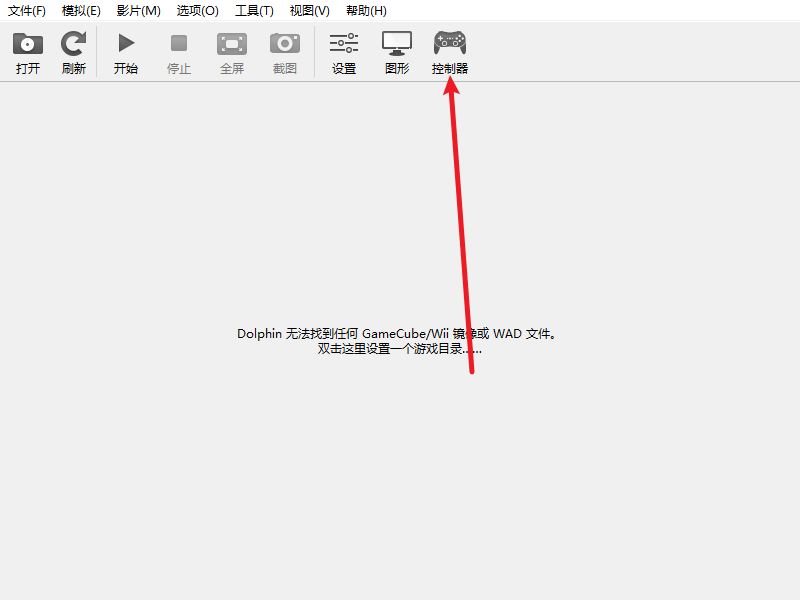
1、打开海豚模拟器软件,在主界面中找到控制器。
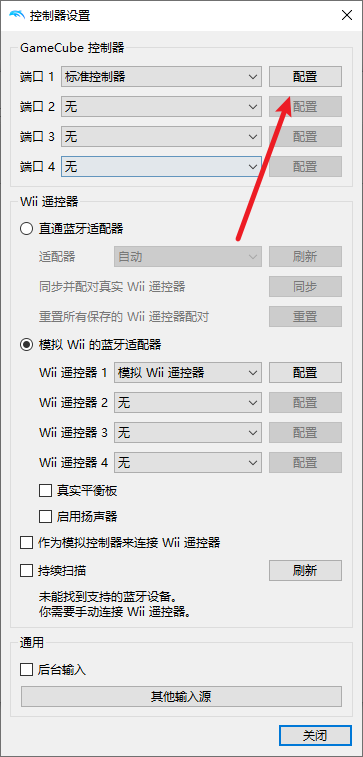
2、随后我们选择需要修改的控制器。
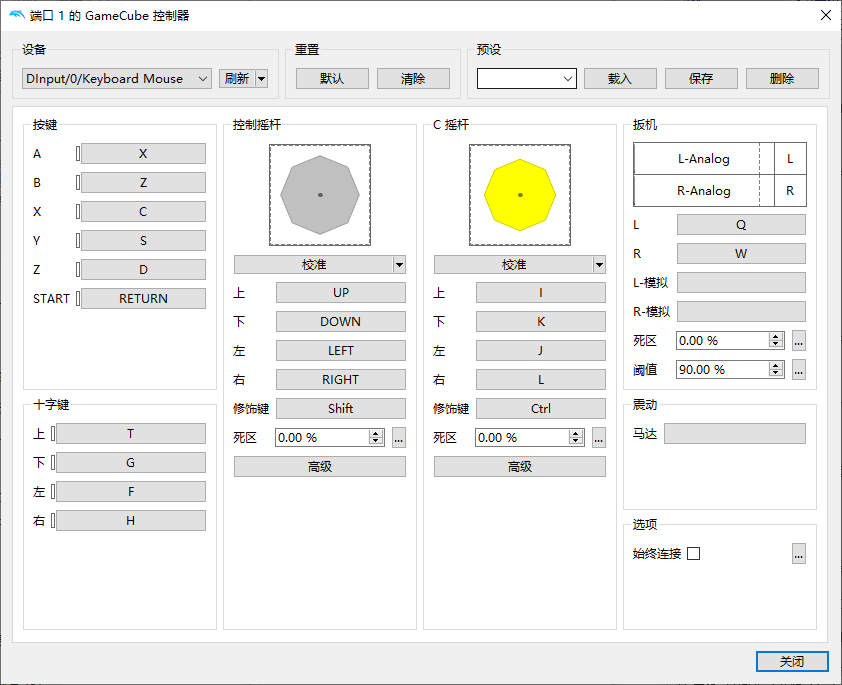
3、接着在对应的控制器中就可以对各个按键进行调整了。
海豚模拟器怎么启用金手指
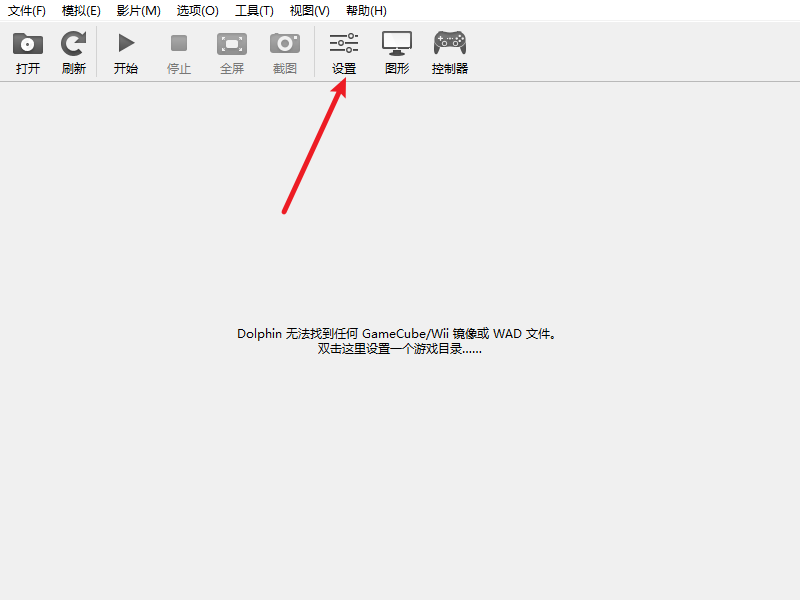
1、首先我们打开海豚模拟器软件,进入到主界面,选择上方的设置。
2、接着在常规的基本设置中选择启用金手指。
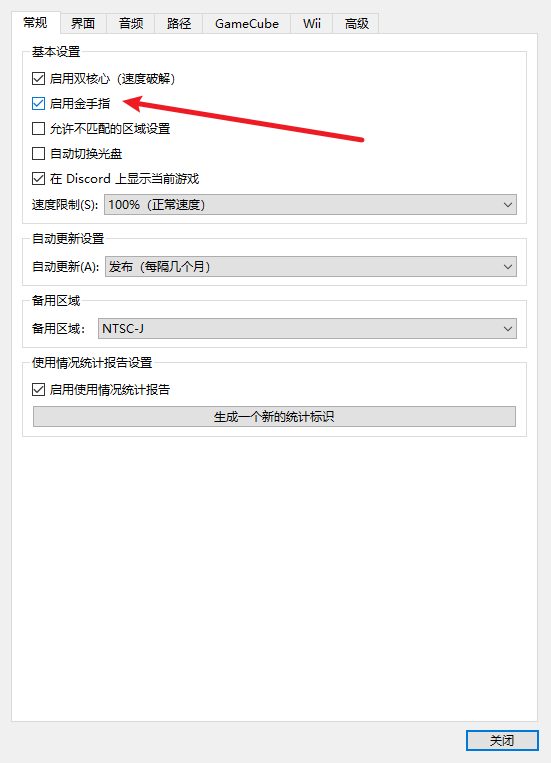
3、之后就可以对游戏中的金手指进行使用了。
常见问题
q:启动时提示缺少vcruntime怎么办?
a:安装微软常用运行库合集,或手动将随包附带的dll放至system32目录再重启。
q:wii体感游戏如何连接遥控器?
a:需usb蓝牙适配器与无线红外感应条,在控制器设置中选择"真实wii遥控器"配对即可。
q:画面撕裂或帧率不稳?
a:在图形设置中开启垂直同步与三重缓冲,限制帧率为60fps,可消除撕裂并稳定速度。
q:能否运行ps2或switch游戏?
a:仅支持ngc与wii平台,运行其他平台游戏需对应专用模拟器,不可混用。
q:存档文件保存在哪里?
a:默认位于文档\dolphin\emulator\wii\title目录,备份此文件夹可迁移存档。
q:游戏列表不显示封面?
a:将游戏iso文件与png封面图同名放置,刷新列表即可自动加载缩略图。
- 软件分类: pc模拟器
- 运行环境: Win7及以上
- 官网地址:https://cn.dolphin-emu.org/
- 软件语言: 简体中文
- 授权: 免费软件
- 软件类型: 系统工具
- 标签:




 客户端
客户端 回顶部
回顶部