
- 软件介绍
- 软件信息
- 相关下载
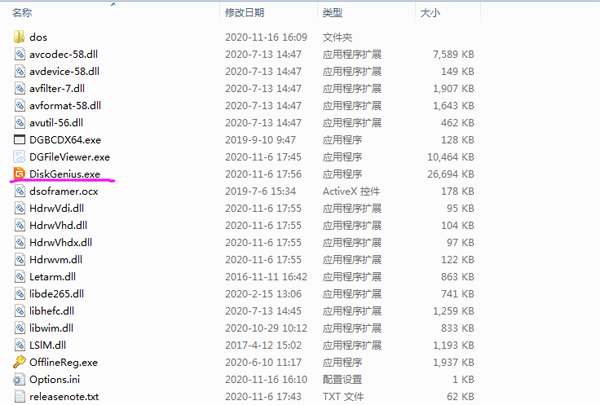
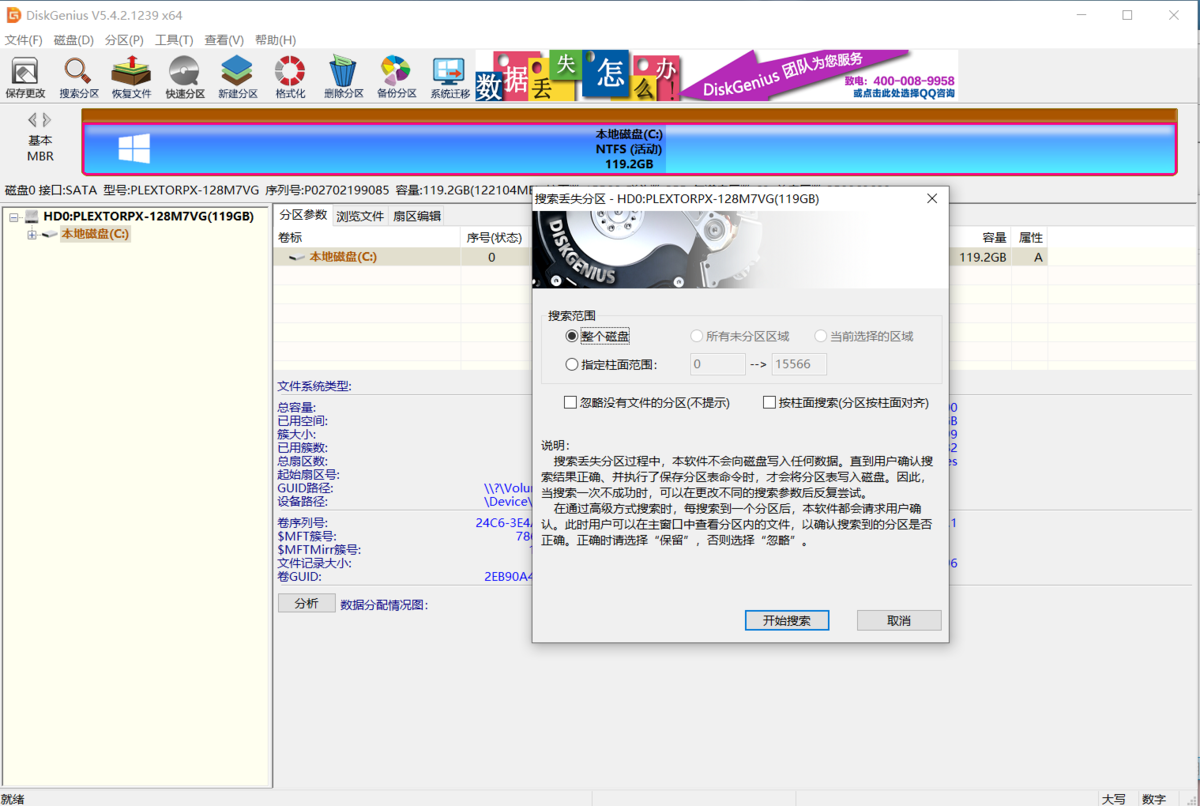
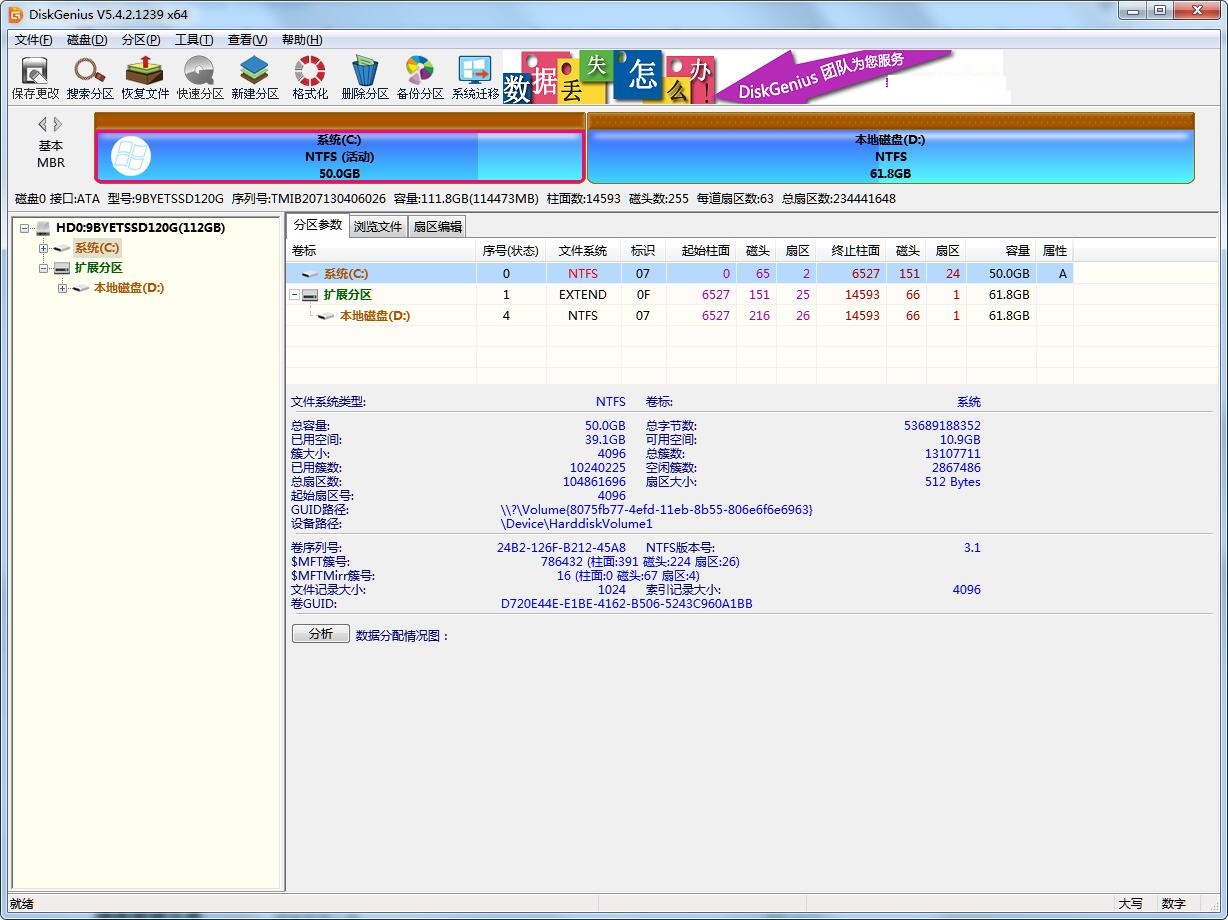
diskgen是一款集分区管理、数据恢复与磁盘维护于一体的专业级工具,通过双核心扫描引擎与无损调整算法,实现硬盘生命全周期管理,为个人用户、IT运维及数据救援机构提供一站式磁盘工具。
diskgen功能
1、多维分区调控
支持MBR与GPT无损互转、4K对齐检测、主逻辑分区动态切换,可批量格式化U盘并自动生成兼容WinPE的引导结构。
2、深度数据救援
内置智能簇链重组技术,针对误删、格式化、RAW分区、BitLocker加密等场景提供专项恢复。
3、三阶备份策略
提供系统分区、整块磁盘及增量镜像三种模式,镜像文件可拆分为2GB卷包便于光盘存储。
4、磁盘健康守护
集成S.M.A.R.T.监控与坏道雷达,可对SSD执行TRIM优化并绘制寿命曲线,发现坏道自动加入P表隔离,延长硬盘服役时间。
5、底层扇区编辑
内置十六进制编辑器,支持按模板解析NTFS索引、FAT表及EXT节点,配合脚本可一键修复DBR、MFT损坏导致的无法启动故障。
diskgen特性
1、采用单文件绿色架构,空载内存占用低于60MB,兼容WinXP至Win11全系列32/64位系统,老机运行无卡顿。
2、独创RAID虚拟重组引擎,无需原卡即可在线还原RAID0/5/10,缺失盘位可用镜像文件补位。
3、提供命令行接口与SDK,支持第三方备份软件调用分区克隆任务,适配机房批量部署;夜间模式可关闭所有弹窗。
4、采用AES-256加密存储用户配置与磁盘镜像,支持云上传至OneDrive、S3协议,断点续传保障大文件完整性。
diskgen如何进行分区操作
1、启动diskgen软件,从列表中选择您需要分区的硬盘,此时可以查看硬盘的容量及其他相关信息。
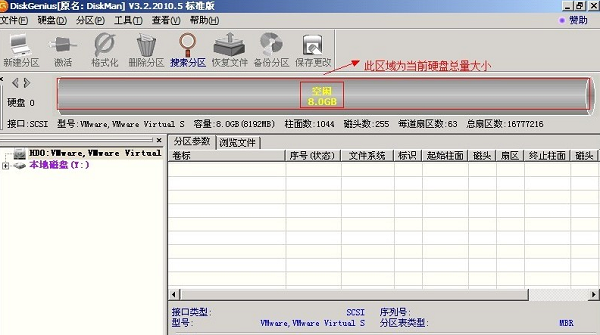
2、选中目标硬盘后,右键点击该硬盘,会弹出一个菜单。
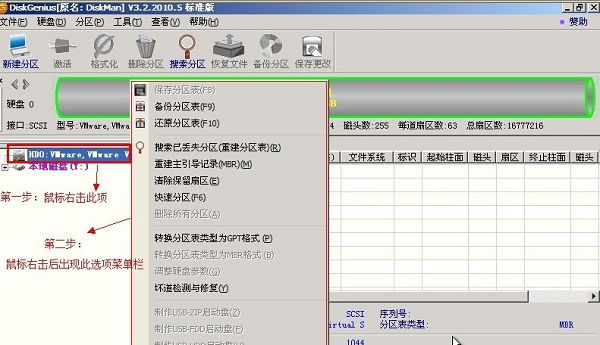
3、在弹出的菜单中,选择“快速分区”选项。
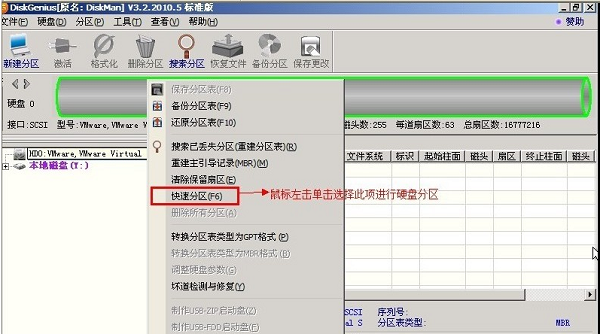
4、进入快速分区界面后,您可以选择所需的分区数量,支持自定义设置,同时,勾选“重建主引导记录”选项,保持主分区不变。

5、调整主分区的容量大小,根据硬盘的总容量分配合适的容量。

6、接下来,修改其他分区的容量大小,完成设置后点击“确定”按钮。

7、系统将开始进行分区操作,此过程需要稍等片刻,请耐心等待。

8、分区完成后,您可以在 DiskGenius 界面中查看新的分区布局,至此分区操作成功完成。

diskgen误格式化后怎么恢复文件
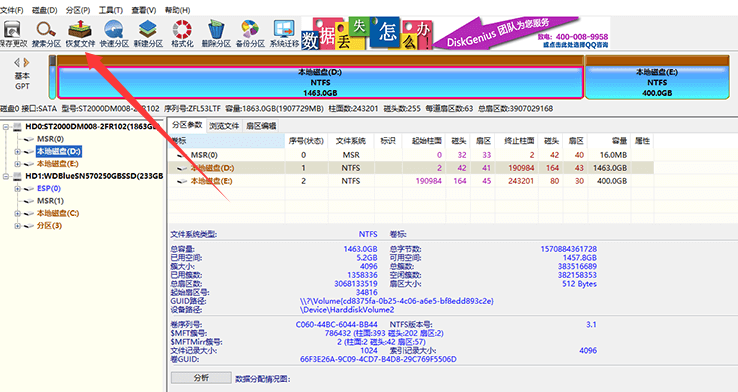
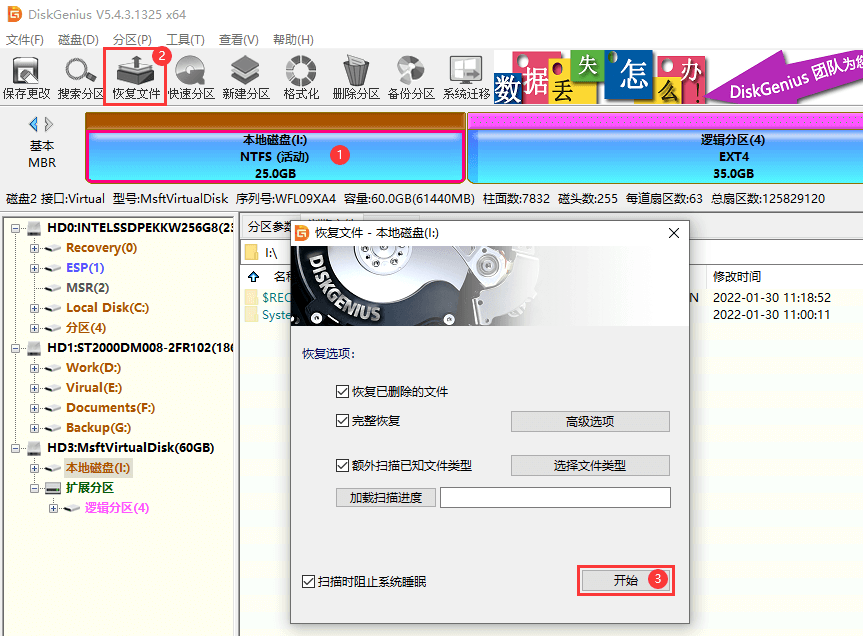
1、首先打开diskgen软件,先选择丢失的文件分区再选择【恢复文件】;
2、出现以下弹窗,选择恢复的选项后点击【开始】;
3、耐心等待扫描完成,就能完成恢复了。
diskgen怎么无损扩容分区
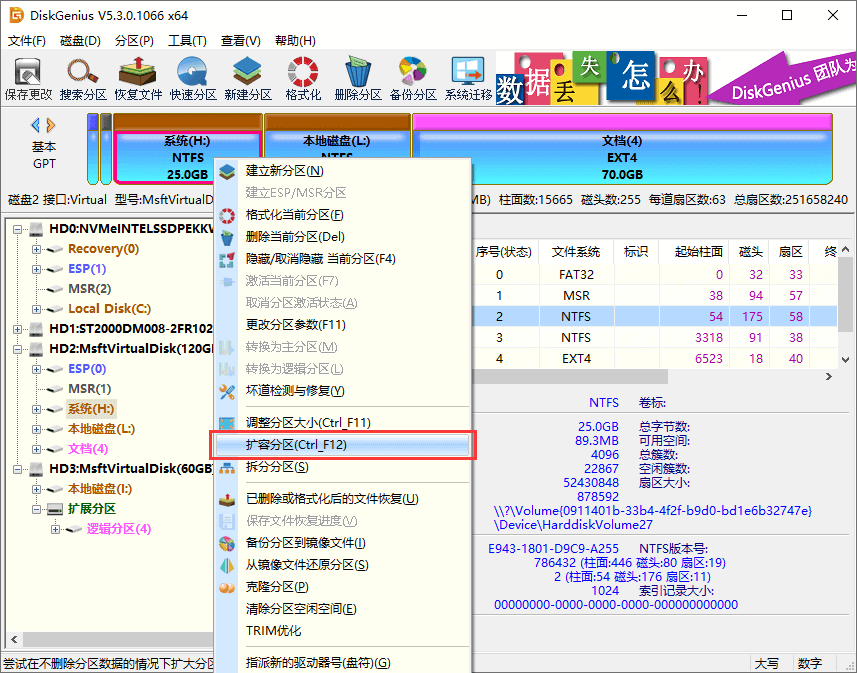
1、打开diskgen软件,右击需要扩容的分区,然后选择“扩容分区”。
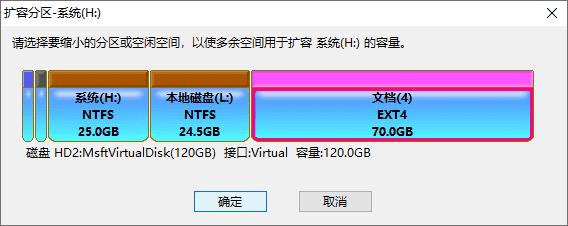
2、选择一个空闲空间比较多的分区,点击“确定”按钮。
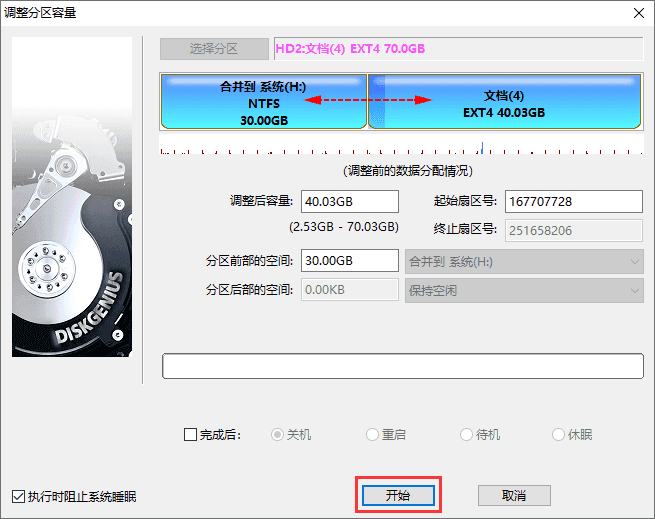
3、在弹出的调整分区窗口上设置想要扩容的量,点击“开始”按钮。
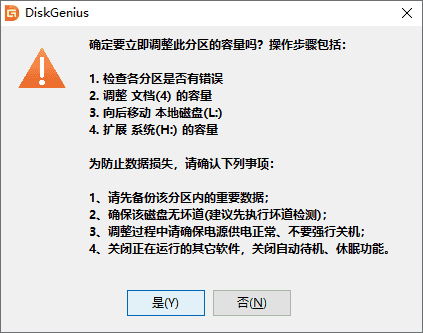
4、软件会提示将要做的操作及注意事项,确认没有问题后,点击“是”按钮。
5、软件正在调整分区大小,调整完成后,点击“完成”按钮。
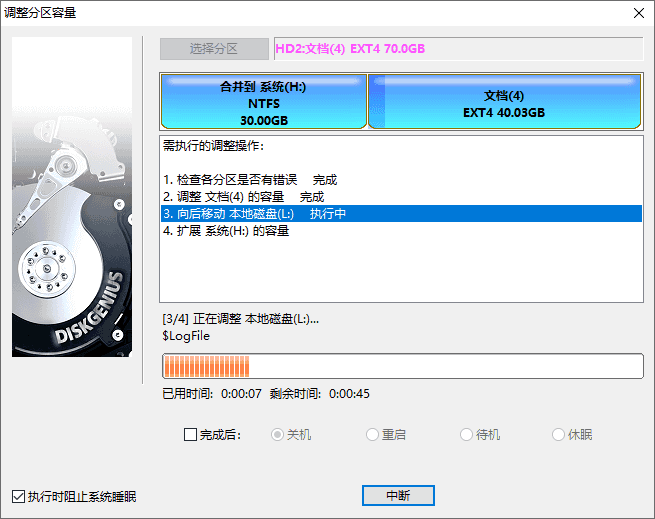
diskgen怎么恢复数据
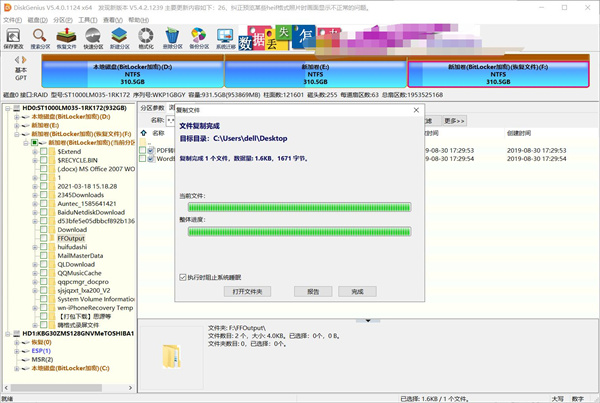
1、选择你要恢复的磁盘,点击恢复文件。
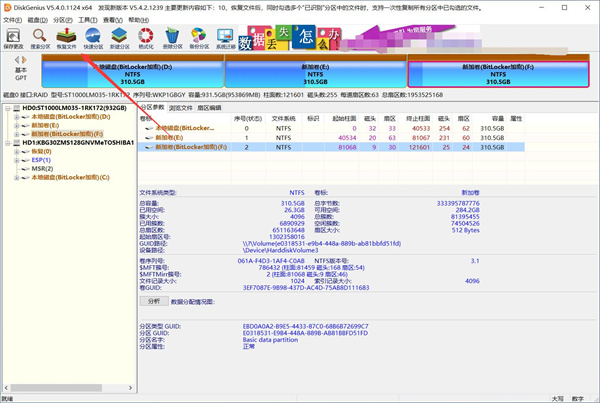
2、设置恢复选项,开始扫描数据。
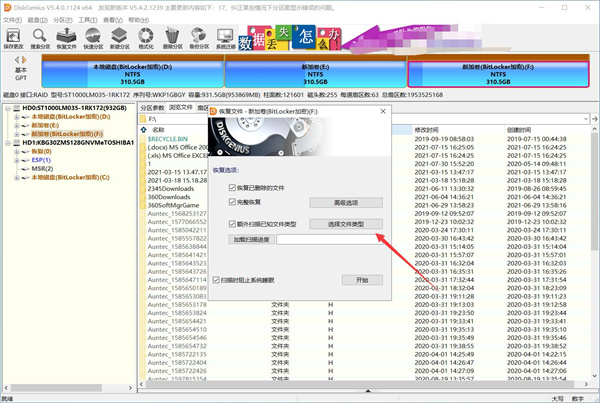
3、扫描好选择要恢复的文件,右键点击复制到指定地方。
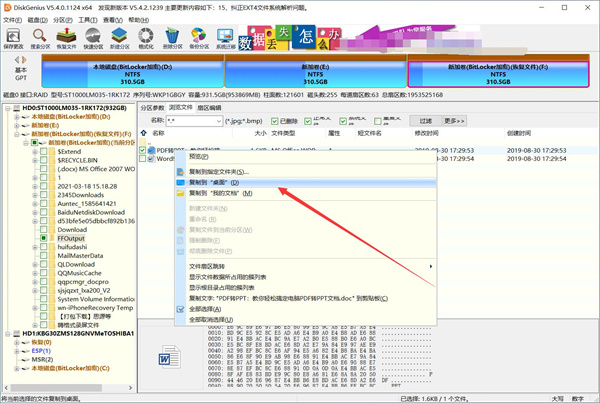
4、这样文件就会移动过去了。
diskgen怎么调整分区大小
1、打开diskgen软件。

2、点击分区,点击调整分区大小。

3、按需调整参数即可。

常见问题解决方案
Q:软件启动提示驱动加载失败?
A:关闭安全启动并以管理员身份运行,若仍失败可在设置中切换为纯用户模式,放弃扇区写入权限仅执行只读恢复。
Q:恢复文件保存时提示目标盘空间不足?
A:勾选「压缩存储」选项,将照片、文档等可压缩数据实时打包成ZIP流,节省30-50%空间,或选择网络共享盘作为输出路径。
Q:克隆系统盘后无法启动?
A:使用「重建MBR」功能写入对应启动代码,若目标盘为GPT需同步创建ESP分区并复制EFI文件,最后通过BCD编辑工具修复引导项。
Q:坏道检测进度卡死?
A:遇高密度坏道区段可调整超时阈值为1000ms,或启用「跳过严重块」选项先完成全盘扫描,再针对红块区域进行定点修复。
- 软件厂商:易数科技
- 备案号:冀ICP备05002509号-2
- 软件分类: 系统优化
- 运行环境: win7及以上
- 官网地址:https://www.diskgenius.cn/
- 软件语言: 简体中文
- 授权: 免费软件
- 软件类型: 系统工具
- 标签:





 客户端
客户端 回顶部
回顶部