- 软件介绍
- 更新日志
- 软件信息
- 相关下载



cctalk校园版电脑版是一款专为教育机构打造的实时互动教学平台,软件通过集成直播授课、课程管理与学习社区等功能,为师生提供覆盖教、学、练、评全流程的线上教学服务。
cctalk校园版电脑版特色
1、多终端同步互动课堂
支持电脑、手机等多设备一键进入直播课堂,实现双向音视频互动、电子白板书写与实时答题卡反馈。
2、校本化资源管理
为学校定制专属云课堂页面,支持课程资源云端存储与共享,自动生成学习数据看板,助力教学管理数字化。
3、灵活课程模式支持
提供双师课堂、翻转课堂、选修课堂等多样化教学模式,支持万人同时在线直播,满足个性化教学需求。
4、智能化学习工具集成
内置OCS开放式课件系统、课程回放自动生成、离线缓存与倍速播放功能,支持学生自主安排学习进度。
5、全流程学习督导
具备课程日历提醒、作业批改与错题分析功能,教师可实时跟踪学习进度,家长端同步接收学情反馈。
cctalk校园版电脑版功能
1、高清直播授课
支持PPT演示、屏幕共享、多媒体播放与摄像头同步拍摄,直播内容可实时录制并保存为回放课程。
2、互动教学工具
提供随堂练习、弹幕提问、举手发言等互动方式,支持教师通过电子白板标注重点,增强课堂参与感。
3、作业与评价系统
支持图文、音频、视频等多种作业类型线上提交,教师可在线批注并生成班级学情报告。
4、班级社群管理
每个班级拥有独立云教室空间,支持群聊、公告发布与资料共享,构建课后学习交流社区。
5、多层级权限管控
支持校级、年级、班级三级权限分配,教学资源可按范围共享,保障内容有序流转。
cctalk校园版电脑版安装方法
1、在本站下载cctalk校园版电脑版安装包,打开安装程序。

2、点击高级,选择安装路径,点击立即安装。

3、等待片刻即可完成安装。

cctalk校园版电脑版使用方法
1、输入课堂号加入课程,查看课程表准时参与直播授课。

2、课堂中举手发言或文字互动,支持屏幕共享与实时答题。

3、课后回放课程视频,下载课件及作业,及时提交老师反馈。

cctalk校园版电脑版怎么把买的课导出本地
1、首先打开cctalk校园版电脑版软件点击左侧的导航栏【我的-我的订单】;
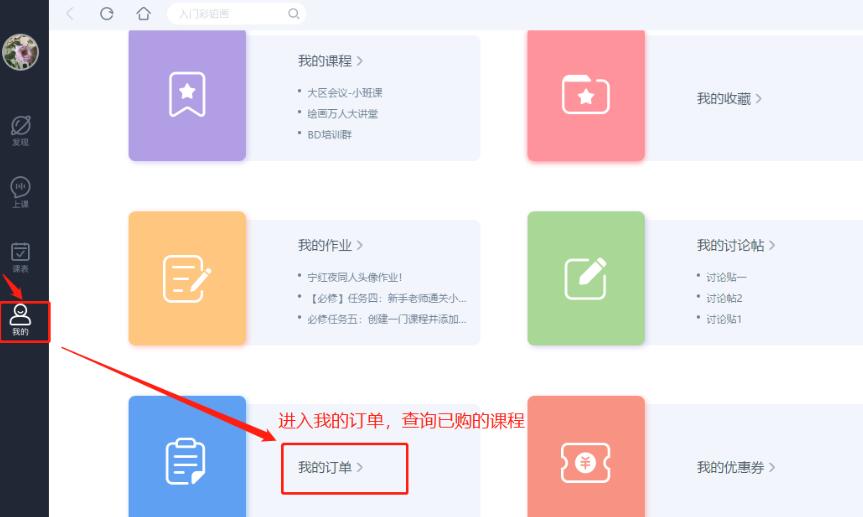
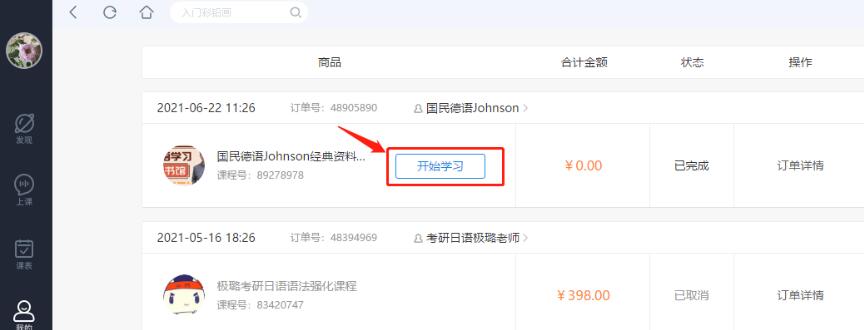
2、购买的课程都可以在该页面找到然后点击开始学习;
3、进入学习页面并选择下载视频即可将买的课导出到本地。
CCtalk校园版电脑版常见问题
Q:无法全屏观看PPT同时进行互动怎么办?
A:建议使用手机端辅助互动,或调整窗口分屏模式,电脑端暂不支持同步全屏演示与互动面板。
Q:视频播放卡顿或无法加载?
A:检查网络连接,尝试切换WiFi/流量;清理软件缓存或更新至最新版本。
Q:课程回放如何生成?
A:直播结束后系统自动生成回放视频,可在“课程回顾”中查看,支持永久存储。
7.9.4.2
1.直播时摄像头支持屏幕镜像。
7.9.5.3
1.版本升级优化。
- 软件厂商:上海仙栎网络科技有限公司
- 备案号:沪ICP备2022002794号
- 软件分类: 在线学习
- 运行环境: windows all
- 官网地址:https://www.cctalk.com/
- 软件语言: 简体中文
- 授权: 免费软件
- 软件类型: 教育教学
- 标签:





 客户端
客户端 回顶部
回顶部