
- 软件介绍
- 软件信息
- 相关下载
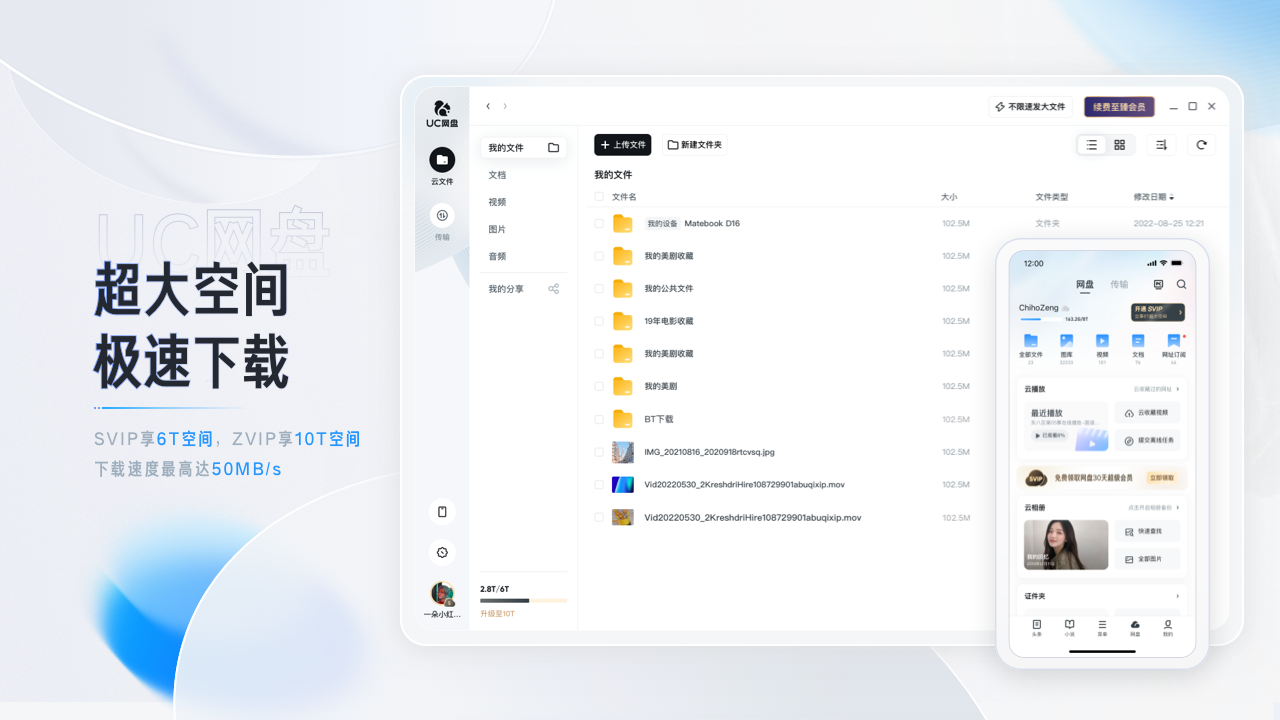
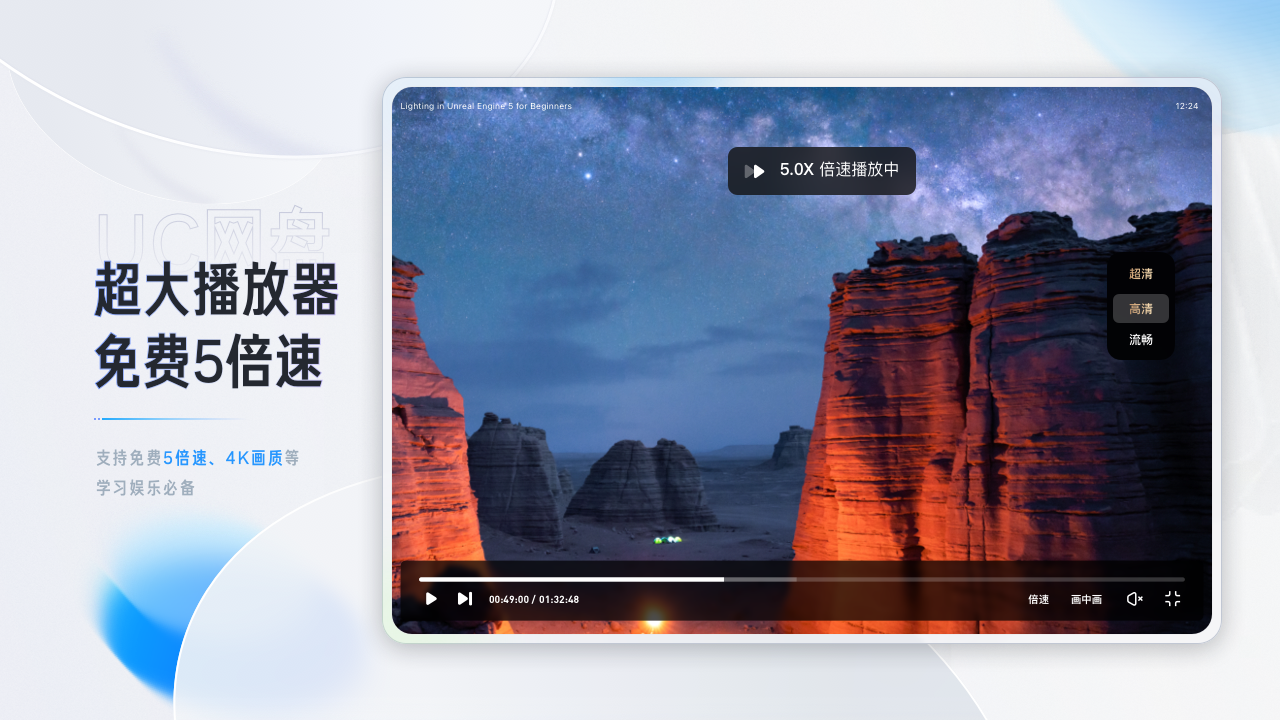
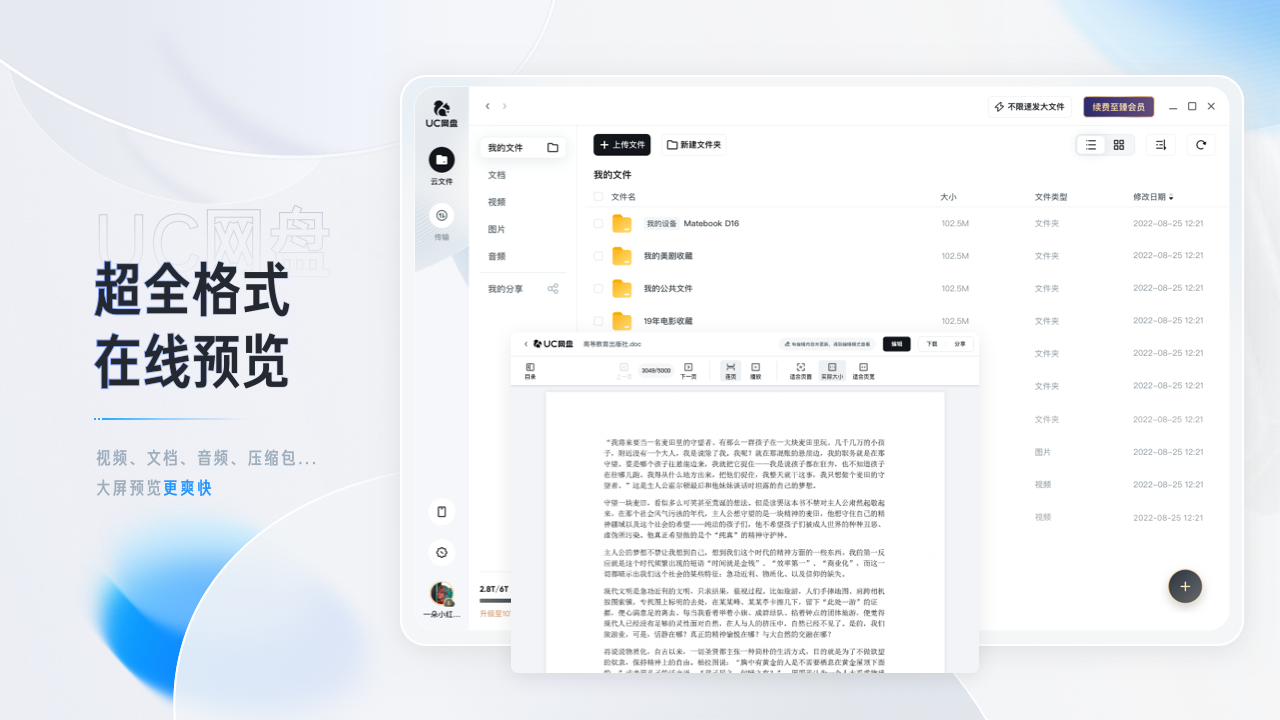
uc网盘windows版是一款由UC浏览器官方推出的智能云存储工具,它集大容量存储、在线办公、高清视听于一体,通过数据智能备份与多端实时同步,专注于提供安全、高速、跨平台的文件同步与管理服务,帮助用户高效管理数字资产。
uc网盘windows版特色
1、上传下载不限速
依托优化传输技术,充分发挥用户本地带宽潜力,实现高速稳定的文件上传与下载体验。
2、智能备份与同步
提供实时、定时及低能耗三种备份模式,可自动将电脑文件同步至云端,并支持手机、电脑、电视等多设备数据同步。
3、集成化在线办公
支持Word、PPT、Excel、PDF等文档在线预览与编辑,同时提供12GB超大压缩包在线解压功能。
4、高清视频播放器
内置播放器支持4K画质、最高5倍速播放、AI字幕实时翻译及手机投屏,提供沉浸式观影体验。
uc网盘windows版功能
1、文件存储与管理
提供个人私有存储空间,支持文件分类、拖拽上传及批量操作,方便用户集中管理照片、视频、文档等资料。
2、离线下载任务
支持HTTP、FTP、BT及磁力链等多种格式离线下载,可解析后极速保存至网盘或高速下载到本地。
3、云相册智能管理
自动备份手机相册至云端,通过智能分类与人脸识别技术快速整理照片,支持关键词搜索快速定位。
4、安全分享机制
可生成加密分享链接,自定义有效期与下载次数,保障文件传播过程中的安全性与可控性。
uc网盘windows版优势
1、大容量存储空间
免费用户享有基础存储空间,SVIP会员可扩展至6TB,至臻会员更可享受10TB超大容量。
2、多平台兼容适配
全面支持Windows7及以上系统,并提供iOS、Android、网页端及电视端版本,实现跨设备无缝衔接。
3、数据安全保障
采用文件审核机制与私有存储加密技术,确保用户数据独立保存,防止非授权访问。
4、低资源占用运行
客户端设计轻量化,后台运行时不占用过多系统资源,保持电脑流畅操作。
uc网盘windows版安装指南
1、在本站下载uc网盘windows版安装包。

2、双击安装文件,按照提示逐步完成安装。
3、安装完成后打开软件,即可开始使用软件。
uc网盘windows版怎么分析资源
1、进入uc网盘windows版软件之后选择好文件资源之后点击分享。
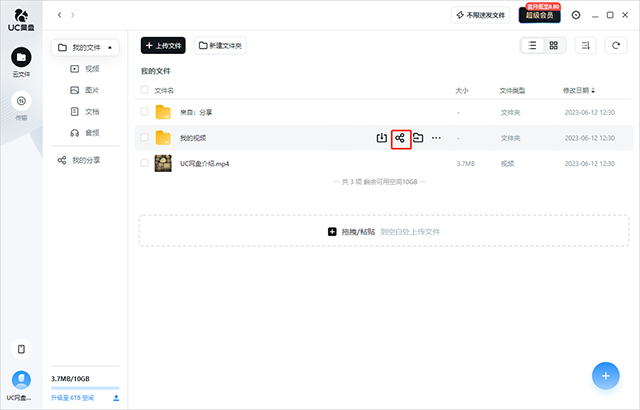
2、然后一键点击复制。
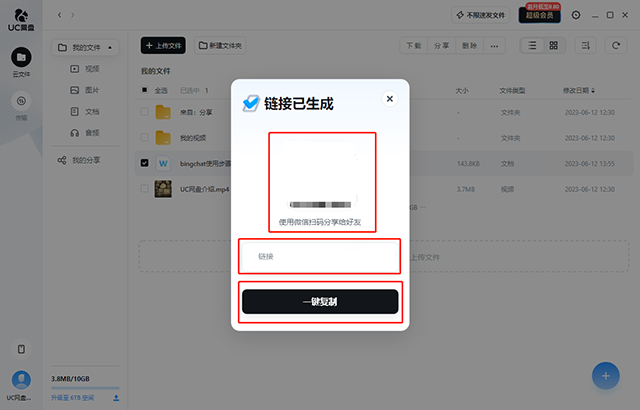
3、之后发送出去给好友即可。
uc网盘windows版么分享文件
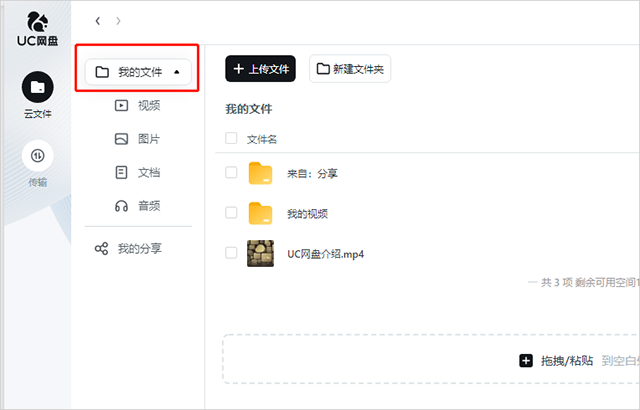
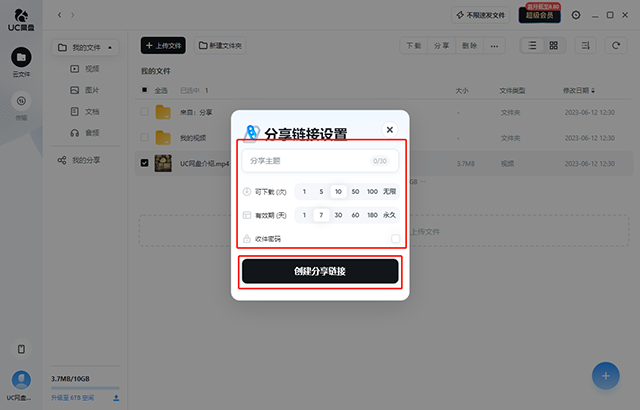
1、打开uc网盘windows版软件,点击【我的文件】,右侧会显示你所有的文件。
2、选中你要分享的文件。
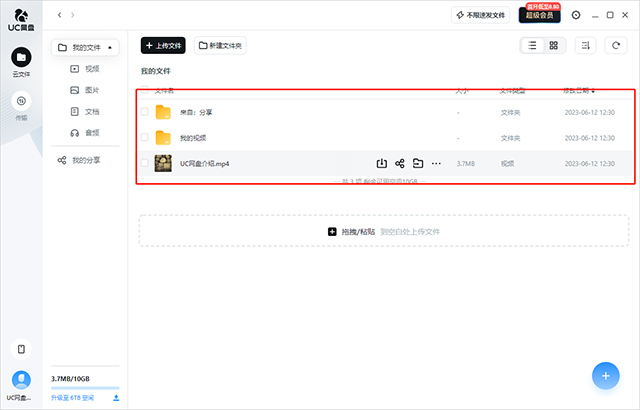
3、在右侧的导航栏中,点击【分享】。
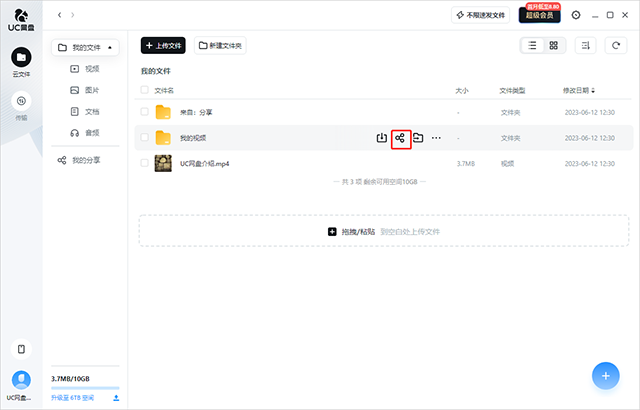
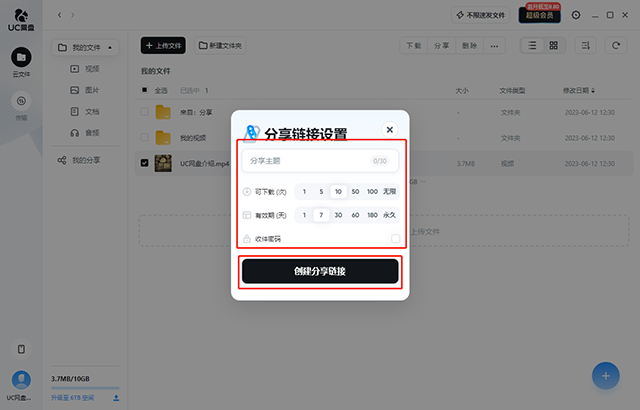
4、设置分享的主题、可下载次数、有效期限等信息,点击【创建分享链接】。
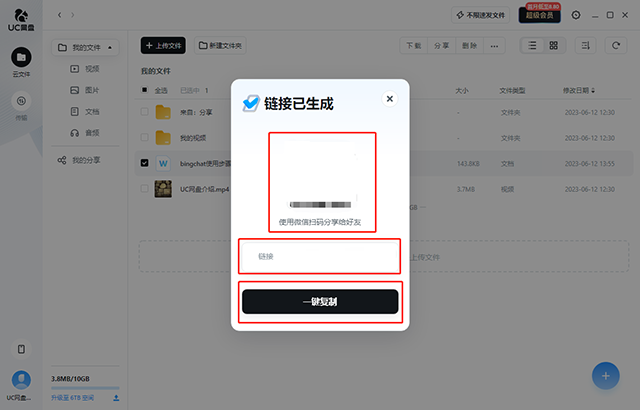
5、生成分享链接,点击【一键复制】。
uc网盘windows版怎么分享文件
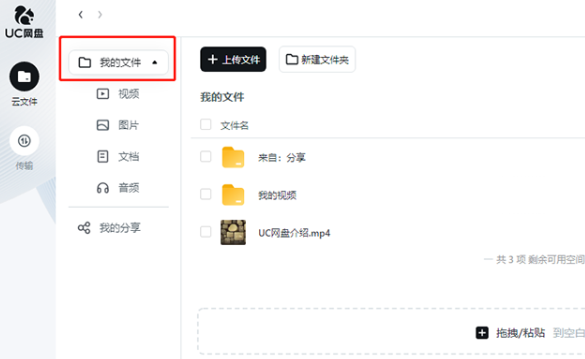
1、首先我们打开uc网盘windows版软件,进入到我的文件之中。
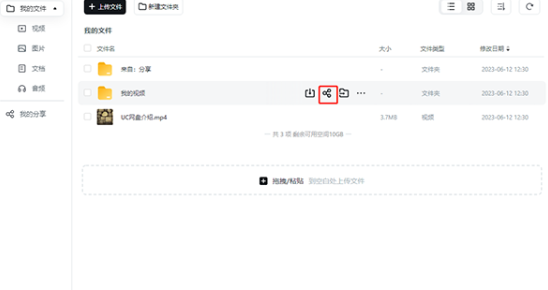
2、接着将鼠标放置到目标的文件上。
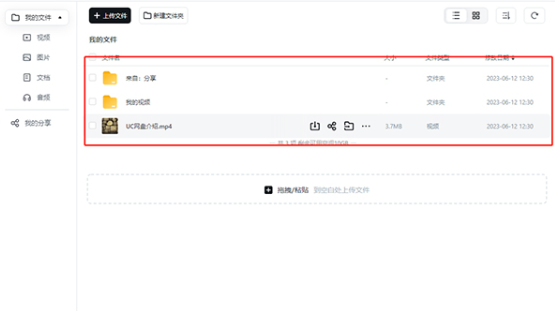
3、接着点击分享按钮,就可以对文件进行分享了。
常见问题
Q:免费用户存储空间多大?
A:免费用户可使用10GB永久存储空间,另附带有容量和保存时限的中转站空间。
Q:电脑熄屏后下载任务为何会暂停?
A:目前软件设置中无法直接调整熄屏行为,建议通过系统电源管理延长睡眠时间以保证下载完成。
Q:支持同时登录几台电脑设备?
A:UC网盘Windows版最多允许2台电脑设备同时登录,手机端登录不占用此名额。
Q:如何分享网盘内的文件?
A:选中文件后点击分享按钮,可设置分享主题、有效期、下载次数及密码,生成链接或二维码分享。
Q:文件中转站有何用途?
A:作为临时存储空间,用于快速中转下载资源,普通用户文件保存7天,支持续期或转存为永久文件。
Q:软件无法正常启动如何解决?
A:部分Windows7系统可能缺少运行库,可使用安全卫士的dll修复功能或更新系统组件解决。
- 软件厂商:优视科技公司
- 备案号:粤ICP备09210879号
- 软件分类: 下载工具
- 运行环境: Windows All
- 官网地址:https://drive.uc.cn/
- 软件语言: 简体中文
- 授权: 免费软件
- 软件类型: 网络软件
- 标签:







 客户端
客户端 回顶部
回顶部