
- 软件介绍
- 更新日志
- 软件信息
- 相关下载
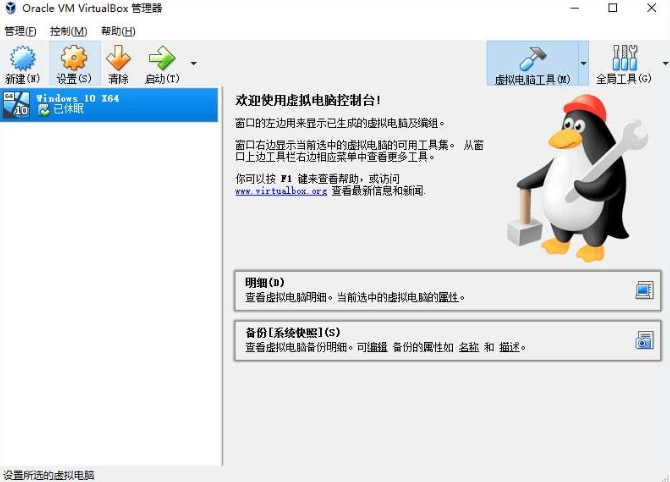

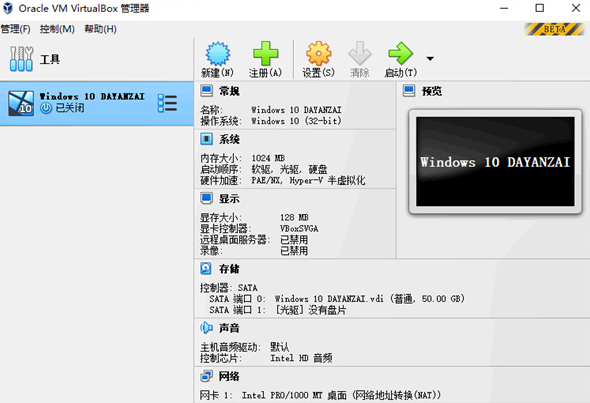
virtualbox官网中文版是一款专为开发者与测试者打造的跨平台虚拟化工具,软件集系统模拟、环境隔离、快照回滚三合一,界面像硬件监控台,实时显示cpu占用、内存占用、磁盘i/o曲线,还能顺手一键克隆、批量部署,十年老机也能同时跑4个系统。
virtualbox官网中文版特色
1、极速控制台
透明overlay不占主界面,虚拟机列表、内存占用、网络速率一字排开,颜色阈值自己定,一眼揪出资源黑洞。
2、一键环境切换
自动识别iso、vdi、vmdk格式,点“启动”后平均3秒进桌面,无光驱也能装老系统,告别刻盘。
3、高光快照秒回滚
支持预存30个快照点,误删文件后按快捷键即可整机还原,状态自动压缩存盘,不占额外空间。
4、云端部署报告
每次开关机生成资源占用曲线图,上传云端后可手机扫码查看,和基友对比谁更省内存。
virtualbox官网中文版功能
1、虚拟机全面体检
启动扫描驱动冲突、版本过期预警、虚拟化支持检测一次搞定,换iso立刻知道能否引导。
2、自定义资源红线
内存超80%或cpu持续95%自动弹窗提醒,防止编译时宿主机卡死。
3、多镜像资源库
自动扫描本地iso、ova、qcow2文件,双击打开展示系统版本信息,无需手动备注。
4、弹幕式状态截图
截图自动叠加当前虚拟机名称、资源占用水印,发技术群直接“有图有真相”,告别口述。
virtualbox官网中文版安装指南
1、在本站下载virtualbox官网中文版安装包。
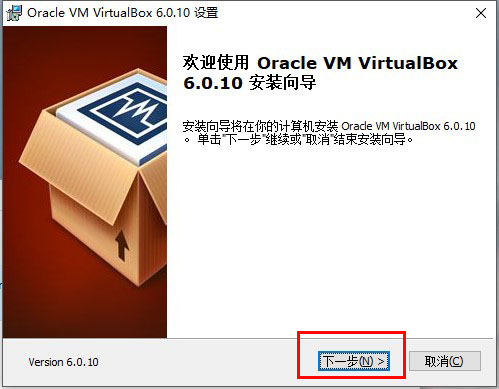
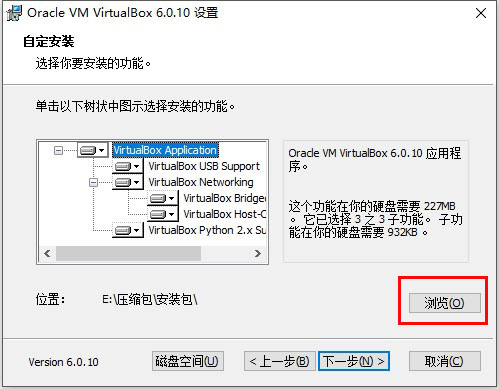
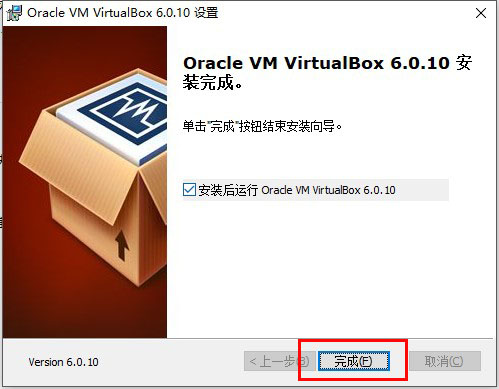
2、运行安装程序,按照向导提示完成安装过程,可选择安装路径和需要包含的组件。
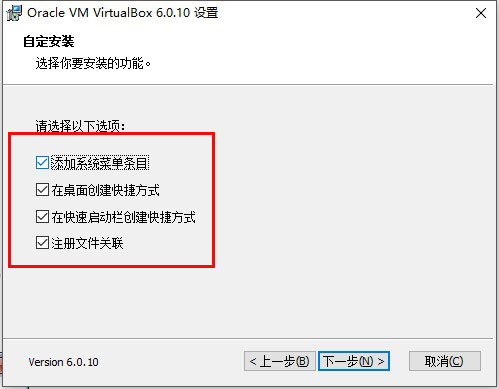
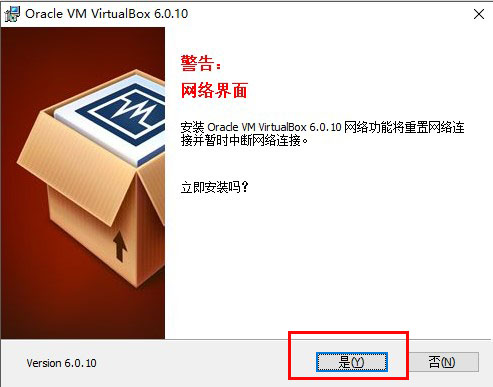
3、安装完成后启动程序,默认界面语言会根据系统设置自动选择,也可在首次运行时选择简体中文界面。
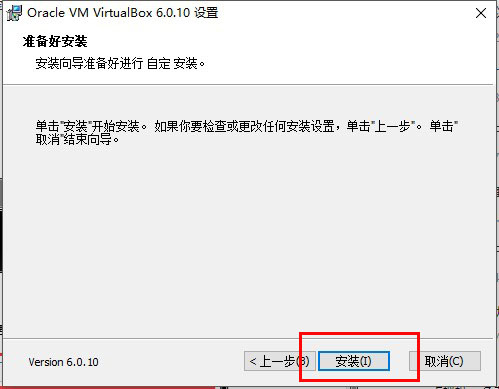
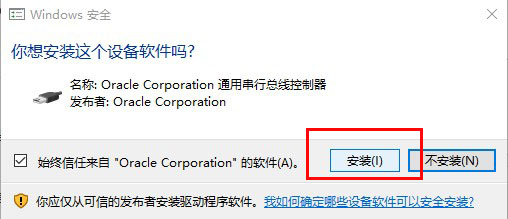
4、首次使用时,建议创建一个或多个虚拟机,并根据需要配置硬件资源和网络连接。
virtualbox官网中文版怎么新建虚拟机
1、打开virtualbox官网中文版软件,点击左上方的新建。
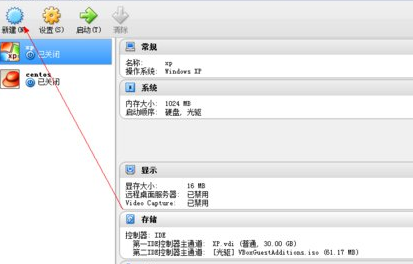
2、接着输入新建的虚拟机的名字,选择系统版本。

3、随后对相应的配置文件进行配置和设置就可以完成创建虚拟机了。

virtualbox常见问题解答
q:电脑啥配置能跑?
a:win10以上、4g内存、支持vt-x或amd-v的cpu即可,空载监控吃内存约200mb,运行2个linux建议i5+ssd,防止io瓶颈。
q:虚拟机启动黑屏?
a:进bios开启虚拟化支持,或在virtualbox设置里关闭3d加速、将显存拉到128mb,再重启虚拟机即可。
q:虚拟硬盘占满真机?
a:在“虚拟介质管理”里选“压缩”,或创建时选“动态分配”,实际占用缩水50%,删除快照也能回收空间。
7.1.8
VMM:修复了在极少数情况下 VM 时钟倒退的问题 (bug #22334)
GUI:修复了加速光标图像无法正确显示的问题(错误 #22096)
DevVirtioSCSI:修复了恢复保存状态的问题
图形:修复了在没有 3D 加速的情况下使用 VMSVGA 图形适配器时在恢复 VM 状态时触发断言的问题(错误 #21955)
主要:修复了 VBoxSVC 在通过 VirtualBox Web 服务保存机器配置时崩溃的问题(错误 #22259)
主要:修复了在现代 Linux 发行版上无法发现无线网络适配器的问题(错误 #22362)
Main:修复了删除正在运行的 VM 快照时将 .sav 文件留在磁盘上的问题 (bug #21345))
NAT:修复了 Windows 主机上的连接丢失(错误 #22364)
VBoxManage:更新了用户手册,以更正将 VM 配置为使用仅主机网络的“VBoxManage modifyvm”调用(错误 #22158)
VBoxManage:修复了无法使用 'VBoxManage bandwidthctl' 命令设置磁盘带宽的问题 (bug #22328)
Windows 安装程序:安装成功后自动加载支持驱动程序 (bug #22292)
Linux 主机安装程序:修复了由于不正确检查以前的 VirtualBox 安装是否正在运行而导致安装失败的问题
Linux Guest 添加:修复了 VBoxClient 在 XWayland Guest 中可能崩溃的问题(错误 #22345)
Linux 客户机添加:修复了当 VM 使用 VBoxVGA 图形适配器时导致光标图像损坏的问题
Linux Guest Additions:修复了在未安装 X11 库的系统上安装失败的问题
Linux Guest Additions:添加了对内核 6.14 的初始支持
Linux Guest Additions:引入了对 RHEL 9.7 内核的初始支持
Linux 客户机添加:引入了 RHEL 9.4 内核的其他修复(错误 #22277)
Linux 客户机添加:改进了“rcvboxadd status-kernel”检查
Windows 安装程序:新安装代码的各种错误修复
Windows 安装程序:实施了一个新的致命错误对话框,能够直接打开安装程序日志文件
Windows 客户机添加:修复了 Vista 客户机上的鼠标驱动程序安装
Windows 客户机添加:修复了卸载完整性问题(错误 #22290)
Windows Guest Additions:修复了 ERROR_AUTHENTICODE_TRUST_NOT_ESTABLISHED 的驱动程序安装错误(bug #22300))
Windows Guest Additions:修复了在某些情况下发生的 VBoxTray 100% CPU 使用率(错误 #22123)
Windows 客户机添加功能:现在还提供了 VBoxAudioTest 二进制文件,用于执行客户机音频测试/诊断
Windows Guest Additions:对于较旧的 Windows 版本(Windows 2000 到 Windows 7),请安装备用共享文件夹驱动程序,以避免通常驱动程序的一些兼容性故障
- 软件分类: pc模拟器
- 运行环境: Win 7及以上
- 官网地址:https://www.virtualbox.org/
- 软件语言: 简体中文
- 授权: 免费软件
- 软件类型: 系统工具
- 标签:









 客户端
客户端 回顶部
回顶部