- 软件介绍
- 更新日志
- 软件信息
- 相关下载
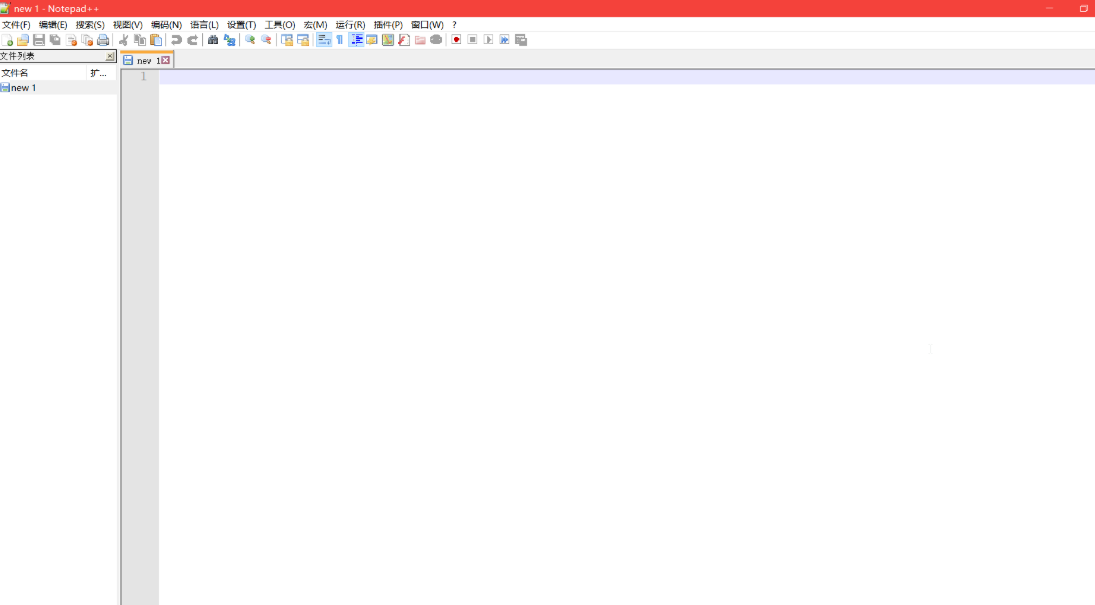
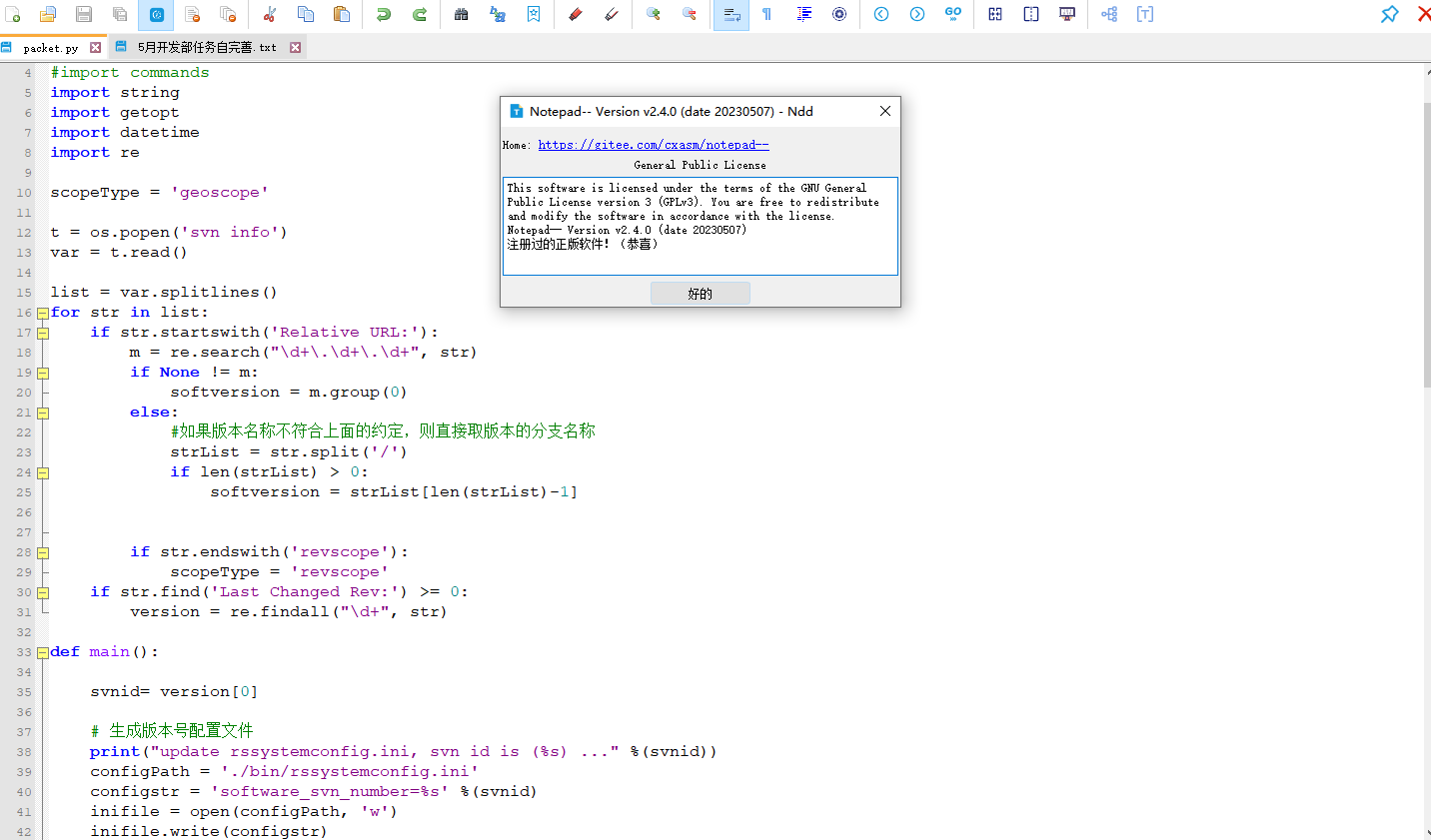
notepad++绿色免安装是一款基于Scintilla编辑组件的轻量级文本和代码编辑器,软件以开源、免费、高效为特点,支持80多种编程语言的语法高亮与代码折叠,适用于代码编写、日志分析、文本处理等多种场景,是全球数百万开发者和办公用户的得力工具。

notepad++绿色免安装快捷方式

notepad++绿色免安装功能
1、语法高亮
自动识别语言结构,支持 80 余种编程语言,通过不同颜色区分关键字、变量和注释,显著提升代码可读性。
2、多视图编辑
分屏功能允许对比编辑两个文件,或在同一文件的不同位置同步修改,适合代码审查和数据比对。
3、查找替换与正则表达式
内置强大的正则表达式引擎,支持跨文件搜索 / 替换和复杂模式匹配,相比传统记事本,效率提升10倍以上。
4、丰富的插件生态与自定义扩展
通过插件管理器,可一键安装200余款扩展工具,还能自定义主题、字体、快捷键等,打造个性化编辑环境。
5、便捷的宏录制与自动化操作
可录制一系列编辑操作形成宏,并在需要时重复调用,实现文本处理的自动化,极大提高编辑效率。
notepad++绿色免安装特性
1、真正的绿色免安装
不写注册表,配置文件存于软件目录下,方便携带和迁移,U 盘即插即用,随时随地开启高效编辑。
2、轻量级与高性能
体积小,启动迅速,运行流畅,对系统资源占用少,即便在配置较低的电脑上也能稳定运行。
3、多语言支持
支持简体中文、繁体中文、英文等多种界面语言,可自动检测文件编码格式并正确显示。
4、快捷键与可定制性
提供了大量的快捷键操作,方便快速执行各种编辑命令,用户还可根据个人习惯进一步自定义快捷键、工具栏等界面元素。
5、自动检测文件类型与智能提示
能自动识别文件类型,并根据关键字显示节点,节点可自由折叠 / 打开,使代码层次更加清晰。
Notepad++如何设置高亮显示标签属性
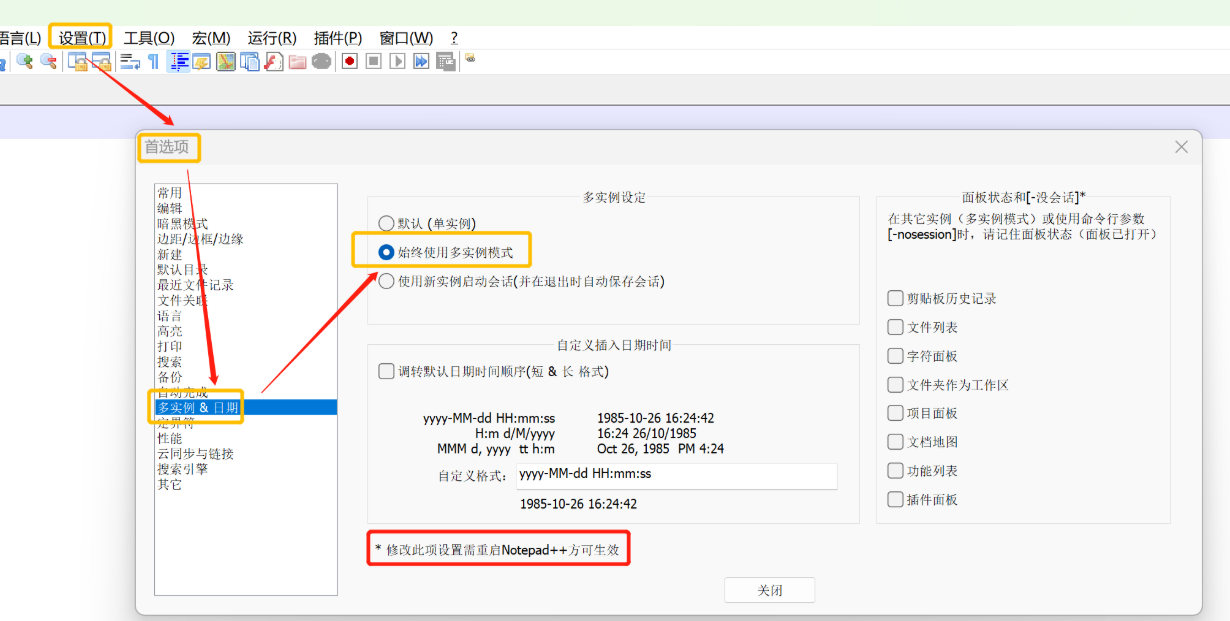
1、打开设置菜单:点击Notepad++主窗口的"设置"菜单

2、进入首选项:在下拉栏中点击"首选项"

3、选择高亮选项:在"首选项"窗口中点击"高亮"

4、启用高亮功能:在"高亮"窗口中,勾选"高亮显示标签属性"选项

5、保存设置:点击"关闭"按钮完成设置

notepad++绿色免安装怎么安装插件
1、点击notepad++绿色免安装版软件上方的插件功能,或者按下P快捷键弹出窗口。
2、来到插件管理页面,里面有许多插件。
3、选择你要用的插件,安装好后即可使用。

notepad++绿色免安装怎么设置语言
1、进入notepad++绿色免安装软件点击最上面的设置。
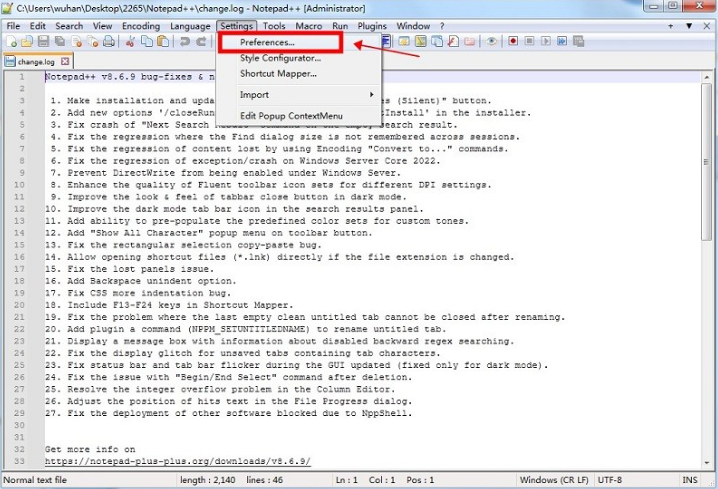
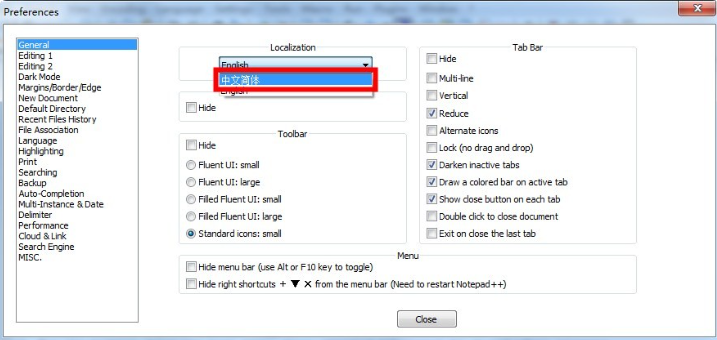
2、然后选择Preferences,就可以在里面找到语言设置了。
3、将其设置为自己所需要的就行了。
notepad++绿色免安装版常用快捷键
Notepad++文件操作:
Ctrl + O:打开文件。
Ctrl + N:新建文件。
Ctrl + S:保存文件。
Ctrl + Alt + S:文件另存为。
Ctrl + Shift + S:保存所有打开文件。
Ctrl + P:打印。
Alt - F4:退出程序。
Notepad++编辑操作:
Ctrl + C:复制。
Ctrl + Insert:复制。
Ctrl + Shift + T:复制当前行至剪贴板。
Ctrl + X:剪切。
Shift - Delete:剪切。
Ctrl + V:粘贴。
Shift - Insert:粘贴。
Ctrl + Z:撤销上一次操作。
Alt - Backspace:撤销上一次操作。
Ctrl + Y:重做。
Ctrl + A:全选。
Ctrl + D:复制当前行至下方,或者复制选中区域至其后。
Ctrl - U:转换为小写。
Ctrl + Shift + U:转换为大写。
Notepad++搜索操作:
Ctrl + F:打开搜索对话框。
Ctrl + H:打开替换搜索对话框。
F3:搜索下一个结果。
Shift + F3:搜索上一个结果。
Ctrl + Shift + F:文件中搜索。
Notepad++显示操作:
Ctrl + (Keypad - / Keypad +) 或者 Ctrl + 鼠标滚轮:放大 / 缩小页面。
Ctrl + Keypad /:回复到原始页面大小。
F11:开关全屏显示(显示标签页)。
F12:开关全屏显示(不显示标签页)。
Notepad++运行操作:
F5:打开运行窗口。
Ctrl - Alt - Shift - R:在 Chrome 中打开。
Ctrl - Alt - Shift - X:在 Firefox 中打开。
Ctrl - Alt - Shift - I:在 IE 中打开。
常见问题处理
Q :打开 Notepad++ 绿色免安装版时提示 “缺少 DLL 文件” 怎么办?
A :可能是系统缺少必要的运行库文件,建议安装最新版的Visual C++ Redistributable for Visual Studio,以确保软件正常运行。
Q :如何在 Notepad++ 中设置默认的编程语言?
A :点击菜单栏的 “语言” 选项,在下拉菜单中选择你经常使用的编程语言,之后新建文件或打开文件时,便会自动应用该语言的语法高亮规则,你也可根据需要随时切换其他语言。
Q :Notepad++ 的插件管理器无法使用?
A :首先确保你的软件版本为最新,若不是,更新至最新版即可解决问题,若仍无法使用,可尝试手动下载插件安装包,将其放置在软件安装目录下的 “plugins” 文件夹中,重启软件即可完成安装。
Q :如何在 Notepad++ 中实现代码自动补全?
A :Notepad++ 本身支持一定的代码自动补全功能,你可在 “设置” - “首选项” - “自动完成” 中进行相关设置,如勾选 “函数完成”“单词完成” 等选项,若需更强大的补全功能,可通过插件管理器安装 “Auto Completion” 等插件。
Q :Notepad++ 的主题不满意,如何更换?
A :点击菜单栏的 “设置” - “风格配置器”,在弹出的窗口中选择你喜欢的主题样式,点击 “确定” 即可完成更换,同时还可对字体、颜色等进行进一步个性化设置。
Q :如何将 Notepad++ 设置为系统默认的文本编辑器?
A :在软件安装目录下找到 “Notepad++” 的快捷方式,右键点击并选择 “发送到” - “桌面快捷方式”,之后右键点击新建的桌面快捷方式,选择 “属性”,在 “快捷方式” 选项卡的 “目标” 文本框中,在.exe 文件路径后添加 “-replace” 参数,然后点击 “确定”,这样即可将 Notepad++ 设置为系统默认的文本编辑器。
notepad++相关版本下载推荐
v8.9.6.2
安全修复
1. 修复先前漏洞 CVE-2026-48800(通过 shortcuts.xml 触发任意代码执行)一个未完全处理的绕过场景。
2. 累计修复 8.9.6.1 的多项漏洞:畸形 COPYDATASTRUCT 导致崩溃(CVE-2026-48770)、通过 config.xml 的任意代码执行(CVE-2026-48778)、通过 shortcuts.xml 的任意代码执行(CVE-2026-48800)。
3. 修复 8.9.4 / 8.9.5 安装程序漏洞(CVE-2026-46710)及相关安装程序回归问题。
问题修复与改进
4. 升级 Scintilla 5.6.2 与 Lexilla 5.4.9,修复 EOL 转换、语法高亮等回归问题。
5. 新增跨视图同步缩放级别选项,修复只读文件保存、UDL 文件相关问题。
6. 修复多项安装程序(NSIS / MSI)注册、卸载与升级异常问题。
v8.9.3
新版本采用"双重锁定"设计,验证从GitHub下载的签名安装程序和更新服务器返回的签名XML。同时移除了libcurl.dll以消除DLL侧载风险,修复了可能导致任意代码执行的高危漏洞CVE-2026-25926。此前攻击者通过劫持更新流量投放名为Chrysalis的后门程序。
v8.8.9
一些安全专家最近报告了影响notepad++的流量劫持事件。根据调查,来自WinGUp (notepad++更新程序)的流量偶尔会被重定向到恶意服务器,导致下载受损的可执行文件。
对报告的审查发现了更新程序验证下载的更新文件的完整性和真实性的方式中的一个弱点。如果攻击者能够拦截更新程序客户机和notepad++更新基础结构之间的网络流量,那么攻击者可以利用这个弱点来提示更新程序下载并执行不需要的二进制文件(而不是合法的notepad++更新二进制文件)。为了缓解这一弱点并解决安全研究人员提出的劫持问题,本版本的notepad++引入了新的安全增强功能。
缓解措施:从此版本开始,notepad++和WinGUp已被加固,以在更新过程中验证下载的安装程序的签名和证书。如果验证失败,更新将被中止。
现状:调查正在进行中,以确定劫持交通的确切方法。一旦确定了有关原因的确凿证据,将通知用户。






 客户端
客户端 回顶部
回顶部