- 软件介绍
- 更新日志
- 软件信息
- 相关下载
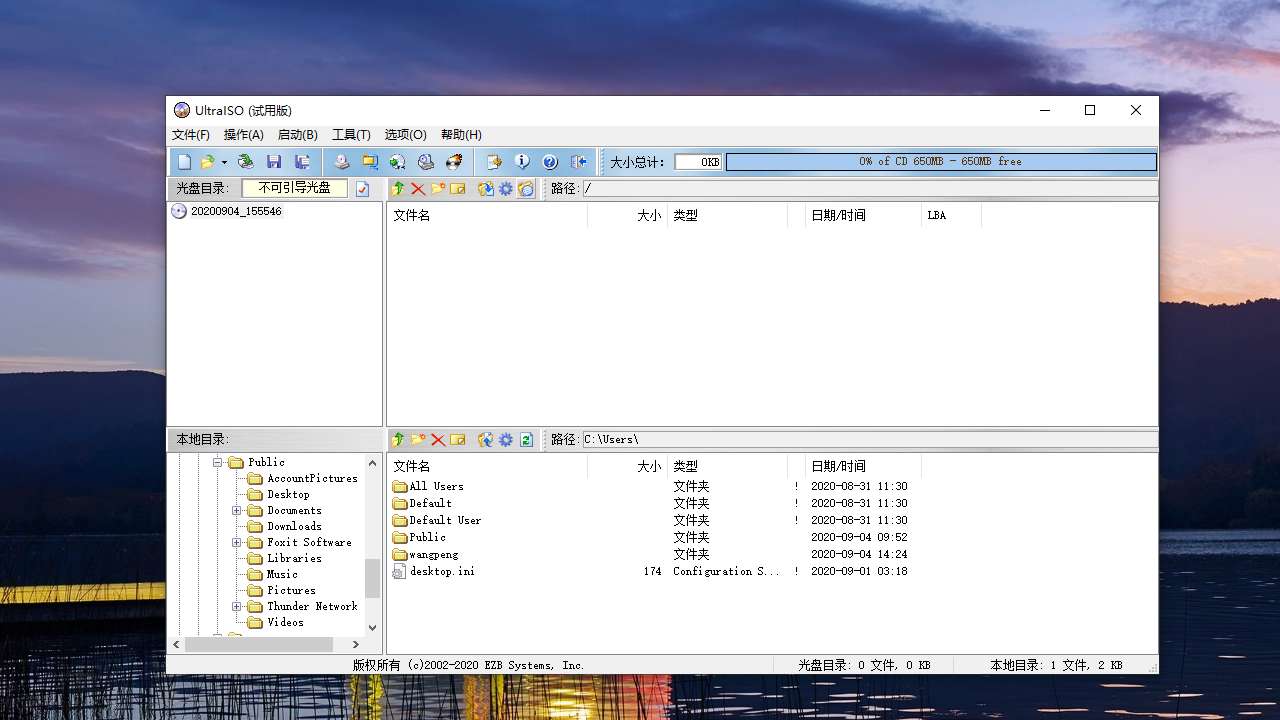
u盘烧录工具是一款专为光盘映像制作与硬盘安装设计的多功能工具,软件支持几乎所有常见的光盘映像文件格式,可轻松打开、提取、添加、删除光盘镜像文件,还能从CD-ROM制作光盘映像或将硬盘上的文件制作成ISO文件,广泛应用于系统维护、启动盘制作及ISO文件编辑等领域。
u盘烧录工具功能
1、 制作U盘启动盘
轻松将ISO镜像写入U盘,制作可引导的U盘启动盘,用于安装操作系统或运行PE维护工具等。
2、 编辑镜像文件
支持对ISO镜像文件进行打开、编辑、转换和写入U盘等操作,方便用户修改镜像内容。
3、 虚拟光驱挂载
安装后可创建虚拟光驱,直接挂载ISO镜像文件,无需刻录光盘即可查看和使用镜像内容。
4、 刻录光盘
支持将ISO镜像文件刻录到空白光盘,如CD、DVD、蓝光等,适用于数据备份、视频光盘制作等场景。
5、 提取镜像内容
可从ISO镜像中提取单个或全部文件到本地硬盘,方便用户快速获取所需文件。
6、 转换镜像格式
支持将其他光盘映像格式转换为ISO格式,满足不同用户的需求。
u盘烧录工具优势
1、 简体中文界面,操作简单易懂,新手也能快速上手。
2、 功能全面,集镜像制作、编辑、转换、写入U盘和虚拟光驱挂载等多种功能于一体。
3、 兼容性强,支持几乎所有常见的光盘映像文件格式。
4、 体积小巧,安装便捷,不会占用过多系统资源。
5、 可免费使用,无需额外付费,满足个人用户和企业用户的需求。
u盘烧录工具安装步骤
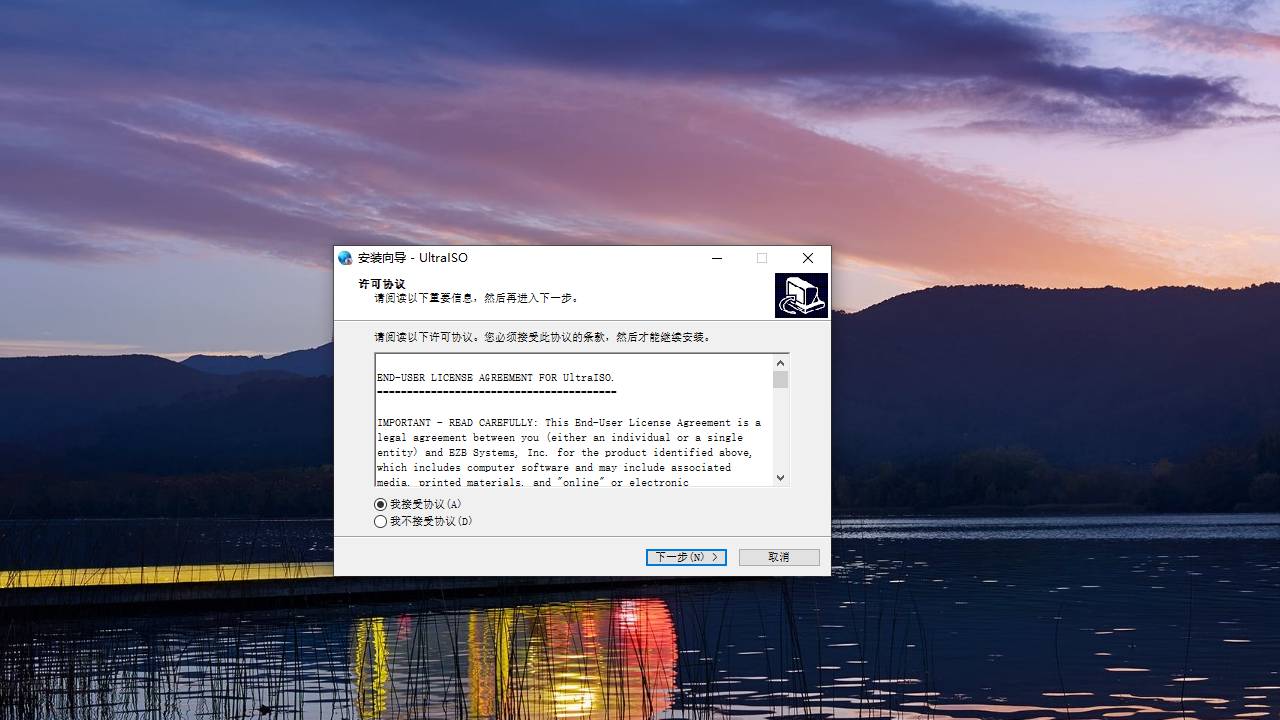
1、在本站下载u盘烧录工具安装包。
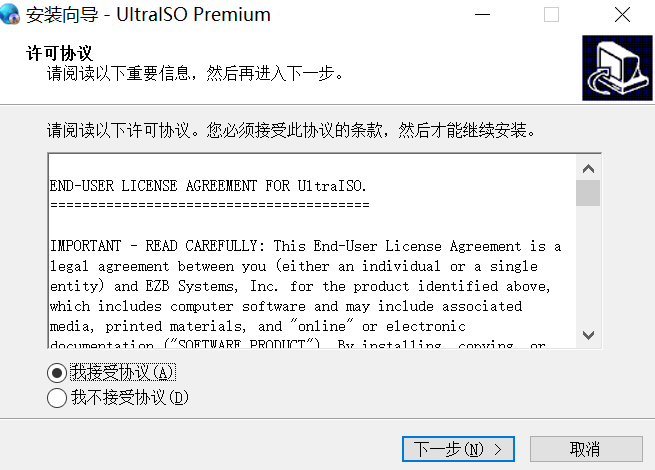
2、双击安装包,按照提示完成安装过程。
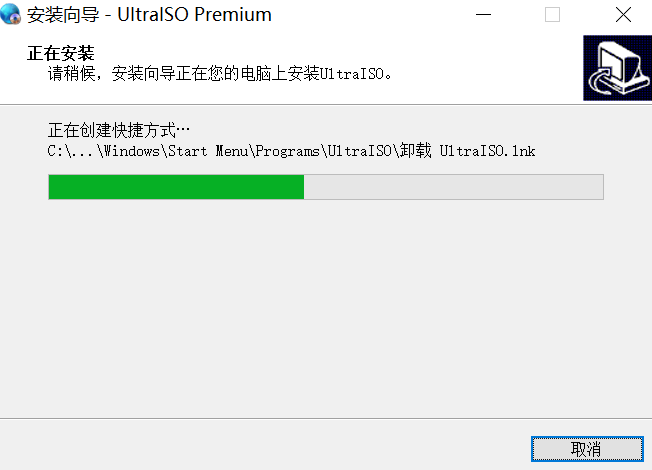
3、安装完成后,双击启动UltraISO软碟通软件。
u盘烧录工具怎么进行刻录
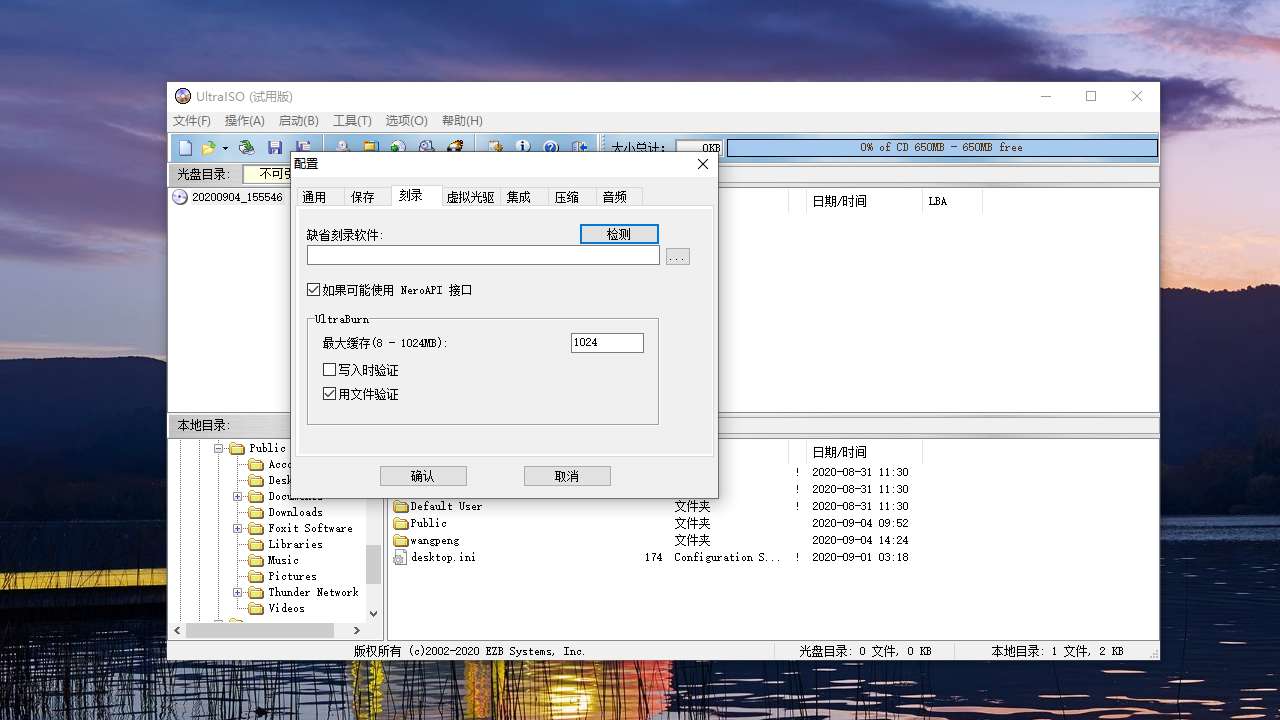
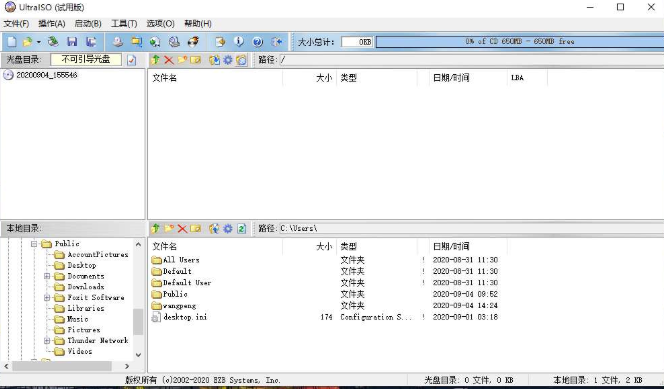
1、打开u盘烧录工具软件,在首页选择工具找到配置;
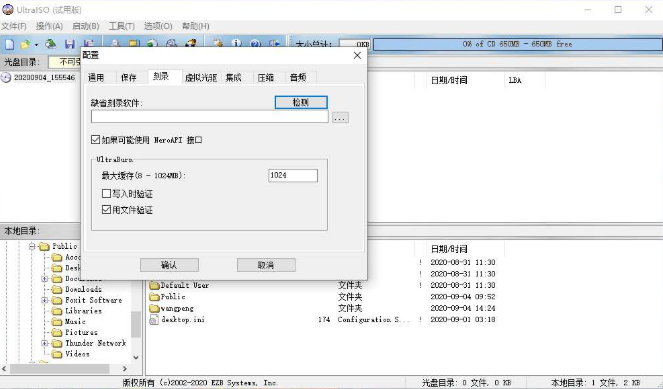
2、进入配置页面后点击刻录;
3、选择刻录软件点击确认。
u盘烧录工具怎么导出ISO
1、打开u盘烧录工具软件,载入光盘,选择“制作光盘映像”选项。
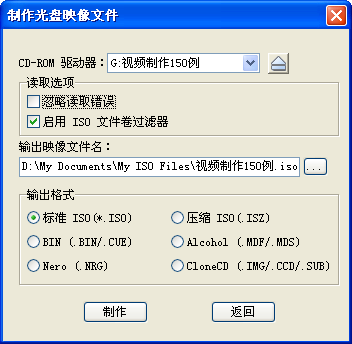
2、选择标准ISO格式(*.iso),点击“制作”按钮。
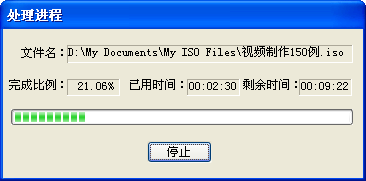
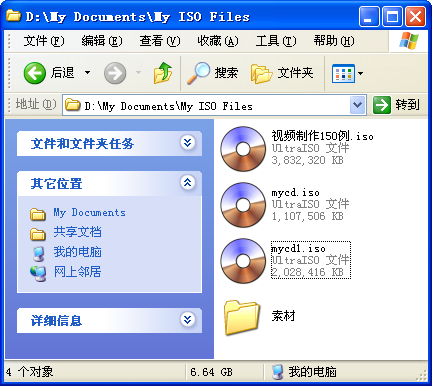
3、导出操作执行完成后,可以在UltraISO中查看,也可进入ISO文件的存储路径对ISO文件进行其他操作。
u盘烧录工具怎么创建光盘
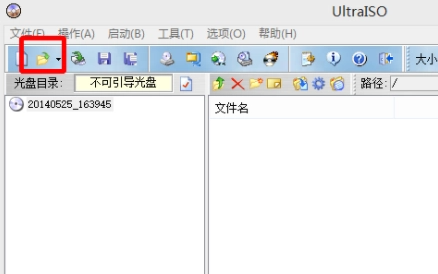
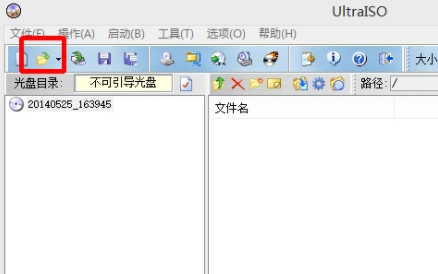
1、进入u盘烧录工具软件之后点击左上角的文件按钮。
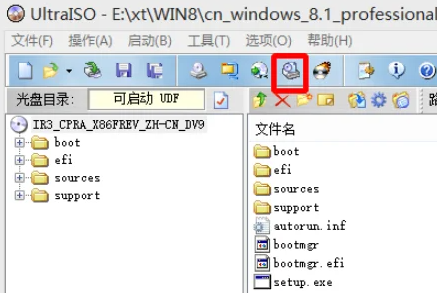
2、然后选择好自己需要的文件并点击加载到虚拟光驱。
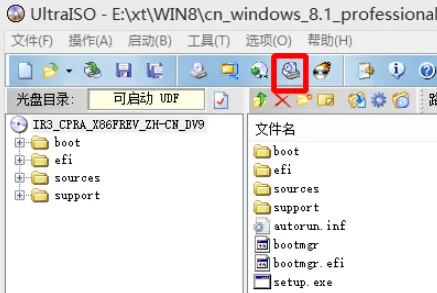
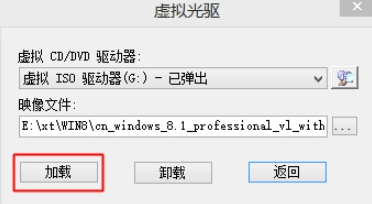
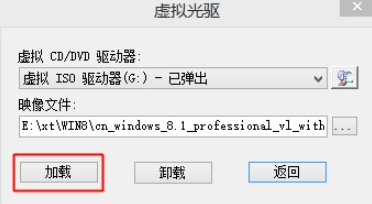
3、之后点击加载就可以成功加载完成了。
u盘烧录工具怎么制作系统盘的系统
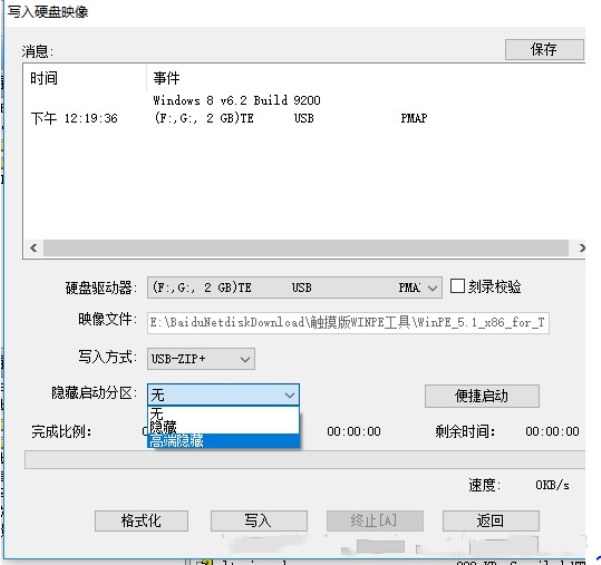
1、首先我们打开u盘烧录工具软件,打开所要写入的PE盘/系统盘镜像。
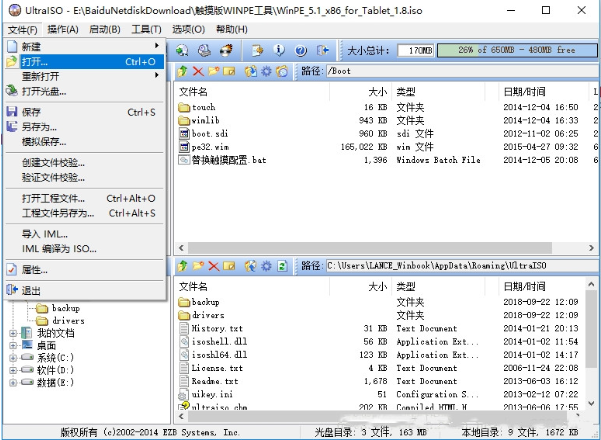
2、随后我们将镜像写入到U盘中。
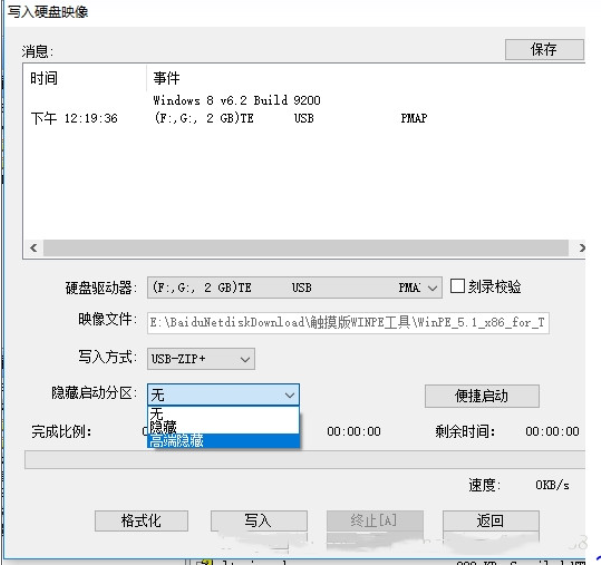
3、接着对写入的选项进行编辑和处理,即可完成制作。
u盘烧录工具怎么创建虚拟光驱
1、打开u盘烧录工具软件,选择【文件】图标,找到系统镜像选择【打开】;
2、点击【加载到虚拟光驱】会出现虚拟光驱弹窗;
3、最后点击【加载】等待提示【已加载】后就能完成创建了。
常见问题与解决方案
一、无法制作U盘启动盘
排查:确保U盘无损坏且容量足够,选择正确的ISO镜像文件,按照软件提示操作,若仍无法制作,可尝试更换U盘或检查镜像文件完整性。
二、虚拟光驱无法挂载ISO镜像
解决:检查是否已安装虚拟ISO驱动器,若未安装可重新运行安装程序并勾选相应选项,安装完成后,右键点击ISO镜像文件,选择“加载到虚拟光驱”。
三、刻录光盘失败
排查:检查刻录机是否正常工作,确保空白光盘无损坏且容量足够,并选择合适的刻录速率,推荐使用“8X”速率,避免数据损坏。
四、提取镜像内容时出现错误
解决:检查ISO镜像文件是否完整无损坏,可尝试重新下载镜像文件,并且确保有足够的磁盘空间存储提取的文件。
9.7.6.3860
+ 可以编辑包含 EFI 引导记录的 Windows 7/8 x64 ISO 映像文件
+ 可以直接从 dmg 映像制作 Mac OS X Mountain Lion 启动U盘
+ 新增 bootpart 驱动程序, 支持在Windows (PE) 环境下访问启动分区(深度隐藏)
+ 支持高端隐藏启动分区 (bootmgr)
+ 支持复制启动U盘 (RAW模式)
+ 在格式化U盘为 FAT 文件卷时扇区对齐
+ 能够检测和使用 DVBFab 虚拟光驱
- 修正了在处理 Fedora 17 和 CentOS 6.2 ISO映像文件时的一个错误
- 修正了在VMWare Fusion(Mac) 或 Wine(Linux) 环境下分割映像文件的错误
- 一些小的改进和错误修正
- 软件厂商:EZB Systems
- 软件分类: 压缩解压
- 运行环境: WinALL
- 官网地址:https://ultraiso.net/
- 软件语言: 简体中文
- 授权: 免费软件
- 软件类型: 应用软件
- 标签:








 客户端
客户端 回顶部
回顶部