
- 软件介绍
- 软件信息
- 相关下载
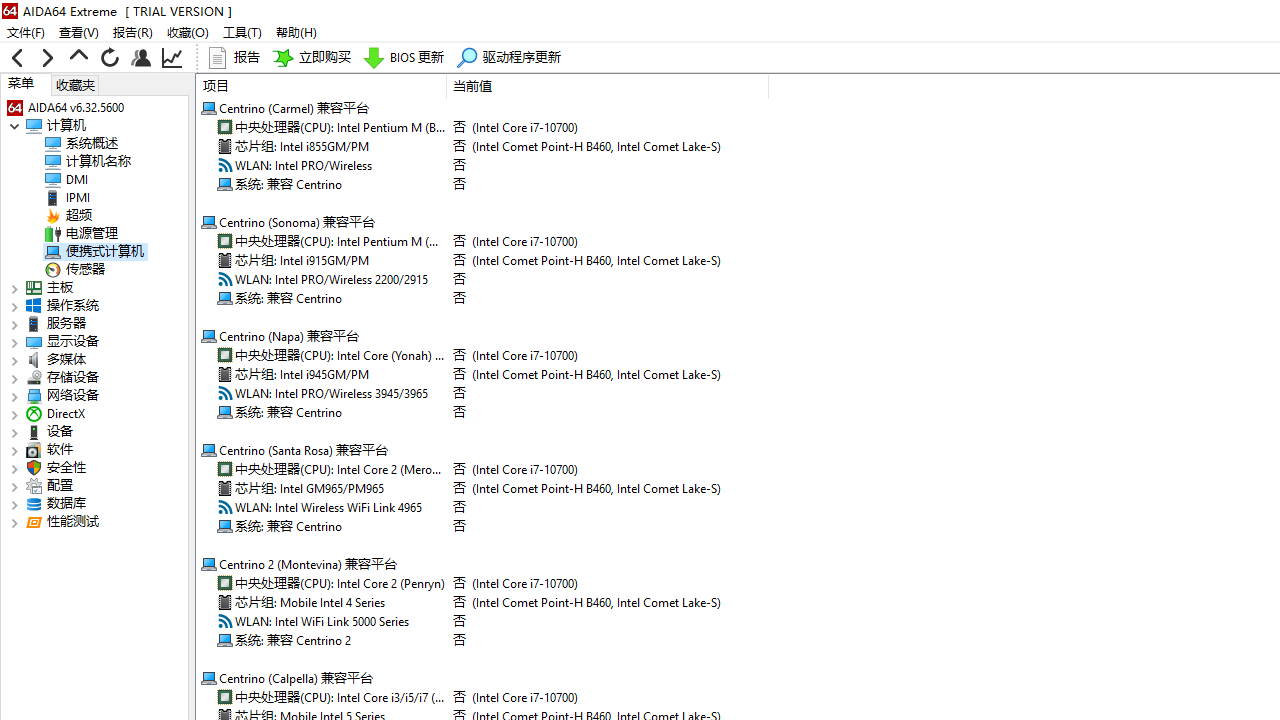
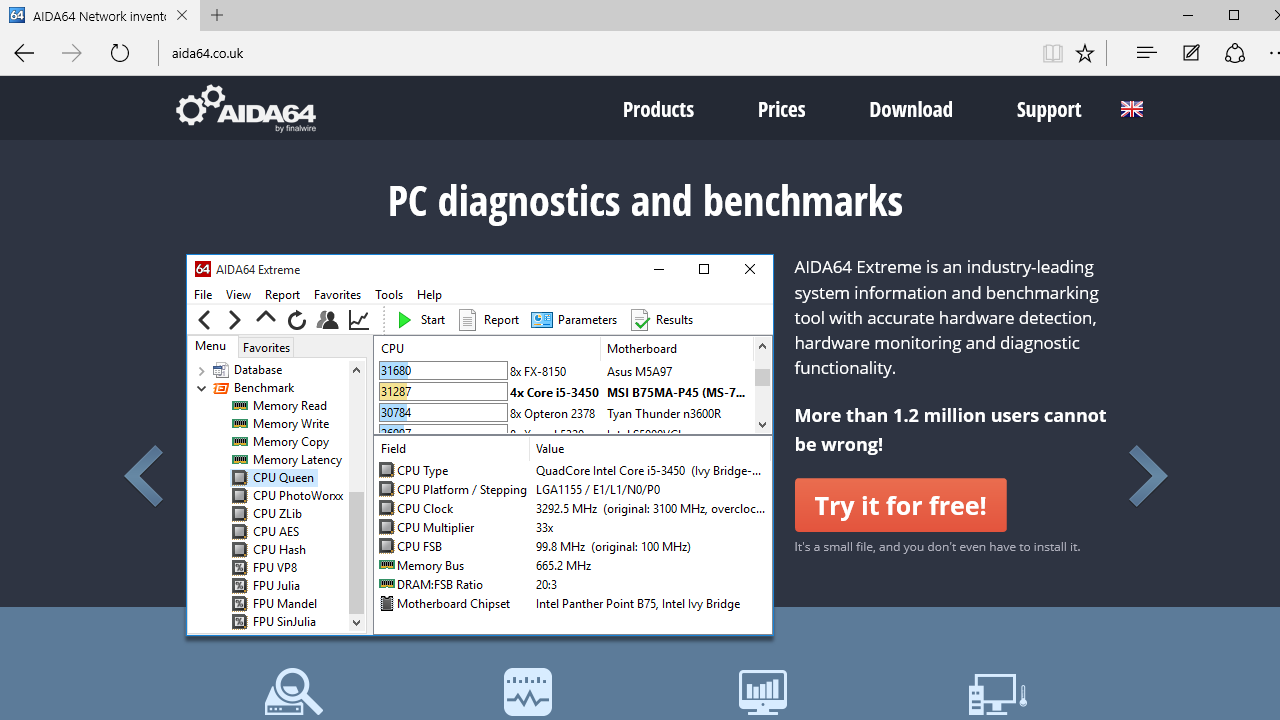
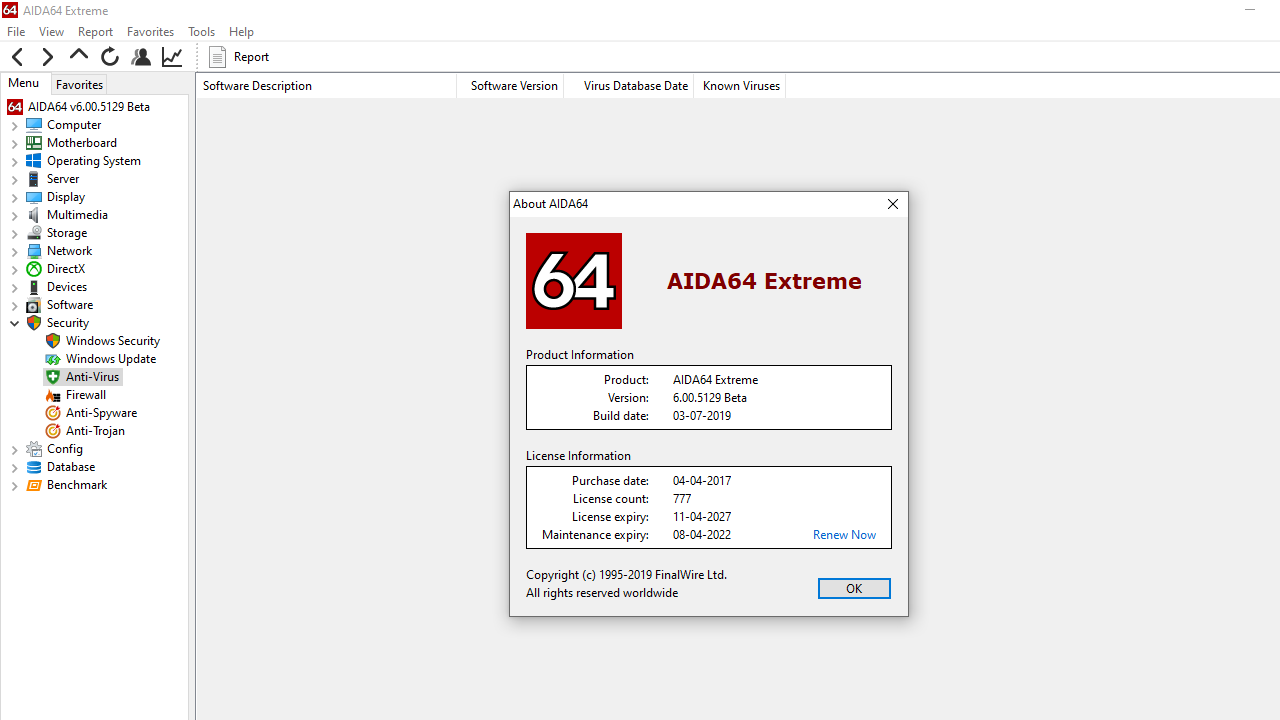
AIDA电脑测试中文版本是一款全面硬件信息检测的系统软硬件检测与性能测试工具,其前身为EVEREST Ultimate,提供全面的硬件信息识别、稳定性测试、传感器监控及性能基准评估,同时支持Windows全平台,兼具专业性与易用性。
AIDA电脑测试中文版本功能
1、全面硬件信息检测
精确识别CPU、主板、内存、显卡、硬盘等3400余种硬件规格,支持实时显示制造商、序列号、接口类型等详细信息。
2、系统稳定性压力测试
通过64位多线程压力测试模块,对CPU、FPU、缓存及GPU进行极限负载测试,实时监控温度与电压变化。
3、传感器实时监控
支持超过250种传感器设备,动态追踪温度、电压、风扇转速及功耗数据,可设置阈值报警,防止硬件过热或过压损坏。
4、性能基准评估
提供CPU、内存、磁盘的64位基准测试,并支持与主流硬件型号数据对比,为超频或升级提供参考。
AIDA电脑测试中文版本特色
1、中文定制界面
专为中国用户优化操作界面,功能菜单与帮助文档全面汉化,支持Win7至Win11全系统适配。
2、硬件真伪辨别
基于超20万条硬件数据库,可核查组件规格与官方参数一致性,有效识别二手硬件翻新或参数篡改行为。
3、低资源传感器面板
支持自定义桌面悬浮窗或罗技键盘LCD屏显示关键传感器数据,游戏或办公时实时监控无干扰。
4、一键报告生成
整合50余页软硬件信息,一键生成系统诊断报告,便于技术支持人员快速分析。
AIDA电脑测试中文版本安装步骤
1、在本站下载AIDA电脑测试中文版本安装包。
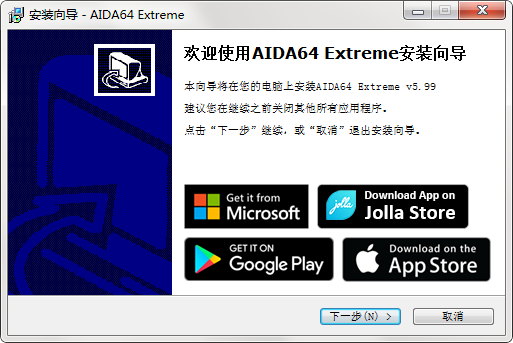
2、双击安装包,按照提示完成安装过程。
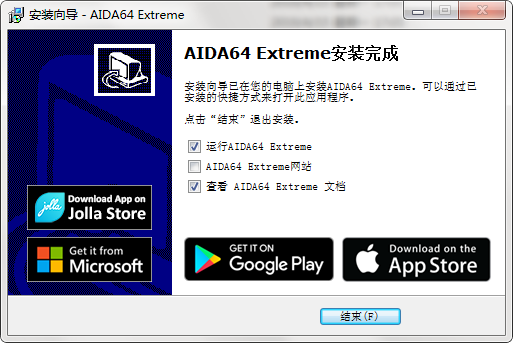
3、安装完成后,双击启动AIDA64软件。
AIDA电脑测试中文版本怎么开启屏显OSD面板功能
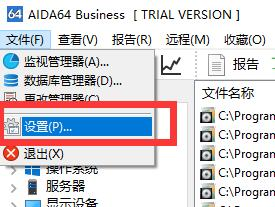
1、打开AIDA电脑测试中文版本软件,点击菜单栏的文件-设置。
2、点击硬件监视工具-OSD,勾选使用屏显面板显示,点击确定。
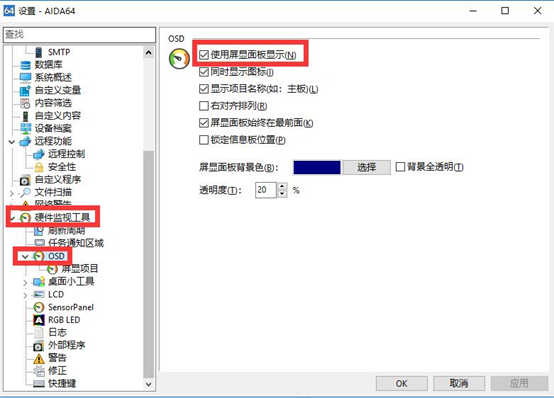
3、点击左侧的屏显项目,勾选要显示的选项,点击确定即可。

常见问题及解决方法
Q:压力测试时CPU温度瞬间飙升?
A:属正常负载反应,建议持续观察10分钟,若温度超过95℃或触发降频,需检查硅脂涂抹或散热器安装。
Q:硬盘使用时间与通电次数如何查看?
A:进入“存储设备-SMART”界面,查看“Power-On Hours Count”与“Power Cycle Count”项。
Q:传感器数据部分显示为空白?
A:可能为主板传感器驱动未安装,请至主板官网下载并安装最新芯片组驱动后重启软件。
Q:报告生成时软件卡死?
A:多见于旧版本兼容性问题,可升级至v8.00及以上版本,或关闭其他占用高的程序后重试。
- 软件厂商:苏州麦软网络有限公司
- 备案号:苏ICP备17007269号-74
- 软件分类: 硬件工具
- 运行环境: win7/win8/win10/win11
- 官网地址:https://www.aida64cn.com/
- 软件语言: 简体中文
- 授权: 免费软件
- 软件类型: 系统工具
- 标签:






 客户端
客户端 回顶部
回顶部