
daemon tools download windows 10
大小:43.9 MB 版本: 12.6.0.2458 时间: 2025-12-02 评分:
- 软件介绍
- 软件信息
- 相关下载
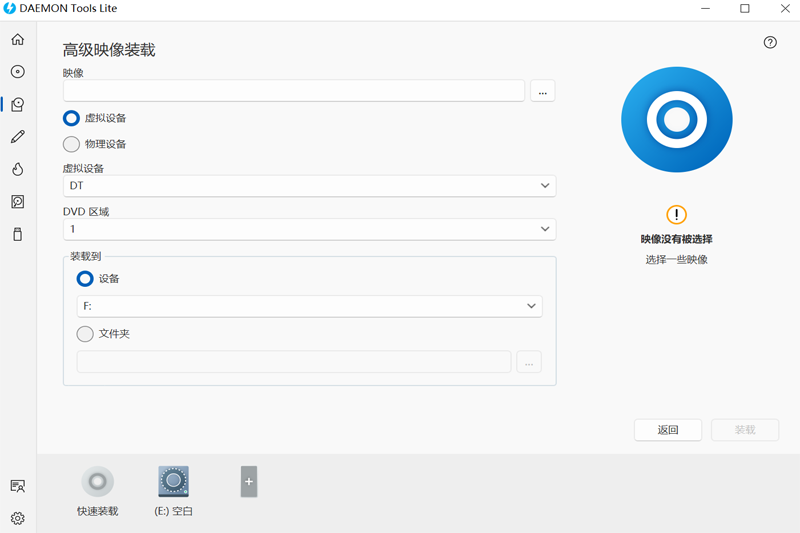
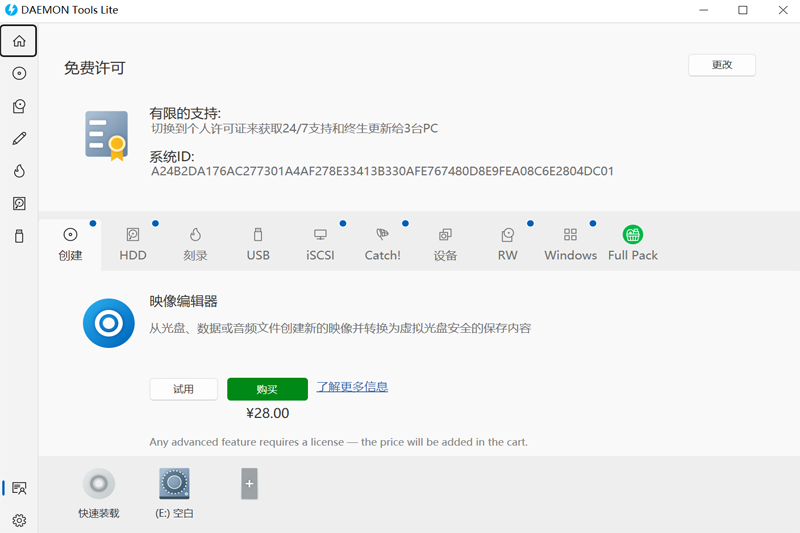
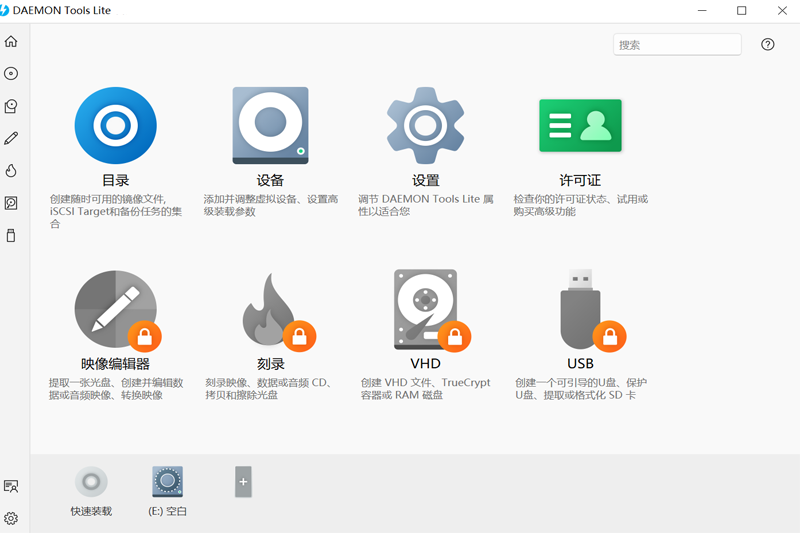


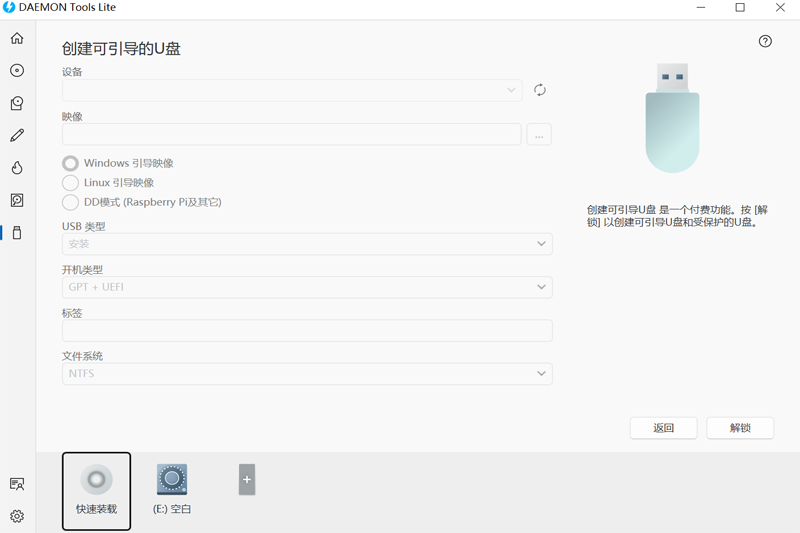
daemon tools download windows 10是一款专为Windows 10系统优化的经典虚拟光驱工具,支持ISO、MDS、CCD等50余种镜像格式的加载与编辑,无需物理光驱即可直接运行光盘映像内容,尤其适合游戏安装、软件部署与系统维护。
daemon tools download windows 10特色
1、高速虚拟光驱
直接在硬盘上运行光盘映像,速度可达物理光驱的200倍,视频播放无卡顿,数据传输流畅。
2、多格式兼容
全面支持ISO、MDS/MDF、MDX、BIN/CUE等主流镜像格式,同时可加载VHD虚拟硬盘及TrueCrypt加密容器。
3、免费轻量
软件体积不足60MB,免费版支持4个虚拟光驱同时挂载,无广告无捆绑,低配置电脑也能流畅运行。
4、笔记本最佳伴侣
解决笔记本电脑无光驱、光盘携带不便、物理光驱耗电高等问题,镜像文件可跨设备复制使用。
5、绿色免重启
安装后无需重启系统即可使用,虚拟驱动器即装即用,退出后无残留进程。
6、加密光盘支持
可模拟SafeDisc、Securom等加密光盘保护技术,运行受版权保护的游戏或软件镜像无障碍。
daemon tools download windows 10功能
1、镜像加载与管理
同时挂载多个镜像至虚拟光驱,支持蓝光镜像,每个驱动器可独立设置盘符与参数。
2、镜像创建与编辑
将物理光盘或文件目录制作为ISO、MDS格式镜像,支持压缩加密与密码保护。
3、虚拟硬盘管理
创建并加载VHD/VMDK虚拟硬盘,用于系统备份或多操作系统测试。
4、光盘刻录功能
将镜像文件刻录至物理光盘,支持数据校验与自定义刻录速度。
5、USB启动盘制作
将系统镜像写入U盘,生成支持UEFI/BIOS启动的安装设备,适用于Windows/Linux系统部署。
6、RAM磁盘加速
利用内存创建虚拟磁盘存储临时文件,提升软件读写速度,减少硬盘碎片。
daemon tools download windows 10安装流程
1、在本站并下载daemon tools download windows 10安装包。
2、双击下载的安装文件,进入安装向导界面,选择简体中文,点击“下一步”。
3、仔细阅读许可协议,点击“我同意”,然后继续下一步。
4、选择许可类型:选择免费许可选项,点击“下一步”。
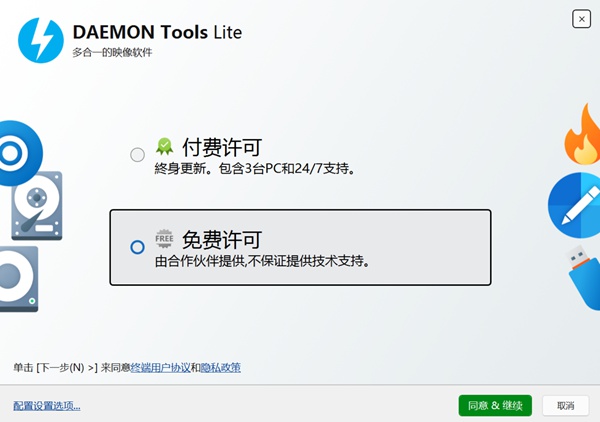
5、根据个人需求勾选需要安装的组件。
6、选择一个合适的安装路径,点击“安装”。
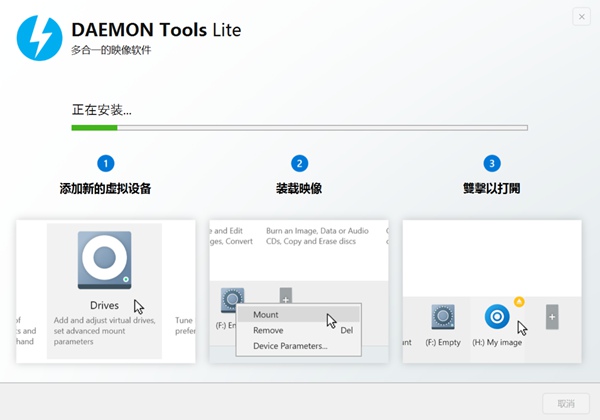
7、等待安装过程完成,安装完成后,点击“完成”按钮即可启动软件。
daemon tools download windows 10刻录映像方法
1、导入镜像文件至daemon tools download windows 10软件选择刻录设备并设定速度,点击刻录启动。

2、勾选验证数据完整性刻录完成后自动校验,确保文件无损。

3、刻录时关闭其他程序避免资源占用,提升成功率与稳定性。

daemon tools download windows 10装载镜像方法
1、打开daemon tools download windows 10软件,点击添加镜像按钮选择ISO文件。

2、在虚拟驱动器列表中选定盘符,点击挂载生成虚拟光驱并自动加载。

3、访问我的电脑中对应盘符查看镜像内容,右键卸载或管理虚拟设备。

daemon tools download windows 10怎么加载多个镜像
1、打开daemon tools download windows 10软件,目前只有一个虚拟光驱。
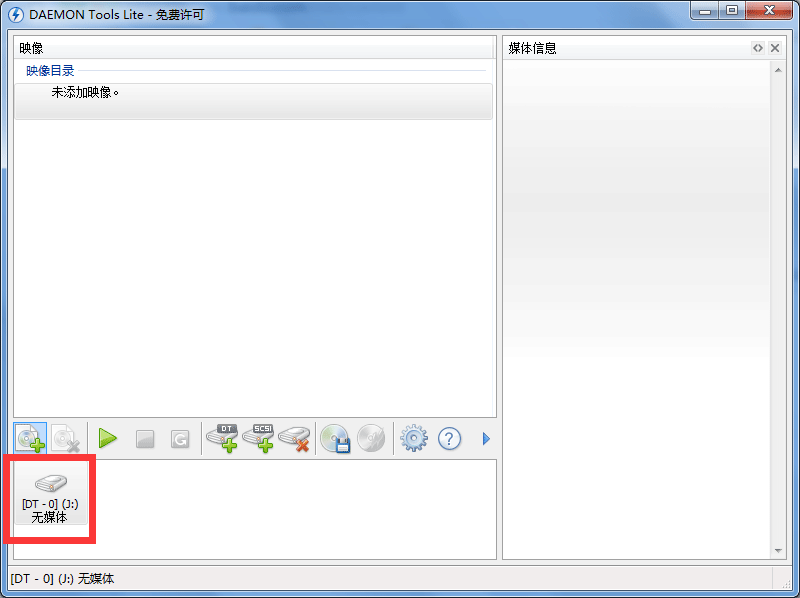
2、点击添加映像,一次只能添加一个。

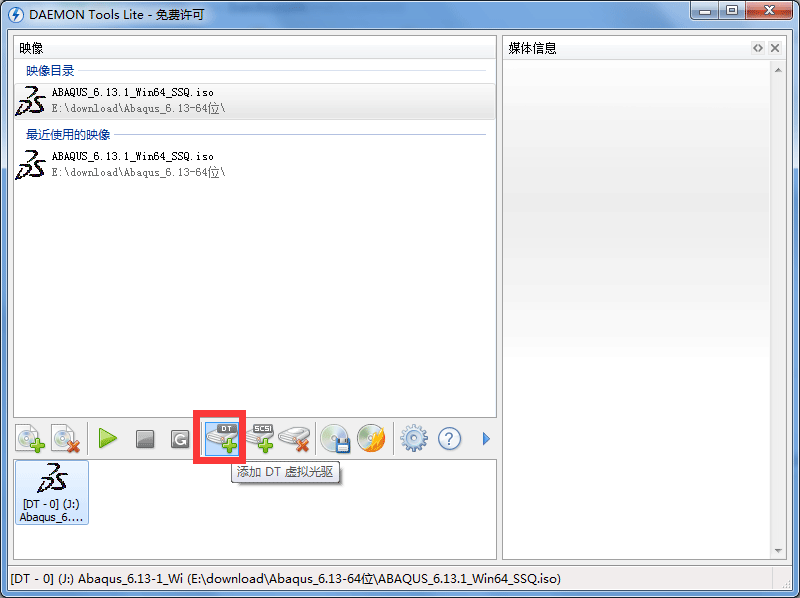
3、找到你要加的映像文件,点击打开。

4、双击加载映像文件。

5、这样就可以看到它加载进来了。

6、点击添加DT虚拟光驱,重复上述步骤,就可以加载多个镜像了。
daemon tools download windows 10怎么添加光驱盘符
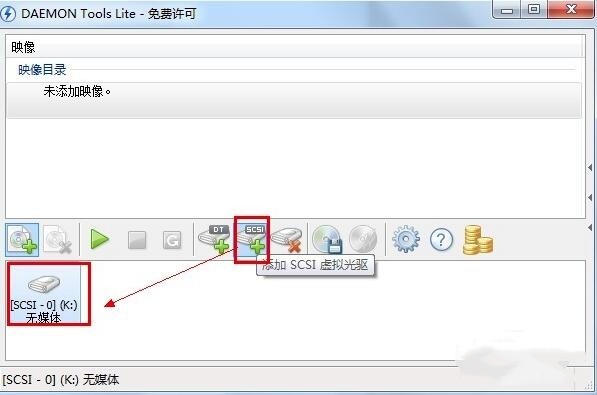
1、打开daemon tools download windows 10软件,点击添加SCSI虚拟光驱。
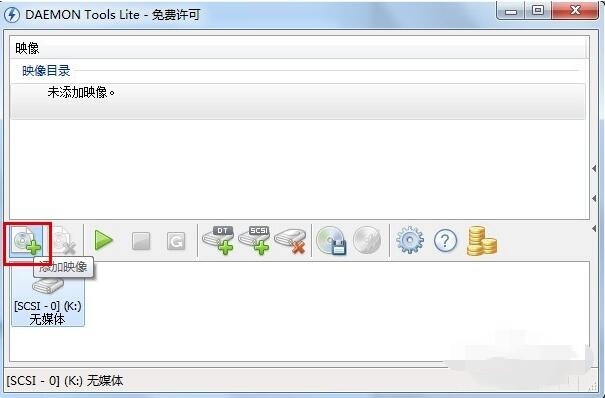
2、再点击添加映像。
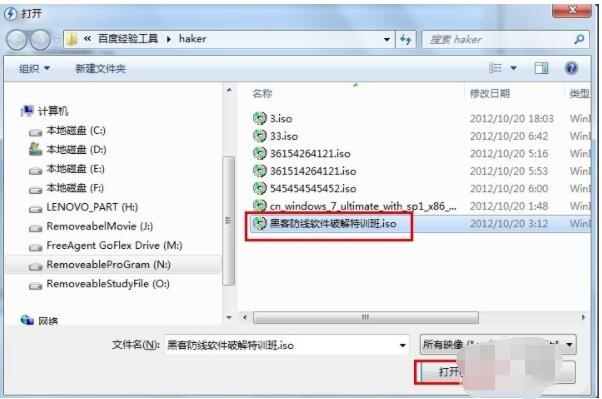
3、选择你要添加的映像文件,点击打开。
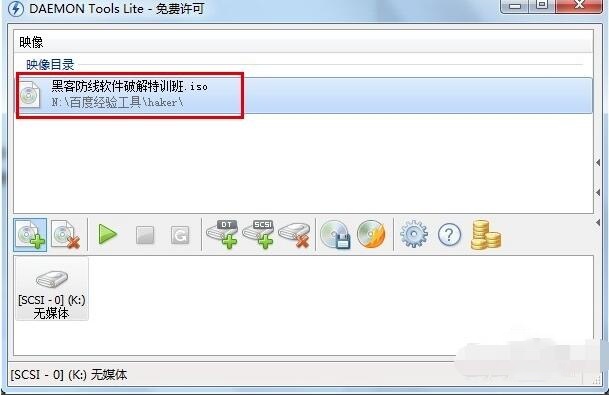
4、在映像目录中就可以看到镜像文件。
daemon tools download windows 10怎么创建新的备份任务
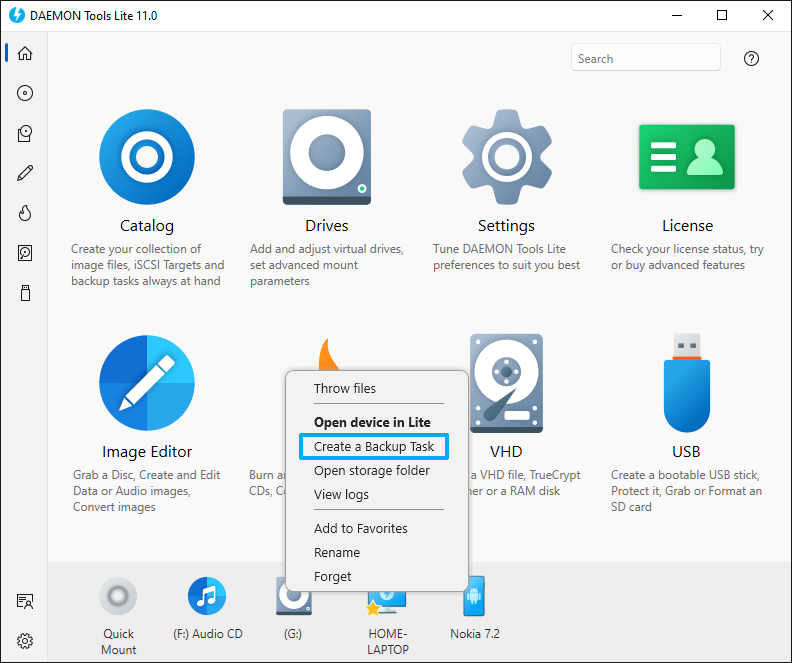
1、打开daemon tools download windows 10软件,选择创建备份任务。
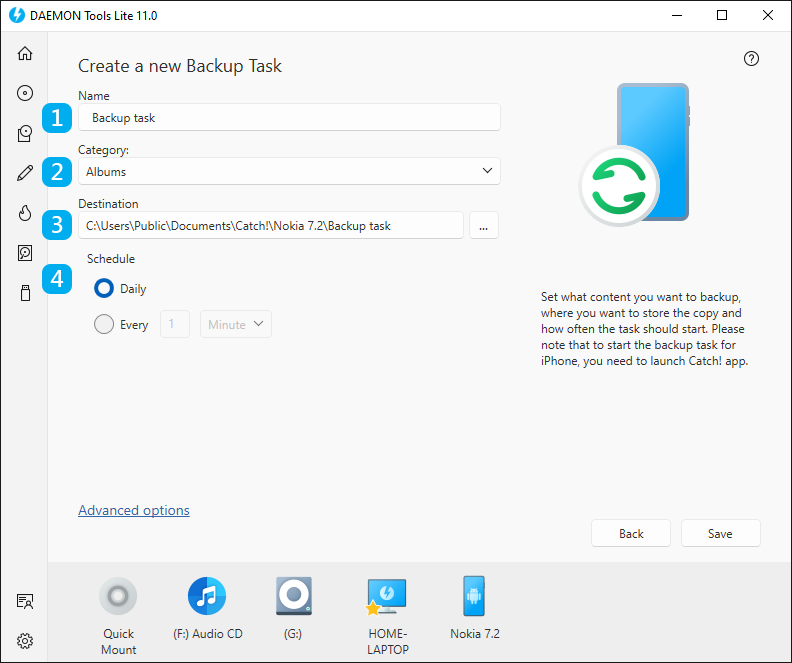
2、接着就可以添加备份任务了,按照要求填写信息。
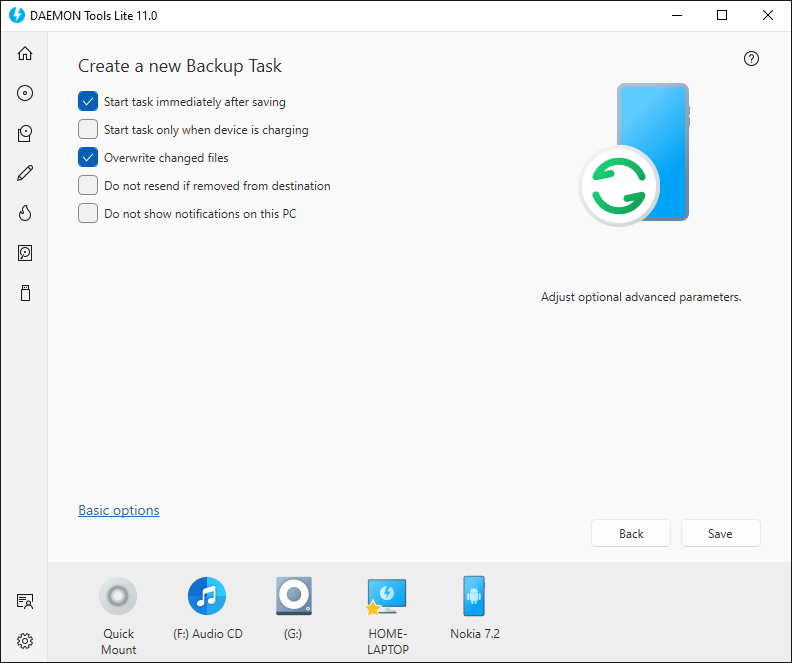
3、还可以深入挖掘并配置高级选项,这样就可以创建好备份任务了。
daemon tools download windows 10属性调节方法
1、启动daemon tools download windows 10后点击主界面设置,切换语言或调整窗口大小保存生效。

2、进入虚拟设备选项,增减光驱数量或修改盘符按需配置。

3、勾选关联镜像文件并优化缓存路径,关闭自动检测提速。

常见问题解答
Q:虚拟光驱盘符无法识别或消失怎么办?
A:打开软件设置检查虚拟驱动器数量是否设置为0,点击“添加驱动器”重新生成盘符。
Q:加载镜像后无法自动播放?
A:系统自动播放功能被禁用时需手动操作,进入“此电脑”双击虚拟光驱盘符浏览内容。
Q:安装时提示.NET Framework错误如何解决?
A:Daemon Tools依赖.NET Framework 4.0或更高版本,需提前更新系统组件至最新版本。
Q:Daemon Tools与UltraISO有何区别?
A:Daemon Tools侧重镜像加载与虚拟光驱模拟,UltraISO擅长镜像编辑与刻录,两者可互补使用。
- 软件厂商:Disc Soft Limited.
- 软件分类: pc模拟器
- 运行环境: win7及以上
- 官网地址:https://www.daemon-tools.cc/chn/home
- 软件语言: 简体中文
- 授权: 免费软件
- 软件类型: 系统工具
- 标签:



 客户端
客户端 回顶部
回顶部