
- 软件介绍
- 更新日志
- 软件信息
- 相关下载
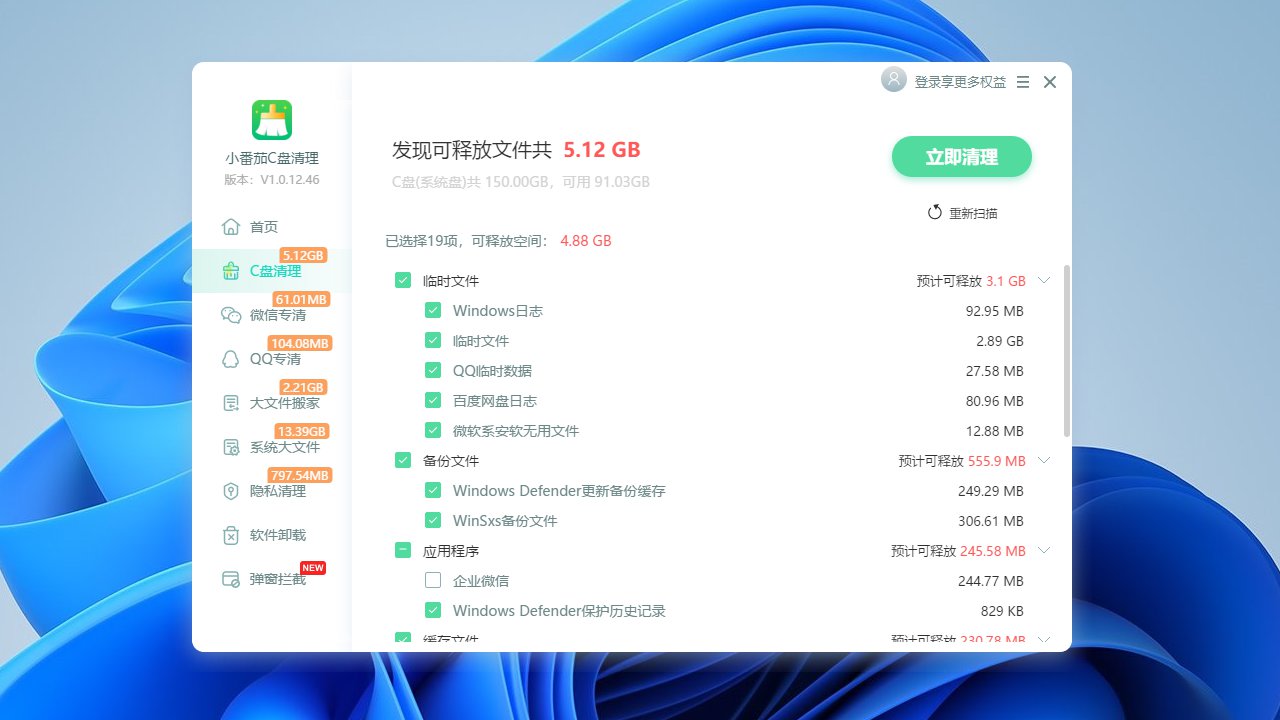
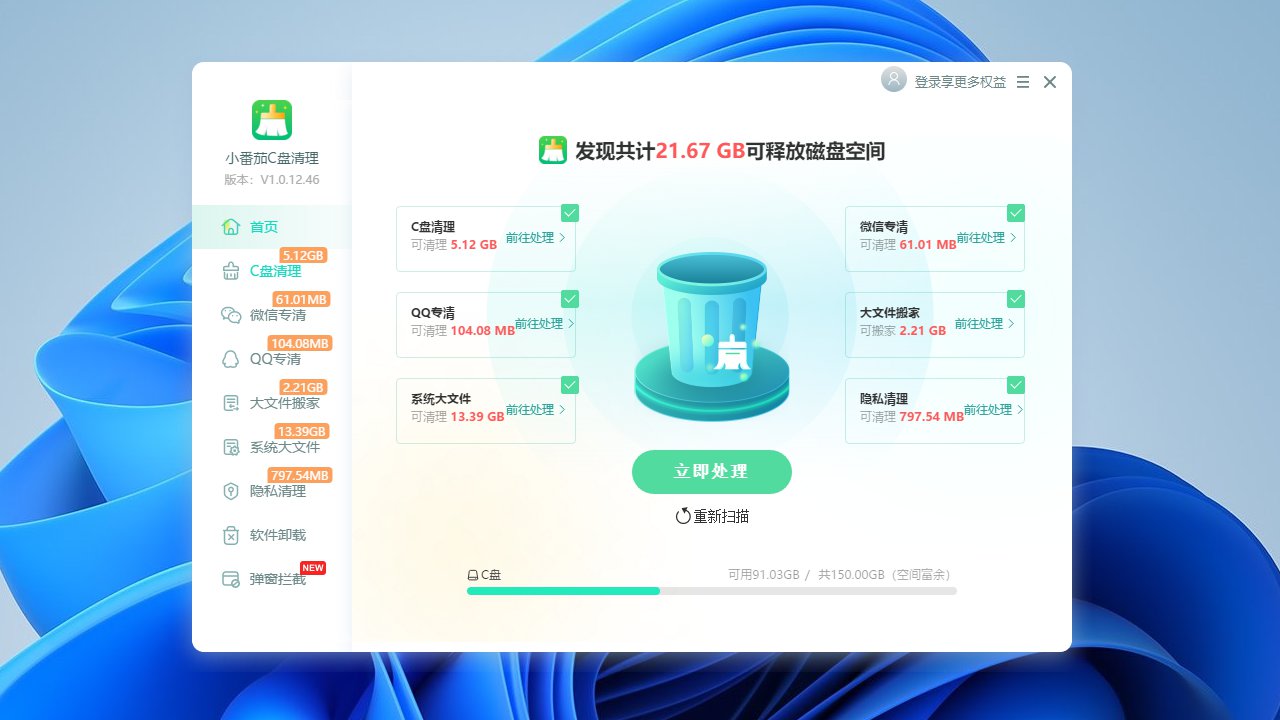
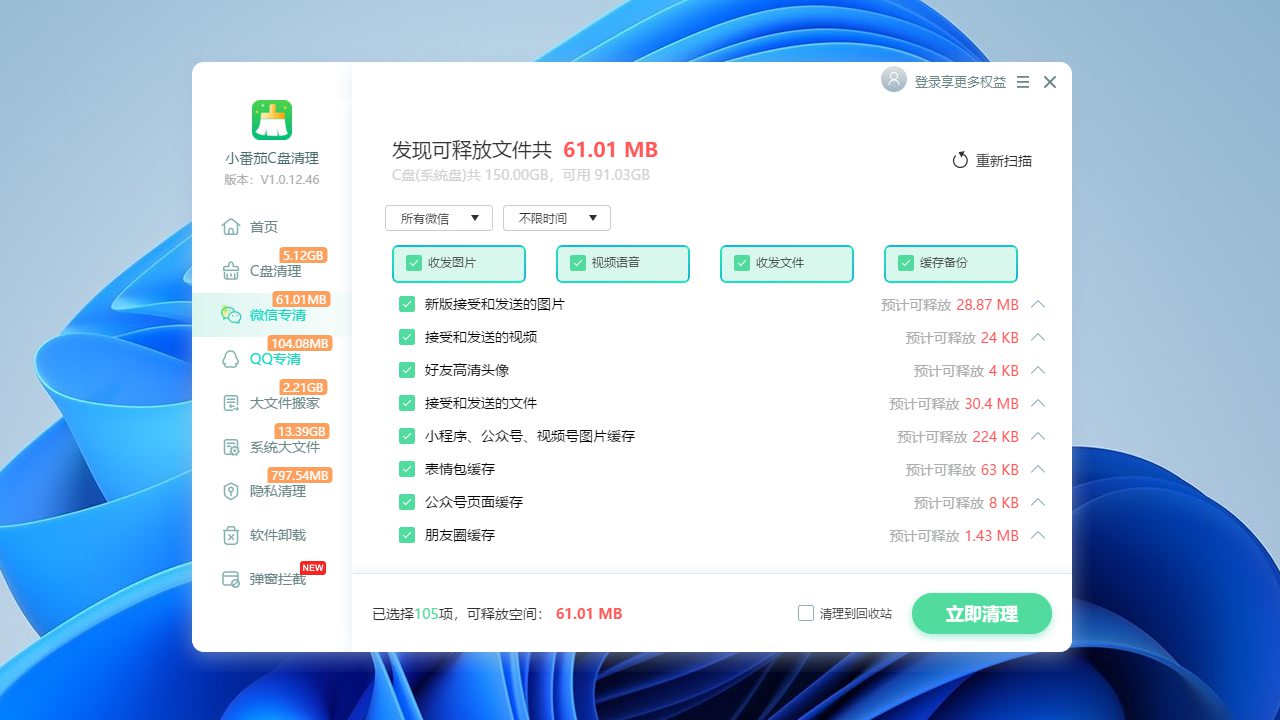
小番茄清理工具是一款C盘深度清理的智能磁盘空间管理软件,通过深度扫描与精准清理技术,帮助用户快速解决C盘空间不足导致的系统卡顿、启动缓慢等问题,同时提供文件搬家、隐私清理等一站式优化方案,无需手动操作即可实现磁盘瘦身与性能提升。
小番茄清理工具功能
1、C盘深度清理
自动扫描系统缓存、临时文件、冗余注册表等垃圾数据,智能区分可清理项与系统核心文件,避免误删。
2、微信/QQ专清
针对社交软件产生的聊天记录、缓存文件、临时媒体进行定向识别与清理,释放占用空间的同时保留重要数据。
3、大文件智能搬家
自动筛选C盘中占用空间超过指定阈值的大文件,支持一键迁移至其他磁盘分区,释放系统盘压力且不影响文件调用路径。
4、软件卸载与压缩
批量卸载冗余软件或顽固程序,并对已安装软件进行无损压缩,减少应用程序占用的磁盘空间,同时避免系统注册表残留。
小番茄清理工具特色
1、一键扫描优化
界面集成“一键扫描”功能,自动按类型分类垃圾文件,用户勾选后即可批量清理,简化操作流程。
2、安全备份机制
清理前自动对可疑文件创建备份副本,并提供“清理预览”模式,用户可确认无误后再执行删除,杜绝系统崩溃风险。
3、实时弹窗拦截
内置广告弹窗智能拦截引擎,自动监测并屏蔽常见软件弹窗,减少干扰的同时降低后台资源占用。
4、低资源兼容性
软件体积仅68MB,支持Windows 7至11全系统版本,扫描时内存占用不足200MB,老旧电脑亦可流畅运行。
小番茄清理工具安装步骤
1、在本站下载小番茄清理工具安装包,双击EXE文件启动安装程序。
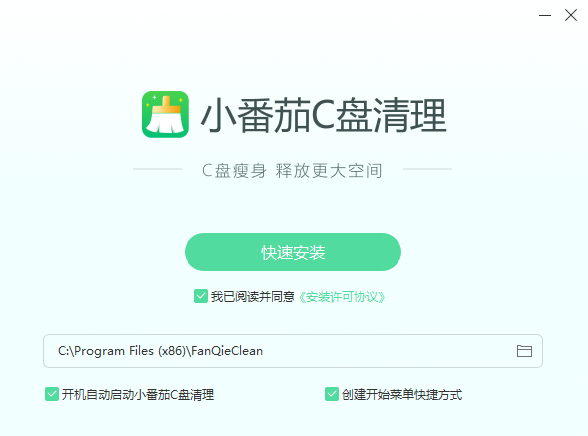
2、自定义选择安装路径,勾选“创建桌面快捷方式”后点击“快速安装”。

3、安装完成后自动启动软件,微信扫码登录即可开始使用。
怎么用小番茄清理工具扫描清理C盘
1、打开小番茄清理工具,选择C盘清理功能,点击扫描。

2、等待系统扫描完成后,选择想要清理的内容,点击立即清理
软件/大文件搬家失败怎么处理
1、基础检查:
确保目标磁盘有足够空间,文件系统为NTFS格式(不支FAT32格式转移大型文件)。
关闭正在运行的待转移软件,避免文件被占用。

2、权限设置:
以管理员身份运行小番茄,确保有修改软件安装目录和注册表的权限。
3、特殊处理:
对系统自带软件,不建议使用软件搬家功能,可能导致系统异常。
对无法转移的软件,尝试重新安装到目标磁盘,避免注册表残留问题。

4、搬家后修复:
若软件搬家后无法运行,重新创建快捷方式,或使用 “修复快捷方式” 功能。

小番茄清理工具常见问题及解决方法
Q:清理后实际空间释放量与扫描结果不符?
A:软件标注的优化空间包含部分系统临时文件,这些文件会在系统运行中自动重建,实际可用空间增量以系统属性显示为准。
Q:搬家后的软件无法正常运行?
A:部分软件的路径依赖较强,需手动重新配置环境变量或重装至目标分区。
Q:扫描时误删重要文件如何恢复?
A:开启“备份区”功能后,可在软件设置中找到“备份管理”还原误删文件,未备份时需通过专业数据恢复工具抢救。
Q:清理过程中系统卡顿无响应?
A:深度扫描会短暂占用磁盘读写资源,建议暂停其他大型软件操作,等待扫描完成后自动恢复。
1.0.12.66
1、全新UI界面
2、新增文件排重,软件卸载,隐私清理功能
3、优先会员获取逻辑,提升权益获取时间
- 软件厂商:深圳市即刻联科技有限公司
- 软件分类: 系统优化
- 运行环境: win7及以上
- 官网地址:互联网
- 软件语言: 简体中文
- 授权: 免费软件
- 软件类型: 系统工具
- 标签:







 客户端
客户端 回顶部
回顶部