
- 软件介绍
- 软件信息
- 相关下载

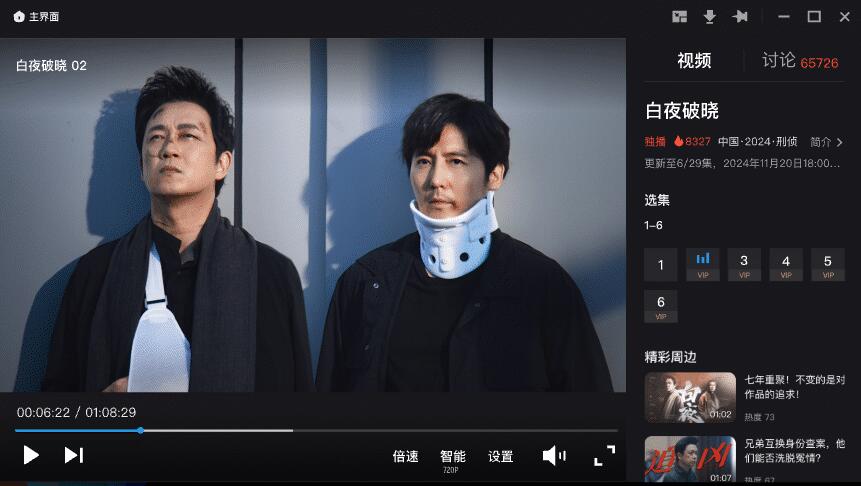
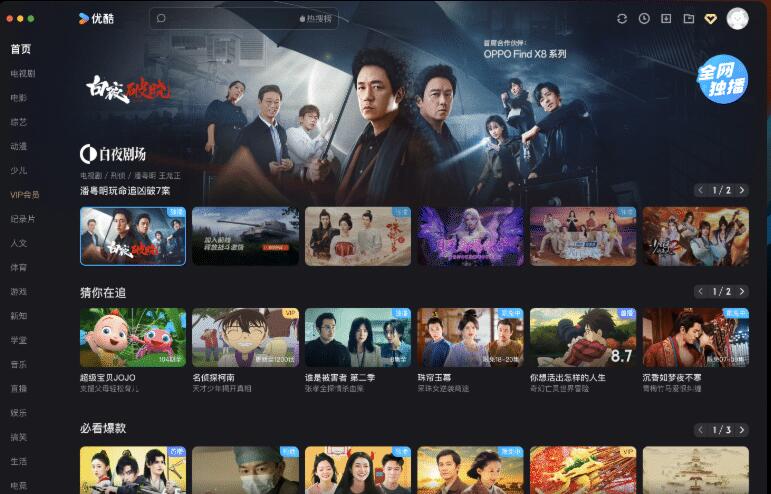
优酷视频官网电脑版是一款多格式本地播放的在线视频播放管理软件,软件集成海量正版影视资源,并支持高清流畅播放、多设备同步、个性化推荐等功能,满足观影、下载、上传与社交互动需求。
优酷视频官网电脑版功能
1、多格式本地播放引擎
内置高性能解码器,支持MP4、AVI、MKV、FLV等主流格式,自动匹配字幕,可播放电脑本地视频及优酷缓存文件。
2、智能画质适配系统
提供标清、高清、超清、4K多档画质,根据网络状况自动切换,支持HDR显示与环绕声效,确保流畅观影。
3、云端续看与多端同步
登录账号后观看记录自动上传云端,在手机、平板、电视端实时同步,切换设备无需手动拖动进度条。
4、批量高速下载管理
支持整剧、整季一键批量下载,后台多线程加速,断点续传,下载完成自动关机,离线随时观看。
5、视频上传与创作工具
可直接拖拽本地视频快速上传,内置简易剪辑、封面制作、弹幕时间轴调整功能,方便内容创作者发布作品。
优酷视频官网电脑版特色
1、客户端专属增强体验
相比网页版增加快捷键操作、置顶播放、迷你模式,支持小窗悬挂在桌面角落,办公刷剧两不误。
2、强大内容筛选体系
侧边栏多条件筛选支持按地区、年份、类型、演员交叉检索,结果即时刷新,精准定位片源。
3、护眼与换肤模式
提供白天、夜晚、暗黑三套皮肤,支持亮度、对比度、色温调节,长时间观看减轻眼部疲劳。
4、边看边选便捷交互
播放界面直接调出频道列表,可无缝切换下一集或相关推荐,无需返回主页中断当前观看。
优酷视频官网电脑版亮点
1、独家内容与同步首播
覆盖优酷自制剧、独播综艺及版权大片,更新速度与电视直播同步,VIP会员提前解锁全集。
2、极致流畅播放优化
自主研发播放内核预加载技术,拖动进度条零缓冲,黑屏卡顿率降低90%,适配低配置机型。
3、社区互动原生集成
视频下方直接显示热评、弹幕输入框,支持一键截图、GIF动图制作与即时分享至微博微信。
优酷视频官网电脑版安装步骤
1、在本站下载优酷视频官网电脑版安装包。
2、双击运行安装程序,勾选“我已阅读并同意许可协议”。

3、点击“自定义安装”选择目标文件夹,取消开机自启选项。

4、点击“立即安装”,等待进度条完成文件解压与组件注册。

5、安装成功点击“立即体验”,登录账号即可同步云端数据。
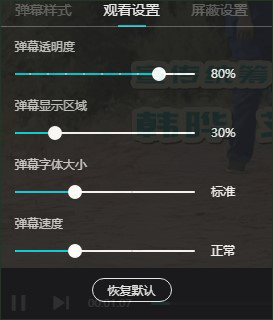
优酷视频官网电脑版怎么设置弹幕
1、点击视频左下角的弹幕功能。
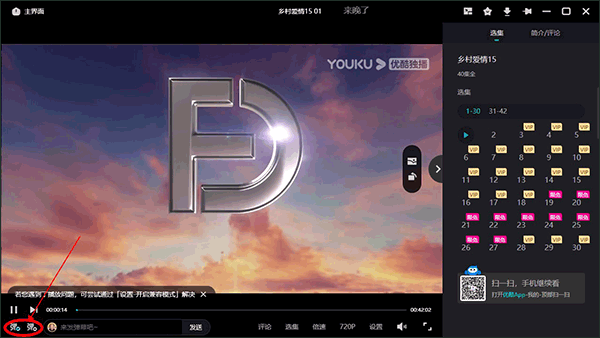
2、可以修改弹幕颜色。
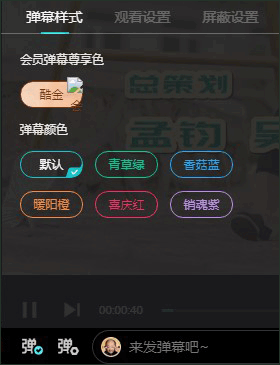
3、弹幕透明度、大小、速度和显示区域也可以改。
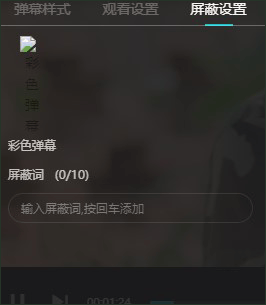
4、输入屏蔽词,按下回车键就可以屏蔽相关弹幕了。
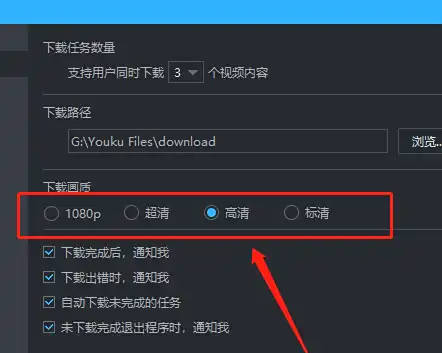
优酷视频官网电脑版怎么设置下载画质
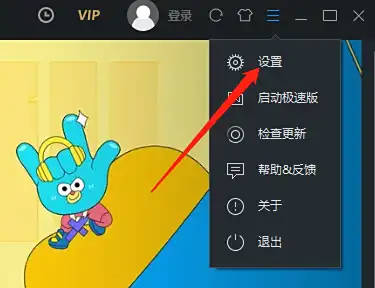
1、打开优酷视频官网电脑版软件,点击设置。
2、点击下载设置。
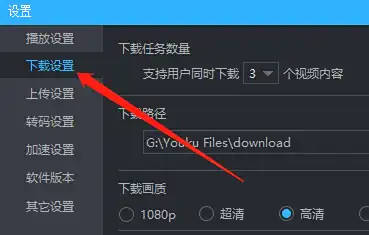
3、选择下载设置并保存即可。
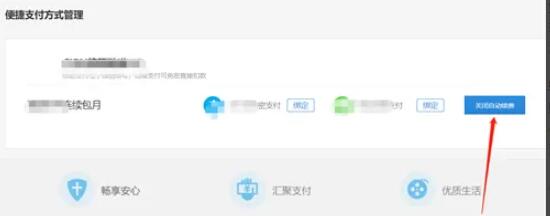
优酷视频官网电脑版如何取消自动续费
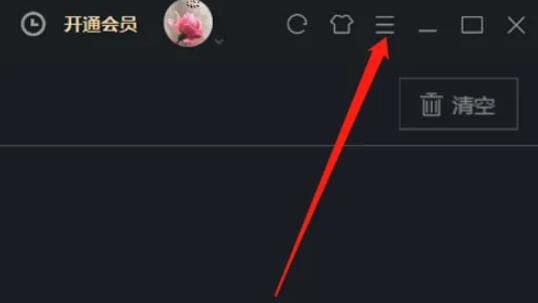
1、主页面点击菜单。
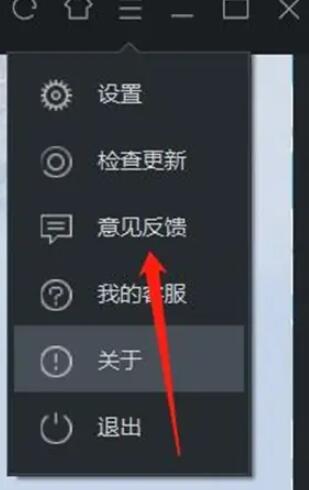
2、然后在这里点击意见反馈。
3、接着就可以看到自动续费管理了,点击进去。
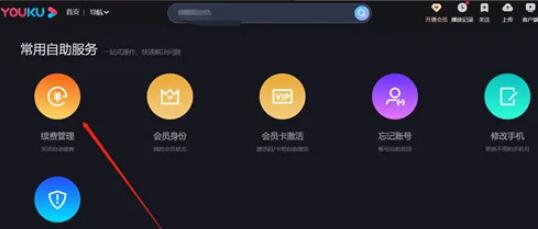
4、进去之后选择取消自动续费就行了。
如何在优酷视频官网电脑版上传视频?
1、启动已安装的优酷视频官网电脑版软件,点击右上角的空白头像区域,进入登录界面,输入账号信息完成登录。

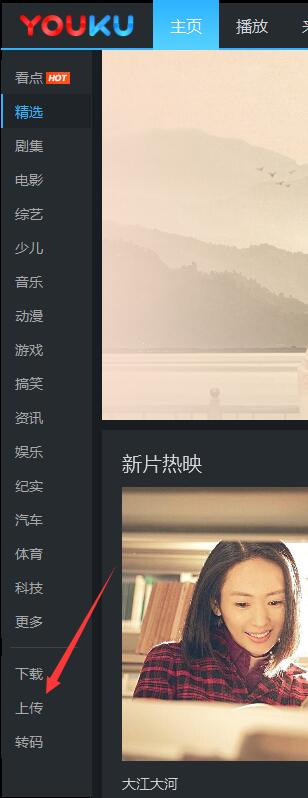
2、登录成功后,将鼠标移至客户端左下角,找到并点击“上传”按钮。
3、在弹出的上传界面中,找到并点击“新建上传”选项。

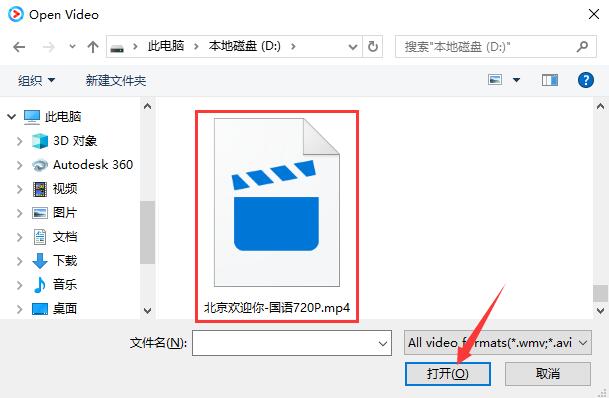
4、此时会弹出一个视频添加窗口,在该窗口中浏览并找到你想要上传的视频文件,用鼠标左键点击选中该文件,接着点击窗口右下角的“打开”按钮。
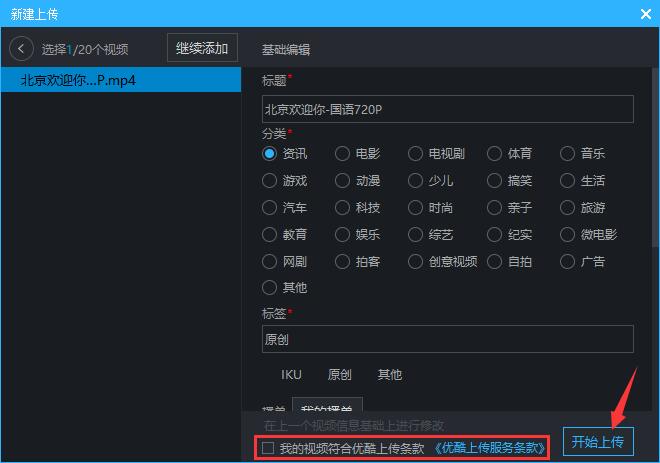
5、返回新建上传窗口,点击视频名称后面的编辑按钮。

6、在编辑界面,你可以对视频的名称、分类、标签、画质等信息进行统一设置和调整,设置完成后,勾选下方的“我的视频符合优酷上传条款”选项,最后点击右下角的“开始上传”按钮,即可发起上传任务。
7、上传任务创建成功后,上传进度会根据你的网络速度和视频文件的大小有所不同,请耐心等待上传完成。

8、上传完成后,你可以在“已上传”列表中找到该视频,视频前方的符号表示它正在转码,转码完成后,视频还需要经过审核。审核通过后,你上传的视频就会出现在优酷上,供他人观看。

常见问题
Q:下载的视频文件存储在哪里?
A:默认保存在C盘“Youku Files”目录,可在设置中修改路径,支持按剧集自动分类。
Q:播放时画面卡顿或黑屏怎么办?
A:尝试切换“硬件加速”开关或降低画质档位,检查显卡驱动是否为最新版本。
Q:客户端与网页版会员权益是否通用?
A:账号体系完全互通,会员权益跨平台共享,客户端额外赠送下载加速流量包。
Q:如何启用迷你播放模式?
A:点击播放器右下角“迷你窗”图标,窗口可自由缩放并置顶显示,适合多任务场景。
- 软件厂商:阿里巴巴集团控股有限公司
- 备案号:京ICP备06050721号-1
- 软件分类: 视频播放
- 运行环境: Windows All
- 官网地址:https://www.youku.com/
- 软件语言: 简体中文
- 授权: 免费软件
- 软件类型: 多媒体软件
- 标签:










 客户端
客户端 回顶部
回顶部